Exercício: adicionar o Copilot a um aplicativo baseado em modelo
Neste exercício, você habilita o Copilot para aplicativos baseados em modelo, configura seu ambiente para receber atualizações mensais, configura uma tabela do Dataverse e suas colunas, e testa a funcionalidade do Copilot em um aplicativo baseado em modelo.
Pré-requisito: um ambiente que não seja de produção com um banco de dados do Dataverse, aplicativos de exemplo e dados de amostra devem estar disponíveis.
Tarefa: configurar seu ambiente
Nesta tarefa, você habilita o Copilot para aplicativos baseados em modelo e altera o canal de lançamento do aplicativo baseado em modelo.
Vá para o Centro de administração do Power Platform, selecione Gerenciar e, em seguida, Ambientes. (Talvez já esteja selecionado.) Escolha o ambiente que você está usando para este exercício e selecione Configurações.
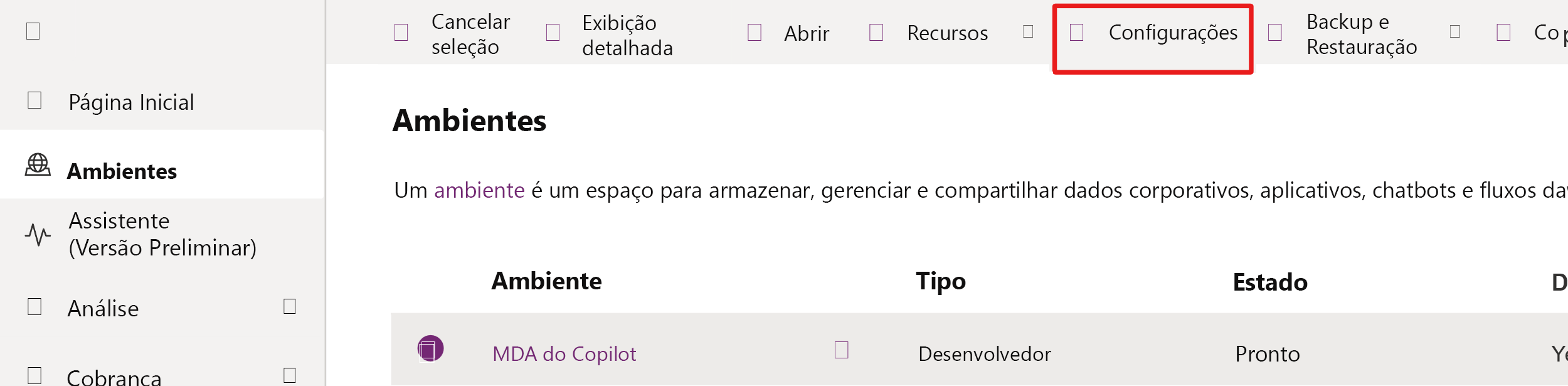
Expanda a seção Produto e selecione Recursos.
Defina Habilite novos recursos do Copilot da plataforma IA para pessoas que criam aplicativos como Ativado.
Na lista suspensa em Permite que os usuários analisem dados usando uma experiência de chat da plataforma IA em aplicativos de tela e em aplicativos baseados em modelos, selecione Ativado.
Role para baixo e selecione Salvar.
Retorne às configurações selecionando Configurações na navegação estrutural no topo da tela.
Expanda Produto e selecione Comportamento.
Na lista suspensa Canal de lançamento de aplicativo baseado em modelo, selecione Canal mensal.
Se o campo Atraso entre entradas de caracteres estiver vazio, insira
250.Role para baixo e selecione Salvar.
Tarefa: configurar tabelas e colunas
Nesta tarefa, você configura uma tabela do Dataverse e suas colunas para o Copilot.
Vá para Power Apps e certifique-se de que esteja no ambiente correto.
Selecione Tabelas na navegação esquerda.
Selecione a guia Tudo.
Localize a tabela Account, selecione-a e escolha Propriedades.
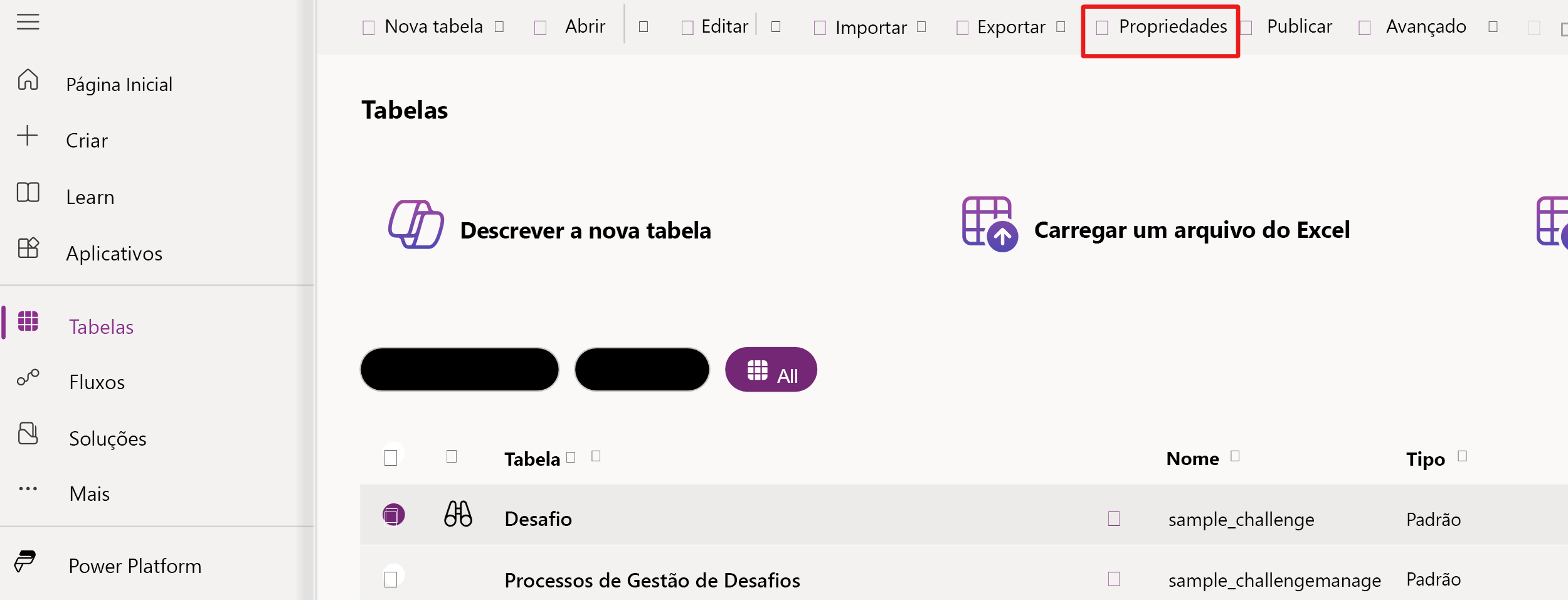
Expanda Opções avançadas.
Marque as caixas de seleção Rastrear alterações e Aparecer nos resultados da pesquisa.

Selecione Salvar e aguarde até que as alterações estejam concluídas.
Abra a tabela Account.
Selecione Exibições.

Localize e abra a exibição Localização Rápida de Contas Ativas.

Selecione Exibir coluna > Data da última inclusão na campanha.
Agora, a coluna deve ficar visível na exibição.
Selecione Salvar e publicar. Aguarde a conclusão do processo de publicação.
Selecione o botão Voltar.
Na navegação esquerda, selecione Soluções.
Escolha Publicar todas as personalizações e aguarde o término do processo.
Permaneça nessa página.


Tarefa: testar o Copilot
Nesta tarefa, você testa o Copilot para aplicativos baseados em modelo.
Crie uma solução. Navegue até Soluções e selecione + Nova solução.
Insira um Nome de exibição, selecione Fornecedor e escolha Criar.
Na sua solução, selecione Adicionar existente > Tabela. Selecione a tabela Account e selecione Avançar. Escolha Incluir todos os objetos e, em seguida, selecione Adicionar.
Na mesma solução, selecione + Novo > Aplicativo > Aplicativo baseado em modelo.
Dê o nome de
AccountsTestao aplicativo e selecione Criar.No designer de aplicativo, selecione Tabelas. Procure a tabela Account, selecione as reticências ao lado dela e escolha + Adicionar ao aplicativo.

Selecione Salvar e publicar.
Na sua solução, vá para Aplicativos, selecione o aplicativo baseado em modelo chamado
AccountsTeste, em seguida, selecione Publicar.Após a conclusão da publicação, com o aplicativo ainda selecionado, selecione Reproduzir.
Aguarde o carregamento do aplicativo.
Para acessar o prompt do Copilot, selecione o ícone do Copilot na extremidade direita da tela.

No painel Copilot exibido, faça perguntas sobre os dados em sua tabela.

Teste outras consultas para explorar as respostas do agente.

