Trabalhar com telas e controles
O Copilot para Power Apps ajuda você a criar seu aplicativo de rascunho. Ele continua ajudando à medida que você cria e refina o aplicativo. Você pode usar o Copilot durante a sessão de edição, independentemente de usar o Copilot para criar o aplicativo ou não.
Você pode pedir ao Copilot que auxilie em muitas tarefas, inclusive:
- Adicionar controles, como rótulo de texto, botão, formulário ou galeria.
- Adicionar uma nova tela.
- Editar controles para incluir cores, dimensionamento e posicionamento.
- Trabalhar com galerias para classificar e pesquisar itens.
Esta captura de tela ilustra um caso de uso típico em que Copilot cria uma tela de calendário em um aplicativo de limpeza de escritório com base no prompt de um usuário.

O Copilot atua em seu nome para criar o que você pediu em seus prompts. No entanto, se os resultados não atenderem às suas necessidades, você poderá usar a opção Desfazer para retornar ao estado em que o aplicativo estava antes da solicitação anterior.

Essa ação Desfazer remove a tela e a conexão que o Copilot criou para uso do aplicativo.

O Copilot também pode explicar detalhes relevantes sobre a criação de um aplicativo. Iniciar seu prompt com Diga-me notifica o Copilot de que você está procurando informações.

Criar prompts
Para obter os melhores resultados do Copilot, crie prompts claros e específicos. Remova qualquer ambiguidade que possa levar o Copilot a agir em relação ao controle errado. Por exemplo, se você inserir o prompt "Alterar o botão para azul", o Copilot precisará escolher qual botão usar se seu aplicativo tiver vários botões. Um prompt mais específico, como "Alterar preenchimento do button_1 para azul", guiaria o Copilot para um botão e uma propriedade específicos.
Os prompts que você pode tentar ao editar um aplicativo incluem:
- "Adicione uma nova tela em branco e adicione um formulário" ou, mais específico, "Adicione uma nova tela em branco chamada OrderScreen e adicione um formulário chamado OrderForm".
- "Insira uma nova tela [Nome do modelo] chamada [Nome da tela]."
- "Altere o valor da [propriedade] de [nome do controle] para [Novo valor]."
- "Adicione um [Tipo de controle] com [Nome da fonte de dados] como fonte de dados", por exemplo, "Adicione uma galeria vertical com Contatos como fonte de dados."
- "Adicione um botão à tela OrderDisplay" ou um prompt mais complexo de "Adicione um botão à tela OrderDisplay chamado Atualizar, coloque-o no canto inferior direito da tela e faça com que a chamada do botão seja atualizada na fonte de dados de Contatos".
- "Adicione um botão que envia o [Nome do formulário] e mostra a notificação [O texto da notificação]."
- "Mova [nome do controle] para o canto inferior direito da tela."
Usar ideias de controle do Copilot
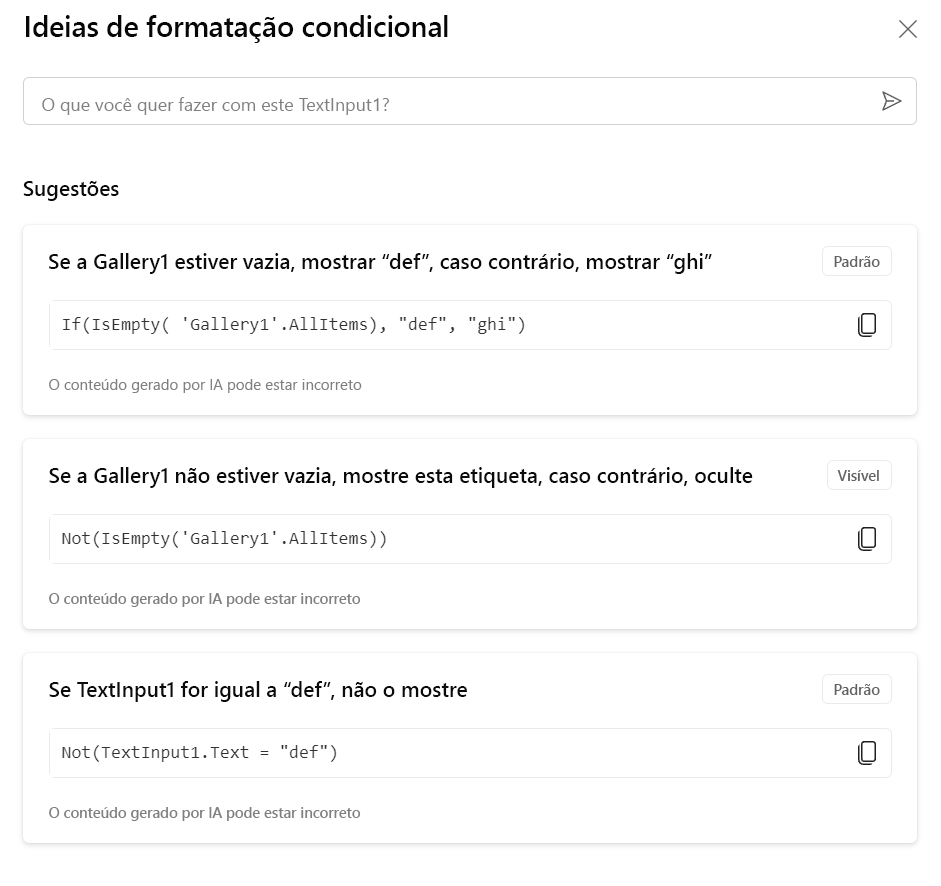
Ao selecionar controles em uma tela no designer do Power Apps, você pode verificar se o Copilot está disponível para concluir tarefas, como gerenciar a formatação condicional.

Para esse controle de texto, quando você seleciona o ícone do Copilot e seleciona Formatação Condicional, um painel é aberto com algumas ideias de formatação condicional que você pode usar. Você também pode fornecer um prompt para ajudar o Copilot a entender que tipo de formatação condicional deseja usar.
O Copilot pode auxiliar com fórmulas para classificar, filtrar e pesquisar dados em uma coleção. Por exemplo, caso adicione uma galeria a seu aplicativo de tela e queira classificar os itens com base no status de aprovação, você poderá fornecer uma descrição do que deseja.
O Copilot sugere uma fórmula que você pode copiar ou aplicar à sua galeria. Conforme mostrado na imagem a seguir, você pode pedir ao Copilot para "Classificar o item com base no status de aprovação". O Copilot, então, retorna uma fórmula que pode ser usada para obter esses resultados.

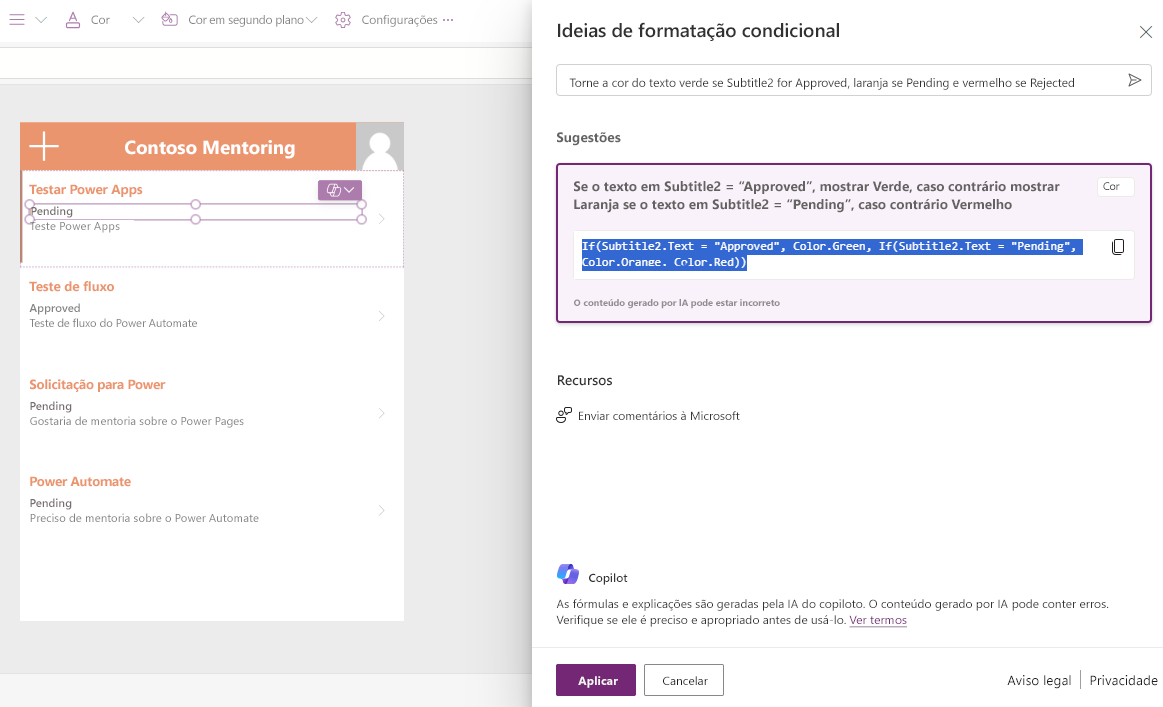
O Copilot pode ajudar na aplicação de formatação condicional a controles com base em valores específicos. Por exemplo, se você quiser alterar a cor de um rótulo com base no status de aprovação, selecione o rótulo e peça ao Copilot que altere a cor descrevendo o que deseja.
Torne a cor do texto verde se [controle] for aprovado, laranja se estiver pendente e vermelho se for rejeitado.
Em seguida, o Copilot sugere uma fórmula que você pode examinar. Se a fórmula for satisfatória, você poderá copiá-la ou aplicá-la, conforme imagem a seguir.
Após você aplicar a fórmula, a cor do texto do status de aprovação deverá ser semelhante à imagem a seguir. Você pode desfazer suas alterações selecionando o botão Desfazer.
