Exercício: criar um fluxo da nuvem com um conector do Dataverse
Sua organização deseja garantir que, quando um novo contato for criado, ele seja marcado como Ativo somente se nenhum contato existente tiver o mesmo email. Se uma duplicata for detectada, o status deverá permanecer Novo para revisão manual. Ao final deste módulo, os estudantes poderão:
- Criar um fluxo da nuvem automatizado usando o conector do Dataverse
- Usar a ação Listar linhas com uma expressão de filtro
- Atualizar uma linha do Dataverse com base em condições
- Entender como evitar entradas de dados duplicadas no Microsoft Dataverse
Configurar a tabela de contatos (ignorar se a tabela já existir)
Navegue até o Power Apps Maker Portal.
Selecione Tabelas no lado esquerdo.
Selecione Nova tabela e Criar novas tabelas no canto superior esquerdo.

Escolha Começar do zero.

Dê o nome de Contato à tabela.
Altere a Coluna Primária para Nome Completo.
Crie uma coluna de texto chamada Email e a defina como obrigatória.
Crie outra coluna chamada Status e a transforme em uma coluna de opção. Altere as opções para Novo, Ativo e Inativo. Sua tabela deve ser semelhante à imagem abaixo:

Quando terminar, escolha Salvar e sair no canto superior direito.


Criar o fluxo da nuvem
Navegue até o Power Automate Maker Portal.
Selecione Criar no lado esquerdo e escolha Fluxo da nuvem automatizado.
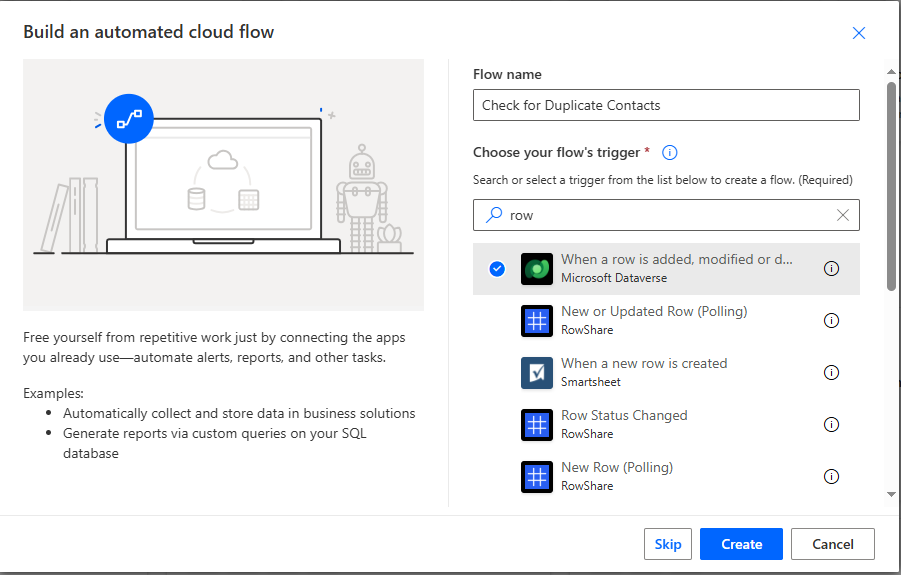
Nomeie seu fluxo:
Check for Duplicate Contacts.Selecione o gatilho: Quando uma linha é adicionada, modificada ou excluída (Microsoft Dataverse).
Selecione Criar.
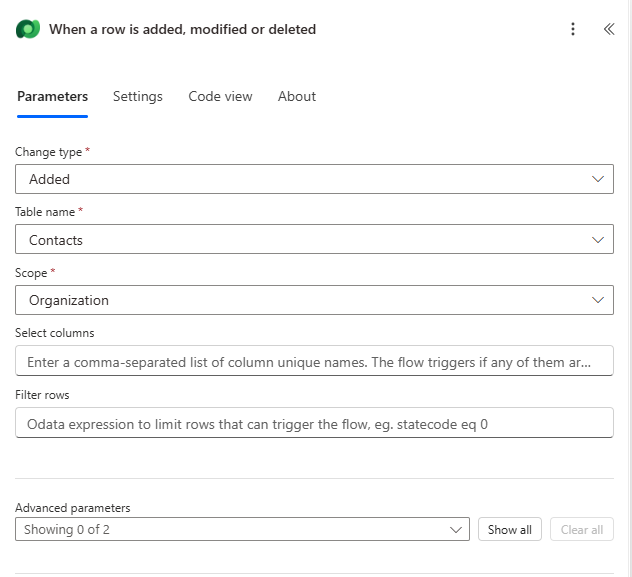
Selecione o gatilho Quando uma linha é adicionada, modificada ou excluída e altere o tipo para Adicionado.
Escolha a tabela Contatos.
Altere o escopo para Organização.
Sob o gatilho, selecione o ícone + para adicionar uma nova etapa.
Procure Listar linhas abaixo de Microsoft Dataverse.

Escolha a tabela Contatos e em Filtrar linhas, digite
emailaddress1 eq ''Coloque o cursor entre as duas aspas simples e selecione o ícone de raio no lado direito da caixa de texto. Em seguida, escolha Email nos dados dinâmicos. Sua ação se parece com esta imagem:

Sob a ação Listar linhas, selecione o ícone + para adicionar uma nova etapa.
Procure e adicione a ação Condicionar.

Selecione a ação de condição e, no lado esquerdo da fórmula, selecione o ícone fx para adicionar uma função, em seguida, copie e cole essa função e selecione Adicionar
length(body('List_rows')?['value'])Defina o valor no lado direito da fórmula para 1. Isso verifica se existe apenas um contato com esse email (ou seja, o que acabou de ser adicionado). Se houver mais, será uma duplicata. Sua condição deve ser semelhante à imagem abaixo:

Na ramificação Verdadeiro, selecione o ícone + para adicionar uma nova etapa.
Procure e adicione a ação Atualizar uma linha abaixo de Microsoft Dataverse.

Escolha a tabela Contatos.
Para a ID da Linha, selecione o ícone de raio para mostrar os dados dinâmicos e procure por Contato. Escolha a coluna Contato na seção Quando uma linha é adicionada, modificada ou excluída. Esse é o identificador exclusivo da tabela.

Em Parâmetros Avançados, procure Status e defina o valor como Ativo.

Salve o fluxo no canto superior direito.
Em uma nova guia, navegue até o Power Apps Maker Portal.
Selecione Tabelas, do lado esquerdo, encontre e selecione a tabela Contatos.
Selecione Editar no lado direito dos dados da tabela.

Selecione + Nova linha, na parte superior, e insira um novo contato com um email exclusivo.
Adicione outro contato com o mesmo email para testar a lógica duplicada.


Verifique as execuções de fluxo em Power Automate > Meus fluxos > Histórico de execuções.
Resumo
Neste exercício, você:
Criou um fluxo da nuvem disparado pela criação de um registro do Dataverse
Usou uma lista de linhas filtrada para verificar endereços de email duplicados
Atualizou condicionalmente o status do contato para Ativo