Adicionar uma fonte de dados
No Power Apps, existem várias maneiras de adicionar uma fonte de dados. Por exemplo, ao adicionar uma galeria ou um formulário à tela, você pode usar essa interface para escolher uma fonte de dados existente ou adicionar uma nova. Às vezes, você deve adicionar uma fonte de dados para que um controle conclua uma ação. Por exemplo, você pode adicionar uma fonte de dados a um botão para enviar um email com conteúdo específico da fonte de dados.
Adicionar dados tabulares ao aplicativo
É fácil adicionar tabelas de dados ao seu aplicativo. Vejamos um exemplo em que adicionamos uma lista do SharePoint Online como fonte de dados ao aplicativo. Se você está apenas aprendendo a usar o Power Apps, o SharePoint é uma ótima fonte de dados, pois está incluído na maioria das assinaturas do Office 365.
Vá para o Power Apps Studio e crie um aplicativo de tela em branco.
Na exibição de Screen1, há várias maneiras de adicionar dados. A mais óbvia é selecionar Adicionar dados na faixa de opções de comandos na parte superior da tela.
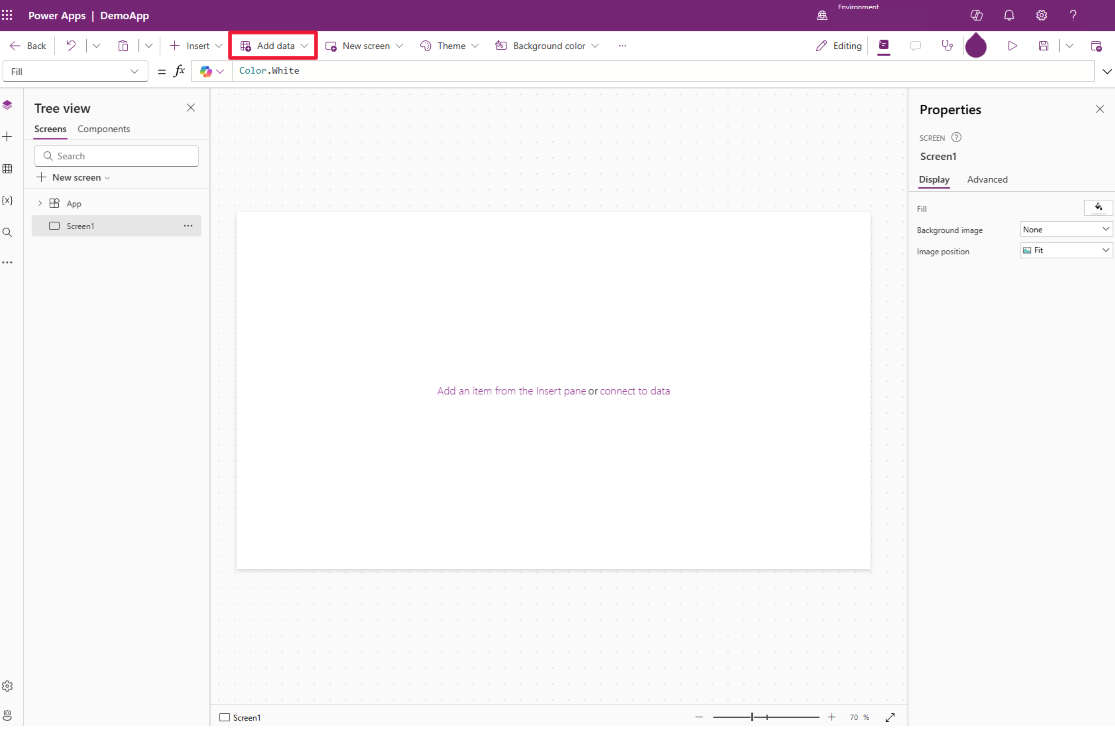
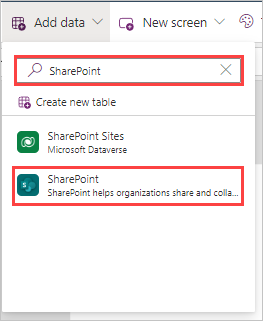
No campo de entrada de pesquisa, digite SharePoint e localize/selecione o conector do SharePoint.
Na caixa de diálogo que aparece após a seleção de SharePoint, escolha o nome de usuário da sua conexão para continuar.
No lado direito da tela, é aberto um painel chamado Conectar a um site do SharePoint. Você pode inserir a URL do SharePoint para o local da sua lista ou pesquisar nos Sites recentes para localizar o site específico que deseja usar na conexão. Um ou mais sites já podem aparecer no campo de pesquisa. Selecione um que você sabe que tem uma lista nele.
No painel Escolher uma lista exibido na lateral direita da tela, selecione qualquer uma das suas listas (ou bibliotecas de documentos disponíveis) e, depois, Conectar. É possível escolher mais de uma lista para adicionar com essa ação.

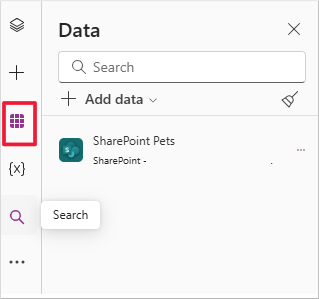
Você pode confirmar rapidamente que essa lista foi adicionada como uma fonte de dados selecionando o botão Dados no menu de trilhos laterais à esquerda da tela:
Para exibir os dados recém-conectados, você pode inserir uma galeria. Na parte superior da faixa de opções da barra de comandos, selecione o botão Inserir e procure e selecione Galeria vertical.
No painel da caixa de diálogo Selecionar uma fonte de dados da galeria vertical inserida, você pode digitar o nome da tabela na janela de pesquisa ou selecionar sua tabela no menu suspenso de No aplicativo. Se preferir, selecione o menu suspenso Fonte de dados no painel Propriedades da sua galeria.
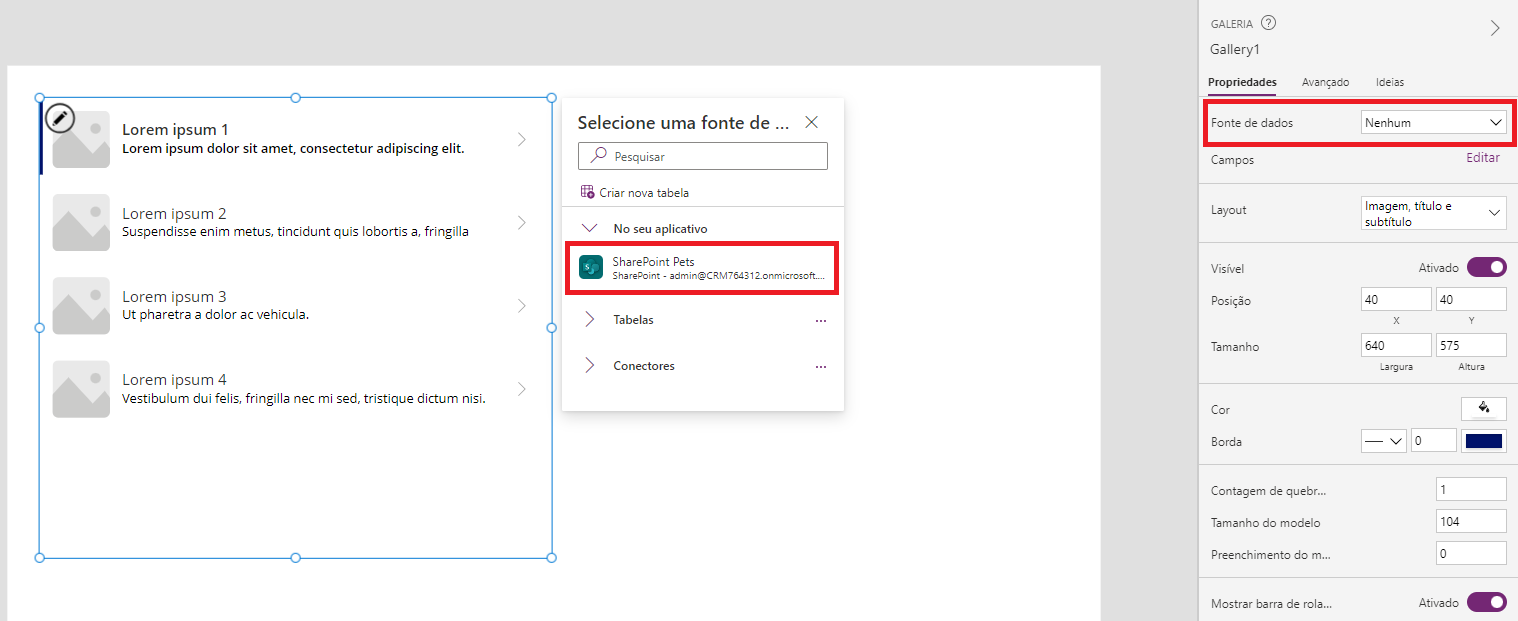
A galeria resultante exibe os dados que você pode modificar selecionando as opções Campos e Layout no menu Propriedades.
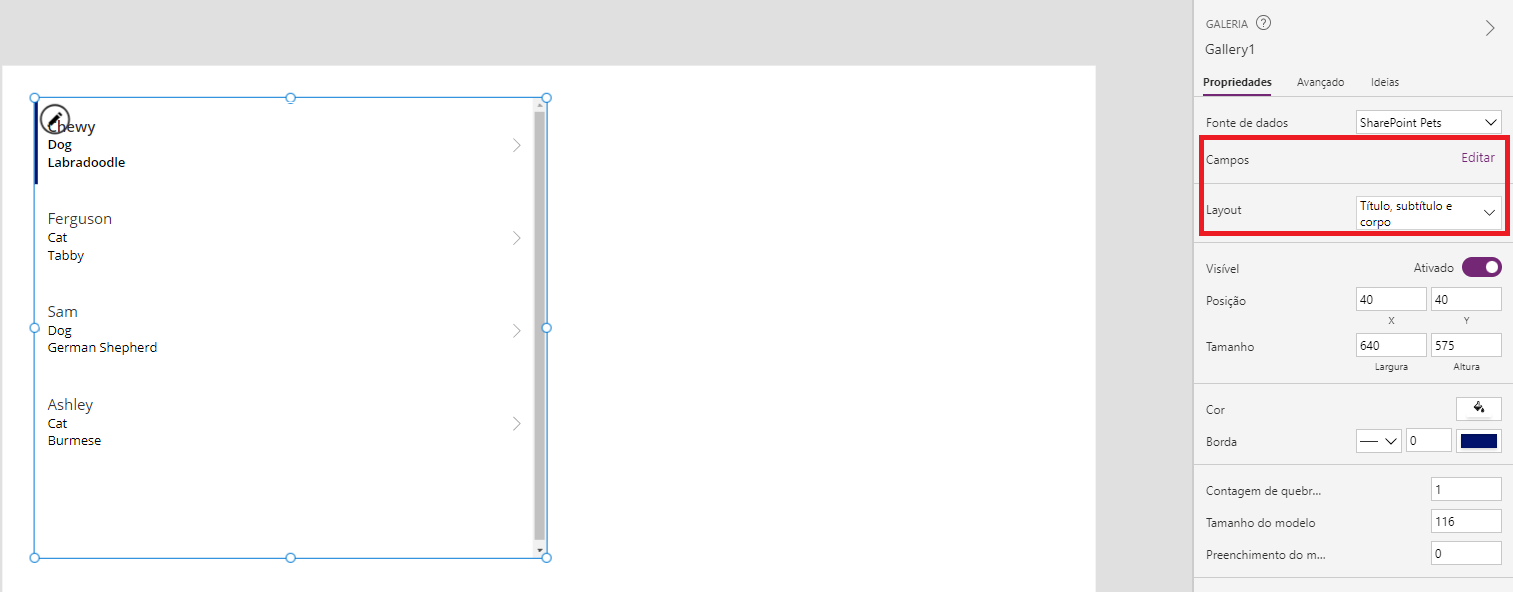
Agora você deve ter uma galeria com uma tabela de dados da sua lista do SharePoint. Vamos ver como adicionar dados de ação ao seu aplicativo.
Adicionar dados de ação ao aplicativo
Você pode usar esse método para adicionar qualquer fonte de dados disponível ao Power Apps. Depois de adicioná-la, ela estará disponível no aplicativo inteiro. Vamos conectar o Office 365 Outlook para vermos como incorporar alguns dados de ação.
No Power Apps Studio, selecione o botão Adicionar dados novamente na faixa de opções de comandos (ou na guia de dados do trilho do lado esquerdo).
No campo de pesquisa, comece a digitar Office 365 Outlook e selecione-o na lista filtrada. (Se preferir, expanda Conectores e role para baixo até encontrar o conector do Office 365 Outlook.)
Em Adicionar uma conexão, selecione sua conexão. Depois de um momento, você pode verificar seus Dados usando o trilho lateral e conferir se a conexão Office365Outlook está listada em seus Dados.

Agora a fonte de dados do Office 365 Outlook está disponível para uso em seu aplicativo.
Para enviar um email usando o Office 365 Outlook, você pode adicionar um controle de botão ao aplicativo e definir a propriedade OnSelect para isto:
Office365Outlook.SendEmailV2(User().Email, "Subject of the email", "Body of the email")

Essa fórmula executa a ação que você definiu na fórmula OnSelect para o botão para SendEmailV2 do conector de dados do Office365Outlook. A ação SendEmailV2 requer apenas três entradas:
| Argumento da fórmula | Entrada da fórmula | Observações |
|---|---|---|
| Para | User().Email | O usuário atual é a pessoa a quem o email será enviado. |
| Assunto | "Assunto do email" | Texto |
| Corpo | "Corpo do email" | Texto |
Você pode modificar essa fórmula alterando as entradas. Contanto que todas as entradas sejam do tipo text e 'Para' seja para um endereço de email válido, essa função faz com que a ação envie o email em nome do aplicativo. O Power Apps não se importa com a maneira como você obtém as informações nessa fórmula, desde que forneça a sintaxe correta. No exemplo com SendEmailV2, se adicionarmos uma vírgula após a entrada body, poderemos adicionar outras informações opcionais entre chaves. A funcionalidade de sugestão automática ainda fornece um campo selecionável e organizado em ordem alfabética que solicita e até preenche a fórmula, se você selecionar isso.

Você pode adicionar outras ações ao aplicativo por meio de funções como OnSelect. Após a adição dessa ação à fórmula, o Power Apps vai sugerir automaticamente a entrada e a sintaxe conforme você digitar. Para adicionar um endereço "cc", por exemplo, você pode adicionar algo assim na fórmula após o corpo e entre os parênteses (em que você inseriria um endereço de email válido entre aspas).
{Cc: "ValidEmailAddressHere"}
Um conceito importante para entender sobre fontes de dados é que algumas delas, como o SQL Server, usam credenciais armazenadas que são compartilhadas com todos os usuários do conector. Outras, como Microsoft Dataverse, SharePoint e outros conectores do Office 365, exigem as credenciais do usuário. Por exemplo, cada usuário que trabalha com um aplicativo com base nos dados em uma lista no SharePoint precisa das permissões apropriadas no SharePoint para interagir com esses dados.
Na próxima unidade deste módulo, você aprenderá a adicionar outra fonte de dados de ação popular ao aplicativo.