Exibir e interagir com dados em uma galeria
Apresentamos o controle de galeria anteriormente neste módulo e, agora, faremos uma exploração mais profunda, pois as galerias são um dos controles mais úteis para exibir tabelas de dados. As galerias não apenas exibem o conteúdo de uma tabela em uma fonte de dados ou uma coleção para o usuário, mas também permitem que os usuários interajam com elas. Você pode configurar o modelo da galeria para exibir as informações da maneira desejada, e a galeria repetirá o layout do modelo em cada linha da tabela.
Você pode adicionar uma galeria ao aplicativo de tela abrindo o Power Apps Studio, selecionando o botão Inserir na barra de comandos e pesquisando (ou rolando) até a galeria desejada e selecionando-a. Você encontra vários tipos diferentes na seção Layout expansível da lista Inserir.

Você pode escolher as opções Vertical, Horizontal e Altura flexível, que contêm controles pré-configurados para ajudar você a começar. As opções Em branco incluem as mesmas orientações/comportamentos, apenas sem adicionar controles pré-configurados. O restante deste exemplo usa uma Galeria vertical.
Quando você insere uma galeria, ela é adicionada a sua tela e imediatamente mostra dados de exemplo e uma caixa de diálogo que oferece a opção de Selecionar uma fonte de dados. Por padrão, nessa caixa de diálogo, as fontes de dados de No aplicativo estão expandidas, mas você pode pesquisar por uma usando o campo de pesquisa ou expandir os menus suspensos Tabela ou Conectores e rolar pela lista. Se preferir, no menu Propriedades da sua galeria, à direita da tela, use o menu suspenso ao lado de Fonte de dados, que exibe a mesma caixa de diálogo Selecionar uma fonte de dados.
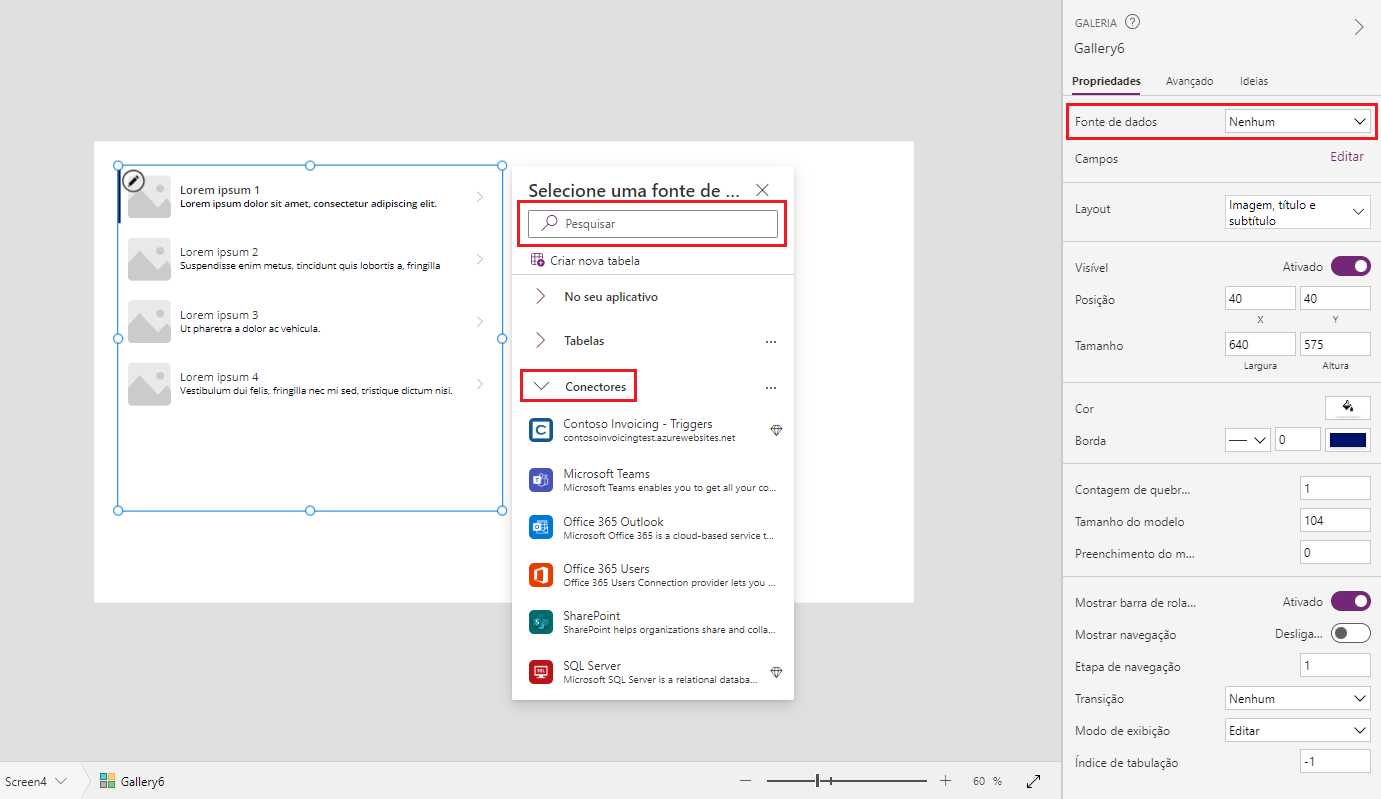
A fonte de dados que você selecionar será refletida na propriedade Itens do controle Gallery. Você pode modificar essa propriedade digitando ou colando uma fórmula na barra de fórmulas. As funções Filtro, Pesquisar e Classificar podem manipular os dados que a galeria mostra. Se a sua galeria exibe uma lista de solicitações, você pode filtrar a lista para mostrar somente as solicitações do usuário que está conectado. A próxima unidade aborda esse conceito em mais detalhes.
Se você selecionar o botão Layout no cabeçalho da galeria selecionado ou o menu suspenso nas Propriedades da sua galeria, poderá selecionar um dos vários tipos de exibições de dados de Lista ou de Galeria dos seus dados. Você pode pesquisar ou rolar pelas opções para localizar a que deseja.
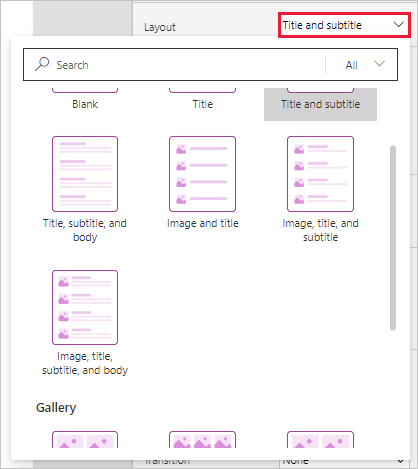
Cada exibição define um layout padrão de seus dados e dos controles disponíveis. Porém, você ainda pode modificar manualmente o modelo da galeria para adicionar controles e criar um design de acordo com as suas necessidades de negócios.
Depois de configurar a galeria na opção Selecionar uma fonte de dados, você poderá fechá-la e editar e projetar o modelo da galeria da mesma maneira que faz com qualquer outra parte do seu aplicativo. Com o controle selecionado, você pode alterar a fonte de dados usando o botão Dados que aparece acima da galeria. Você pode fazer o mesmo selecionando Fonte de dados no painel Propriedades da sua galeria ou ajustando a propriedade Items. Assim como tantos produtos da Microsoft, há várias maneiras de atingir seus objetivos.
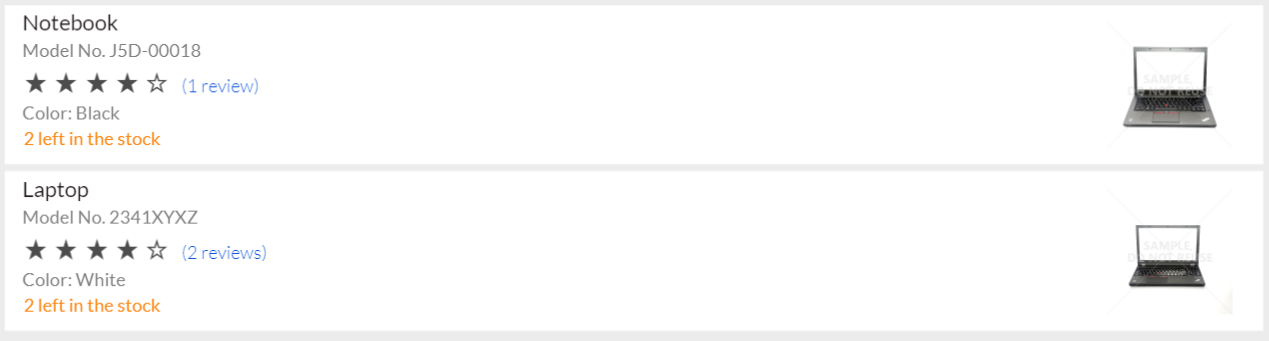
Os modelos de aplicativos disponíveis na página inicial do Power Apps por meio do link Iniciar com um modelo de aplicativo mostram quanto você pode personalizar uma galeria. Por exemplo, o modelo de aplicativo Check-out do Ativo (aplicativo de Tela) contém essa lista vertical.
O aplicativo Solicitação de Ausência (aplicativo de Tela) contém esta galeria horizontal com quatro colunas.
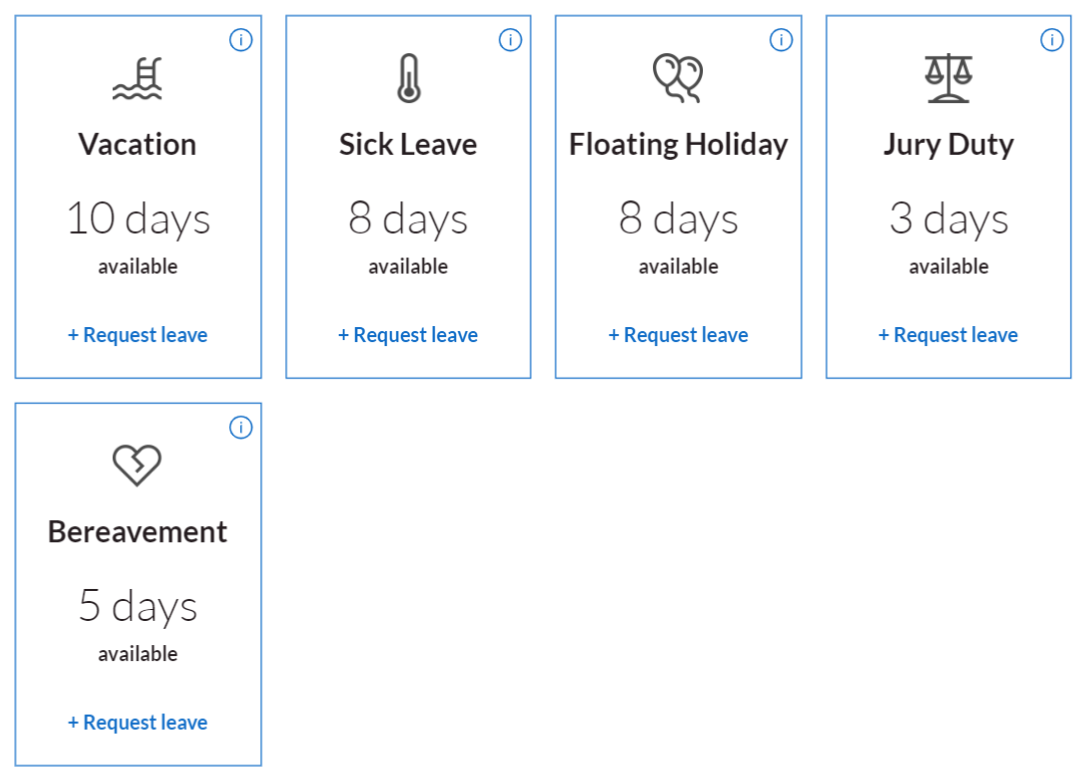
O objetivo desses exemplos é mostrar como você pode tornar sua galeria visualmente atraente e informativa. Uma galeria fornece um modelo para organizar e retratar as informações em uma tabela. Agora que você viu como é possível inserir e conectar uma galeria, vamos avançar para a próxima unidade e aprender como usar Collect para mover dados entre coleções e fontes de dados.