Observação
O acesso a essa página exige autorização. Você pode tentar entrar ou alterar diretórios.
O acesso a essa página exige autorização. Você pode tentar alterar os diretórios.
As ferramentas incluídas no Visual Studio para desenvolvimento com contêineres do Docker ou podman simplificam muito a criação, a depuração e a implantação para aplicativos em contêineres. Você pode trabalhar com um contêiner para um único projeto ou usar a orquestração de contêiner com o Docker Compose.
As ferramentas incluídas no Visual Studio para desenvolver com contêineres do Docker simplificam muito a criação, a depuração e a implantação para aplicativos em contêineres. Você pode trabalhar com um contêiner para um único projeto ou usar a orquestração de contêiner com o Docker Compose ou o Service Fabric para trabalhar com vários serviços em contêineres.
Pré-requisitos
- Área de Trabalho do Docker ou Área de Trabalho do Podman
- Visual Studio ou para suporte ao Podman, Visual Studio 2026, com a carga de trabalho ASP.NET e desenvolvimento web, desenvolvimento do Azure e/ou desenvolvimento de desktop do .NET instalada.
- Para publicar no Registro de Contêiner do Azure, é necessária uma assinatura do Azure. Inscreva-se para um teste gratuito.
Suporte a contêineres no Visual Studio
O suporte ao contêiner está disponível para projetos do ASP.NET Core e projetos de console do .NET Core (e .NET 5 e posterior). Não há suporte para projetos do .NET Framework na versão atual do Visual Studio.
Se você quiser apenas um contêiner para um único projeto, sem usar a orquestração, poderá fazer isso adicionando suporte a contêineres. Você pode escolher o Docker ou o Podman como uma plataforma de contêiner e alternar facilmente entre eles sem alterar o projeto. O próximo nível é o suporte ao Container Compose, que adiciona arquivos de suporte apropriados para o Docker Compose. (Não há suporte para o Podman Compose.)
Quando você adiciona suporte de contêiner a um projeto .NET 7 ou posterior, você tem dois tipos de build de contêiner para escolher para adicionar suporte ao contêiner. Você pode optar por adicionar um Dockerfile para especificar como criar as imagens de contêiner ou pode optar por usar o suporte interno de contêiner fornecido pelo SDK do .NET.
A janela Contêineres permite exibir contêineres em execução, procurar imagens disponíveis, exibir variáveis de ambiente, logs e mapeamentos de porta, inspecionar o sistema de arquivos, anexar um depurador ou abrir uma janela de terminal dentro do ambiente de contêiner. Confira Usar a janela Contêineres.
Pré-requisitos
- Área de Trabalho do Docker
- Visual Studio. Para suporte ao Podman, Visual Studio 2026 com o workload de ASP.NET e desenvolvimento web, o workload de desenvolvimento Azure e/ou o workload de desenvolvimento desktop .NET instalados.
- Para publicar no Registro de Contêiner do Azure, é necessária uma assinatura do Azure. Inscreva-se para um teste gratuito.
Suporte do Docker no Visual Studio
O suporte do Docker está disponível para projetos ASP.NET, projetos do ASP.NET Core e projetos de console do .NET Core e do .NET Framework.
O suporte para o Docker no Visual Studio foi alterado ao longo de várias versões em resposta às necessidades dos clientes. Há várias opções para adicionar suporte ao Docker a um projeto e as opções com suporte variam de acordo com o tipo de projeto e a versão do Visual Studio. Com alguns tipos de projeto com suporte, se você quiser apenas um contêiner para um único projeto, sem usar orquestração, poderá fazer isso adicionando suporte ao Docker. O próximo nível é o suporte à orquestração de contêineres, que adiciona arquivos de suporte apropriados para o orquestrador específico escolhido.
Com o Visual Studio 2022 versão 17.9 e posterior, quando você adiciona suporte ao Docker a um projeto .NET 7 ou posterior, você tem dois tipos de build de contêiner para escolher para adicionar suporte ao Docker. Você pode optar por adicionar um Dockerfile para especificar como criar as imagens de contêiner ou pode optar por usar o suporte interno de contêiner fornecido pelo SDK do .NET.
Além disso, com o Visual Studio 2022 e posterior, quando você escolhe a orquestração de contêiner, pode usar o Docker Compose ou o Service Fabric como serviços de orquestração de contêiner.
No Visual Studio 2022, a janela de contêineres está disponível, permitindo que você visualize contêineres em execução, procure imagens disponíveis, veja variáveis de ambiente, logs e mapeamentos de porta, inspecione o sistema de arquivos, conecte um depurador ou abra uma janela de terminal dentro do ambiente do contêiner. Confira Usar a janela Contêineres.
Para criar um projeto com suporte de contêiner ou adicionar suporte de contêiner a um projeto existente, consulte Adicionar suporte para contêineres.
Para criar um projeto com suporte do Docker ou adicionar suporte do Docker a um projeto existente, consulte Adicionar suporte para contêineres.
Nota
Os requisitos de licenciamento do Docker podem ser diferentes para versões diferentes do Docker Desktop. Consulte a documentação do Docker para entender os requisitos atuais de licenciamento para usar sua versão do Docker Desktop para desenvolvimento em sua situação.
Suporte ao Podman no Visual Studio
O Visual Studio dá suporte a contêineres do Podman, uma ferramenta de gerenciamento de contêiner popular que fornece um mecanismo de contêiner sem daemon. Você pode executar e gerenciar contêineres usando a CLI do Podman diretamente do Visual Studio. Você pode usar o Podman para executar seus aplicativos de contêiner único da mesma maneira que o Docker.
Para usar contêineres do Podman, inicie o podman na CLI e abra sua solução no Visual Studio. Por padrão, as Ferramentas de Contêiner detectam automaticamente se o Podman ou o Docker está em execução e usam o runtime de contêiner atualmente ativo quando você inicia o aplicativo. Para configurar o runtime do contêiner manualmente, acesse Ferramentas > Opções > Ferramentas de Contêiner > Runtime de Contêiner e selecione Podman ou Docker. A configuração padrão é Auto, o que significa que o Visual Studio tenta detectar o runtime do contêiner ativo no momento. Feche a janela Opções de Ferramentas > para confirmar a alteração de configuração.
Janela de Contêineres
A janela Contêineres permite exibir contêineres e imagens em seu computador e ver o que está acontecendo com eles. Você pode exibir o sistema de arquivos, volumes montados, variáveis de ambiente, portas usadas e examinar arquivos de log.
Abra a janela Contêineres usando o início rápido (Ctrl+Q) e digitando containers. Você pode usar os controles de encaixe para colocar a janela em algum lugar. Devido à largura da janela, ela funciona melhor quando encaixada na parte inferior da tela.
Selecione um contêiner e use as guias para exibir as informações disponíveis. Para verificar, execute seu aplicativo habilitado para Docker, abra a guia Arquivos e expanda a pasta do aplicativo para ver seu aplicativo implantado no contêiner.


Para obter mais informações, confira Usar a janela Contêineres.
Suporte ao Docker Compose
Quando quiser compor uma solução de vários contêineres usando o Docker Compose, adicione suporte ao orquestrador de contêineres aos seus projetos. Isso permite executar e depurar um grupo de contêineres (uma solução inteira ou um grupo de projetos) ao mesmo tempo se eles forem definidos no mesmo arquivo docker-compose.yml.
Para adicionar suporte ao orquestrador de contêineres usando o Docker Compose, clique com o botão direito do mouse no aplicativo no Gerenciador de Soluções e, em seguida, selecione Adicionar>Suporte ao Compose de Contêiner.
Para adicionar suporte ao orquestrador de contêineres usando Docker Compose, clique com o botão direito do mouse no nó do projeto no Gerenciador de Soluções e escolha Adicionar > Suporte ao Orquestrador de Contêineres. Em seguida, escolha do Docker Compose para gerenciar os contêineres.
Depois de adicionar suporte ao orquestrador de contêineres ao projeto, você verá um dockerfile adicionado ao projeto (se ainda não houver um) e uma pasta docker-compose adicionada à solução no Gerenciador de Soluções, conforme mostrado aqui:
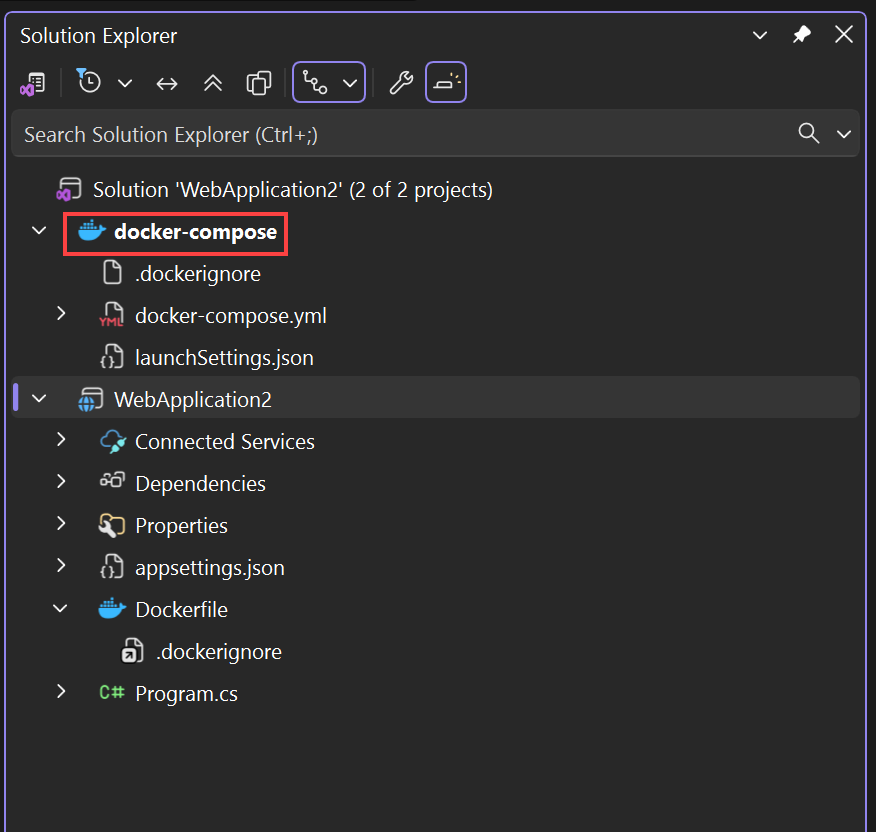
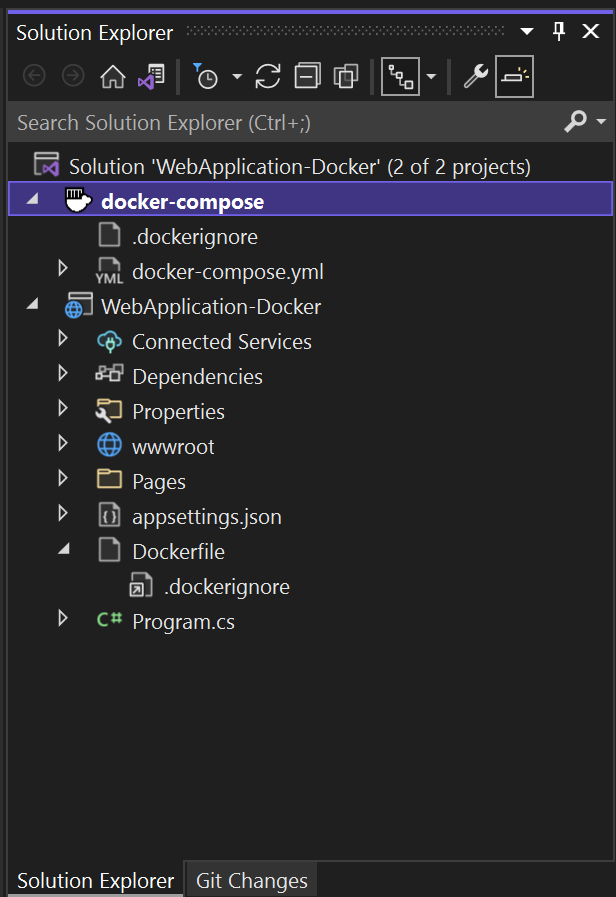
Se docker-compose.yml já existir, o Visual Studio apenas adicionará as linhas necessárias do código de configuração a ele.
Repita o processo com os outros projetos que você deseja controlar usando o Docker Compose.
Se você trabalhar com um grande número de serviços, poderá economizar tempo e recursos de computação selecionando qual subconjunto de serviços deseja iniciar na sessão de depuração. Confira Iniciar um subconjunto de serviços do Compose.
Nota
Não há suporte para hosts remotos do Docker nas ferramentas do Visual Studio.
Suporte do Service Fabric
Os Projetos de Aplicativo do Service Fabric foram removidos no Visual Studio 2026 e se tornarão uma extensão do Visual Studio. Para obter o status sobre a disponibilidade, consulte este problema do GitHub.
Com as ferramentas do Service Fabric no Visual Studio, você pode desenvolver e depurar para o Azure Service Fabric, executar e depurar localmente e implantar no Azure.
O Visual Studio 2019 e o Visual Studio 2022 dão suporte ao desenvolvimento de microsserviços em contêineres usando contêineres do Windows e orquestração do Service Fabric.
Para obter um tutorial detalhado, consulte Tutorial: Implantar um aplicativo .NET em um contêiner do Windows no Azure Service Fabric.
Para obter mais informações sobre o Azure Service Fabric, consulte Service Fabric.
Entrega contínua e integração contínua (CI/CD)
O Visual Studio integra-se prontamente ao Azure Pipelines para integração automatizada e contínua e entrega de alterações no código e na configuração do serviço. Para iniciar, confira Criar seu primeiro pipeline.
Para o Service Fabric, consulte Tutorial: Implantar seu aplicativo ASP.NET Core no Azure Service Fabric usando o Azure DevOps Projects.
Próximas etapas
Para obter mais detalhes sobre a implementação de serviços e o uso de ferramentas do Visual Studio para trabalhar com contêineres, leia os seguintes artigos:
Adicionar suporte para contêineres
Ferramentas de contêiner no Visual Studio
Depurando aplicativos em um contêiner local
implantar um contêiner de ASP.NET em um registro de contêiner usando o Visual Studio
Implantar no Serviço de Aplicativo do Azure
Implantar em Aplicativos de Contêiner do Azure usando o Visual Studio