Observação
O acesso a essa página exige autorização. Você pode tentar entrar ou alterar diretórios.
O acesso a essa página exige autorização. Você pode tentar alterar os diretórios.
Você pode criar aplicativos para dispositivos Android, iOS, Mac Catalyst e Windows usando o Visual Studio. Ao projetar seu aplicativo, use ferramentas no Visual Studio para adicionar facilmente serviços conectados, como o Microsoft 365, o Serviço de Aplicativo do Azure e o Application Insights.
Crie seus aplicativos usando C# e .NET, HTML e JavaScript ou C++. Compartilhe código, cadeias de caracteres, imagens e, em alguns casos, até mesmo a interface do usuário.
Se você quiser criar um jogo ou um aplicativo gráfico imersivo, instale as Ferramentas do Visual Studio para Unity (VSTU) e aproveite todos os recursos poderosos de produtividade do Visual Studio com o Unity, o popular mecanismo de jogos/gráficos multiplataforma e o ambiente de desenvolvimento para aplicativos executados no iOS, Android, Windows e outras plataformas.
Criar um aplicativo para Android, iOS, Mac Catalyst e Windows (.NET)
Com a interface de usuário de aplicativo .NET Multiplataforma (.NET MAUI), você pode destinar aplicativos para Android, iOS, Mac Catalyst e Windows na mesma solução, compartilhando código e até mesmo a IU.
| Saiba mais |
|---|
| Instalar o Visual Studio (VisualStudio.com) |
| Saiba mais sobre o .NET MAUI](https://dotnet.microsoft.com/apps/maui) (dotnet.microsoft.com) |
| Documentação de desenvolvimento de aplicativos .NET MAUI |
| Saiba mais sobre as semelhanças entre Swift e C# (download.microsoft.com) |
Direcionar Android, iOS, Mac Catalyst e Windows de uma única base de código
O .NET MAUI é uma estrutura multiplataforma para criar aplicativos móveis e de área de trabalho nativos com C# e XAML. O MAUI do .NET é a evolução do Xamarin.Forms, estendido de cenários móveis para desktop, com controles de interface do usuário recriados do zero para desempenho e extensibilidade. Se você já usou o Xamarin.Forms para criar interfaces de usuário multiplataforma, observará muitas semelhanças com o MAUI do .NET. No entanto, também há algumas diferenças. Usando o .NET MAUI, você pode criar aplicativos multiplataforma usando um único projeto, mas pode adicionar código-fonte e recursos específicos da plataforma, se necessário. Um dos principais objetivos do .NET MAUI é permitir que você implemente o máximo possível de sua lógica de aplicativo e layout de interface do usuário em uma única base de código.
Para começar, instale o Visual Studio, selecione a opção de desenvolvimento de interface do usuário de aplicativo multiplataforma do .NET no instalador. Se você já tiver o Visual Studio instalado, execute novamente o Instalador do Visual Studio e selecione a mesma opção de desenvolvimento de interface do usuário de aplicativo multiplataforma do .NET . Quando terminar, os modelos de projeto aparecerão na caixa de diálogo Novo Projeto . A maneira mais fácil de encontrar os modelos do .NET MAUI é simplesmente pesquisar por "MAUI". Para obter mais informações sobre como instalar o .NET MAUI e criar seu primeiro aplicativo, consulte Instalação e Compilação do seu primeiro aplicativo.
O .NET MAUI expõe a funcionalidade nativa do Android, iOS, Mac Catalyst e Windows como classes e métodos do .NET. Seus aplicativos têm acesso total a APIs nativas e controles nativos e são tão responsivos quanto os aplicativos escritos nos idiomas da plataforma nativa.
Depois de criar um projeto, você usará todos os recursos de produtividade do Visual Studio. Por exemplo, você usará o IntelliSense para explorar as APIs nativas das plataformas móveis e recarregar para modificar o código-fonte gerenciado enquanto o aplicativo estiver em execução, sem a necessidade de pausar ou atingir manualmente um ponto de interrupção. Quando estiver pronto para executar seu aplicativo e ver a aparência dele, você poderá usar o emulador do SDK do Android e executar aplicativos do Windows nativamente. Você também pode usar dispositivos Android e Windows amarrados diretamente. Para projetos iOS, conecte-se a um Mac em rede e inicie o emulador do iOS no Visual Studio ou conecte-se a um dispositivo amarrado.
Os aplicativos MAUI do .NET são compilados em pacotes de aplicativos nativos:
- Aplicativos Android construídos usando .NET MAUI são compilados de C# em uma linguagem intermediária (IL), que é então compilada just-in-time (JIT) em um assembly nativo quando o app é iniciado.
- Os aplicativos iOS criados usando o .NET MAUI são totalmente Ahead-of-Time (AOT) compilados do C# para o código de assembly nativo do ARM.
- Os aplicativos macOS criados usando o .NET MAUI usam o Mac Catalyst, uma solução da Apple que traz seu aplicativo iOS criado com uikit para a área de trabalho e aumenta-o com APIs adicionais do AppKit e da plataforma, conforme necessário.
- Aplicativos do Windows criados usando o .NET MAUI usam a biblioteca do Windows UI 3 (WinUI 3) para criar aplicativos nativos direcionados à área de trabalho do Windows.
Para obter mais informações sobre o .NET MAUI, consulte o que é MAUI do .NET?.
Dispositivos Windows 10 de destino

Se você quiser criar um único aplicativo direcionado à amplitude completa dos dispositivos Windows 10, crie um aplicativo universal do Windows. Você projetará o aplicativo usando um único projeto e suas páginas serão renderizadas corretamente, independentemente de qual dispositivo seja usado para exibi-los.
Comece com um modelo de projeto de aplicativo da Plataforma Universal do Windows (UWP). Crie suas páginas visualmente e, em seguida, abra-as em uma janela de visualização para ver como elas aparecem para vários tipos de dispositivos. Se você não gosta de como uma página aparece em um dispositivo, você pode otimizar a página para ajustar melhor o tamanho da tela, resolução ou várias orientações, como paisagem ou modo retrato. Você pode fazer tudo isso usando janelas de ferramentas intuitivas e opções de menu facilmente acessíveis no Visual Studio. Quando estiver pronto para executar seu aplicativo e percorrer seu código, você encontrará todos os emuladores e simuladores de dispositivos para diferentes tipos de dispositivos juntos em uma lista suspensa localizada na barra de ferramentas Standard .
| Saiba mais |
|---|
| Introdução à Plataforma Universal do Windows |
| Criar seu primeiro aplicativo |
| Desenvolver aplicativos para a UWP (Plataforma Universal do Windows) |
Criar um aplicativo para Android, iOS e Windows (C++)
Primeiro, instale o Visual Studio e o Desenvolvimento Móvel com carga de trabalho C++ . Em seguida, você pode criar um aplicativo de atividade nativa para Android ou um aplicativo direcionado ao Windows ou iOS. Você pode direcionar o Android, iOS e Windows na mesma solução, se desejar, e compartilhar código entre eles usando uma biblioteca compartilhada estática ou dinâmica entre plataformas.
Se você precisar criar um aplicativo para Android que exija qualquer tipo de manipulação gráfica avançada, como um jogo, poderá usar C++ para fazê-lo. Comece com o projeto do Aplicativo de Atividade Nativa (Android). Este projeto tem suporte total para a cadeia de ferramentas do Clang.

Quando estiver pronto para executar seu aplicativo e ver a aparência dele, use o Android Emulator. É rápido, confiável e fácil de instalar e configurar.
Você também pode criar um aplicativo direcionado à amplitude completa dos dispositivos Windows 10 usando o C++ e um modelo de projeto de aplicativo da Plataforma Universal do Windows (UWP). Leia mais sobre isso na seção de dispositivos Windows 10 de destino exibida anteriormente neste artigo.
Você pode compartilhar código C++ entre Android, iOS e Windows criando uma biblioteca compartilhada estática ou dinâmica.
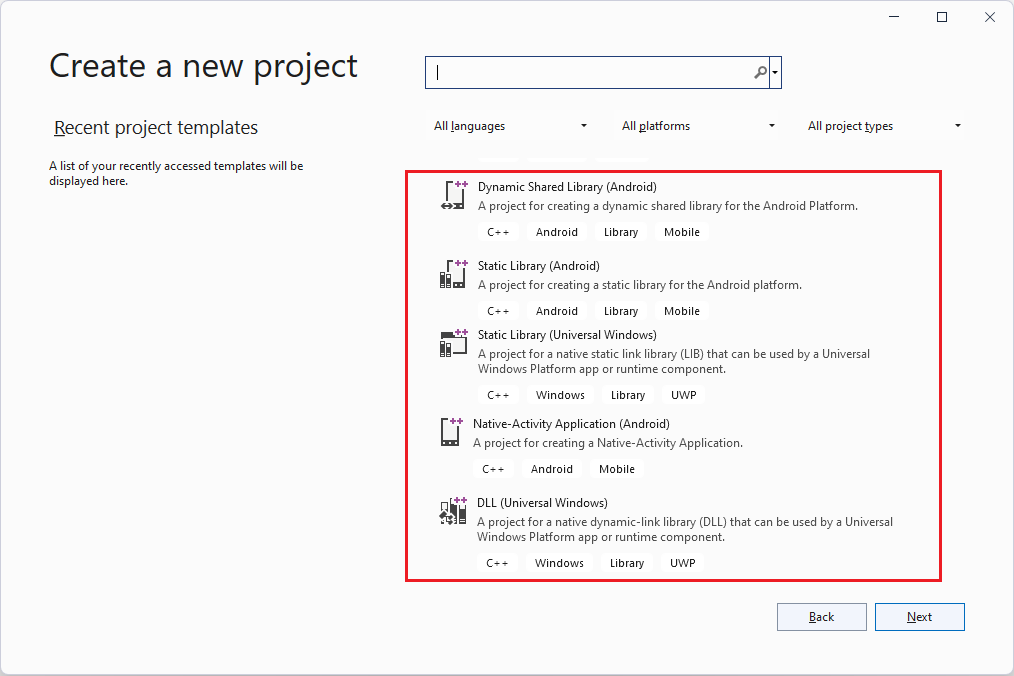
Você pode consumir essa biblioteca em um projeto do Windows, iOS ou Android, como os descritos anteriormente neste artigo. Você também pode consumi-lo em um aplicativo criado usando .NET MAUI, Java ou qualquer linguagem que permita invocar funções em uma DLL não gerenciada.
Ao escrever código nessas bibliotecas, você pode usar o IntelliSense para explorar as APIs nativas das plataformas Android e Windows. Esses projetos de biblioteca são totalmente integrados ao depurador do Visual Studio, permitindo que você defina pontos de interrupção. Percorra o código e localize e corrija problemas usando todos os recursos avançados do depurador.
| Saiba mais |
|---|
| Baixar o Visual Studio (VisualStudio.com) |
| Instalar o desenvolvimento móvel multiplataforma com o C++ |
| Saiba mais sobre como usar o C++ para direcionar várias plataformas (VisualStudio.com) |
| Instale o que você precisa e, em seguida, crie um aplicativo de atividade nativa C++ para Android |
| Saiba mais sobre como compartilhar código C++ com aplicativos Android e Windows (VisualStudio.com) |
| Exemplos de desenvolvimento móvel multiplataforma para C++ |
Criar um jogo multiplataforma para Android, iOS e Windows usando as Ferramentas do Visual Studio para Unity
As Ferramentas do Visual Studio para Unity (VSTU) são uma extensão gratuita para o Visual Studio que integra as ferramentas avançadas de edição, produtividade e depuração de código do Visual Studio com o Unity, o popular mecanismo de jogos/gráficos multiplataforma e o ambiente de desenvolvimento para aplicativos imersivos direcionados ao Windows, iOS, Android e outras plataformas, incluindo a Web.

Com as Ferramentas do Visual Studio para Unity (VSTU), você pode usar o Visual Studio para escrever scripts de jogo e editor em C# e, em seguida, usar seu poderoso depurador para localizar e corrigir erros. A versão mais recente do VSTU traz suporte para o Unity 2019.4 e inclui coloração de sintaxe para a linguagem de sombreador ShaderLab do Unity, melhor sincronização com o Unity, uma depuração mais avançada e uma geração de código aprimorada para o assistente do MonoBehaviour. O VSTU também traz seus arquivos de projeto do Unity, mensagens de console e a capacidade de iniciar seu jogo no Visual Studio para que você possa gastar menos tempo alternando de e para o Editor do Unity ao escrever código.
| Saiba mais |
|---|
| Saiba mais sobre como criar jogos do Unity com o Visual Studio |
| Leia mais sobre as Ferramentas do Visual Studio para Unity |
| Começar a usar as Ferramentas do Visual Studio para Unity |
| Leia sobre os aprimoramentos mais recentes para as Ferramentas do Visual Studio para a Versão Prévia do Unity 2.0 (blog do Visual Studio) |
| Assista a uma introdução em vídeo às Ferramentas do Visual Studio para Versão Prévia do Unity 2.0 (Vídeo) |
| Saiba mais sobre o Unity (site do Unity) |