Observação
O acesso a essa página exige autorização. Você pode tentar entrar ou alterar diretórios.
O acesso a essa página exige autorização. Você pode tentar alterar os diretórios.
Você pode usar o Visual Studio para executar, depurar, criar perfil e testar um aplicativo da Plataforma Universal do Windows (UWP) em outro computador ou dispositivo. A execução do aplicativo UWP em um computador remoto é especialmente útil quando o computador do Visual Studio não dá suporte a funcionalidades específicas da UWP, como toque, localização geográfica ou orientação física.
Pré-requisitos
Para depurar um aplicativo UWP em um dispositivo remoto do Visual Studio:
- O projeto do Visual Studio deve ser configurado para depuração remota.
- O computador remoto e o computador do Visual Studio devem ser conectados por uma rede ou conectados diretamente por meio de um cabo USB ou Ethernet. Não há suporte para depuração pela Internet.
- Você deve ativar o modo de desenvolvedor no computador do Visual Studio e no computador remoto.
- Os computadores remotos devem estar executando as Ferramentas Remotas para Visual Studio.
- Algumas versões do Windows 10 e posteriores iniciam e executam as ferramentas remotas automaticamente. Caso contrário, instale e execute as Ferramentas Remotas para Visual Studio.
- Os dispositivos Windows Mobile 10 não exigem nem dão suporte às ferramentas remotas.
Configuração de um projeto do Visual Studio para depuração remota
Você usa as Propriedades do projeto para especificar o dispositivo remoto ao qual se conectar. As configurações diferem dependendo da linguagem de programação.
Cuidado
Por padrão, a página de propriedades define Universal (Protocolo Não Criptografado) como o Tipo de Autenticação para Windows 10 e conexões remotas posteriores. Talvez seja necessário definir Nenhuma Autenticação para se conectar ao depurador remoto. Os protocolos Universal (Protocolo Não Criptografado) e Sem Autenticação não têm segurança de rede, portanto, os dados passados entre o desenvolvimento e os computadores remotos são vulneráveis. Escolha esses tipos de autenticação apenas para redes confiáveis que você tem certeza de que não estão em risco de tráfego mal-intencionado ou hostil.
Se você escolher Autenticação do Windows para o Tipo de Autenticação, precisará fazer login no computador remoto durante a depuração. O depurador remoto também deve estar em execução no modo de Autenticação do Windows, com a mesma conta de usuário usada no computador do Visual Studio.
Configurar um projeto C# ou Visual Basic para depuração remota
Selecione o projeto C# ou Visual Basic no Gerenciador de Soluções do Visual Studio e selecione o ícone Propriedades , pressione Alt+Enter ou clique com o botão direito do mouse e escolha Propriedades.
Selecione a guia Depurar.
Em Dispositivo de destino, selecione Máquina Remota para um computador remoto ou Dispositivo para um dispositivo Windows Mobile 10 conectado diretamente.
Para um computador remoto, insira o nome da rede ou o endereço IP no campo Do computador remoto ou selecione Localizar para pesquisar o dispositivo na caixa de diálogo Conexões Remotas.
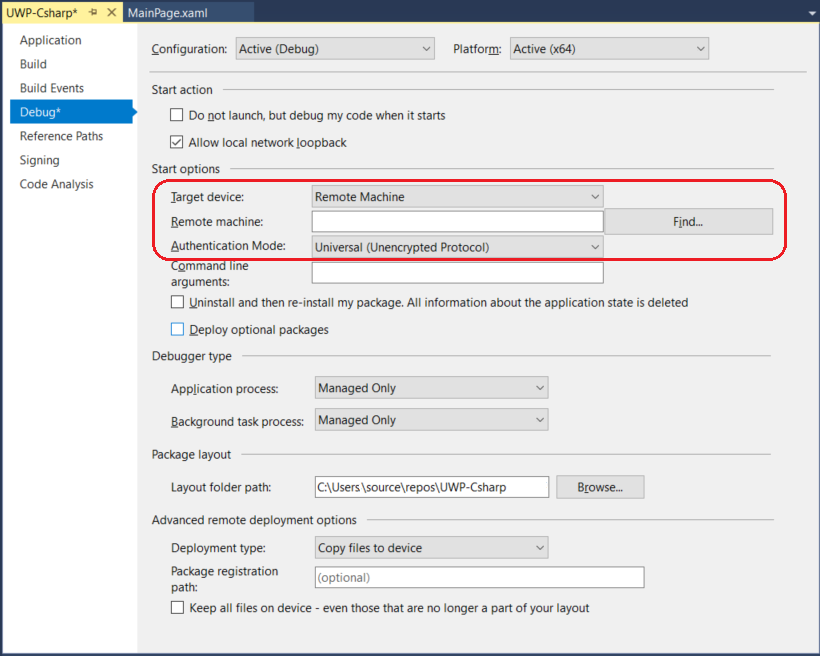
Configurar um projeto de C++ para depuração remota
Selecione o projeto C++ no Gerenciador de Soluções do Visual Studio e selecione o ícone Propriedades , pressione Alt+Enter ou clique com o botão direito do mouse e escolha Propriedades.
Selecione a aba Depuração.
Em Depurador para iniciar, selecione Máquina Remota para um computador remoto ou Dispositivo para um dispositivo Windows Mobile 10 conectado diretamente.
Para um computador remoto, insira ou selecione o nome da rede ou o endereço IP no campo Nome do Computador ou solte e selecione Localizar para pesquisar o dispositivo na caixa de diálogo Conexões Remotas.
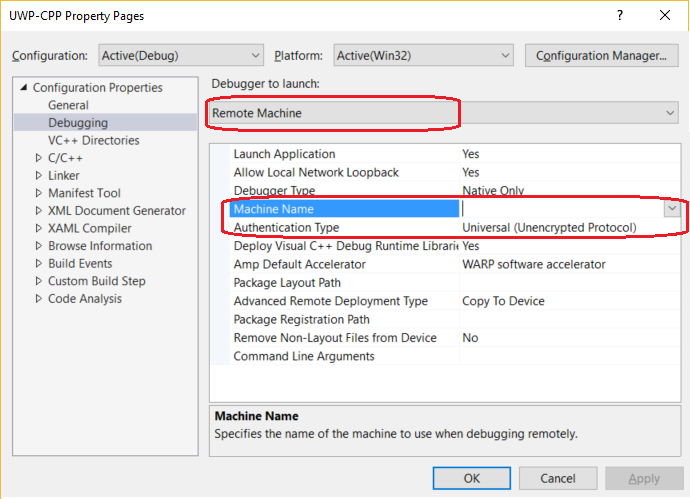
Usar a caixa de diálogo Conexões Remotas
Na caixa de diálogo Conexões Remotas , você pode pesquisar um nome de computador remoto específico ou endereço IP ou detectar conexões automaticamente selecionando o ícone de atualização de seta arredondada. A caixa de diálogo pesquisa apenas dispositivos que estão executando no momento o depurador remoto na sub-rede local. Nem todos os dispositivos podem ser detectados na caixa de diálogo Conexões Remotas .

Dica
Se você não conseguir se conectar a um dispositivo remoto pelo nome, tente usar seu endereço IP. Para determinar o endereço IP, no dispositivo remoto, insira ipconfig em uma janela de comando. O endereço IP é exibido como Endereço IPv4.
Baixar e instalar as Ferramentas Remotas para Visual Studio
Para que o Visual Studio depure aplicativos em um computador remoto, o computador remoto deve estar executando as Ferramentas Remotas para Visual Studio.
- Os dispositivos Windows Mobile 10 não exigem nem dão suporte às ferramentas remotas.
- As ferramentas remotas são instaladas automaticamente quando você implanta o aplicativo em computadores com Windows 11, computadores com Windows 10 executando a Atualização dos Criadores (versão 1703 e posterior), dispositivos Xbox, IoT e HoloLens.
- Em computadores com Windows 10 anterior ao Creator Update, você deve baixar, instalar e executar manualmente as ferramentas remotas no computador remoto antes de iniciar a depuração.
Para baixar e instalar as ferramentas remotas:
No dispositivo ou servidor remoto no qual você deseja depurar, em vez do computador do Visual Studio, baixe e instale a versão correta das ferramentas remotas dos links na tabela a seguir.
- Baixe a atualização mais recente das ferramentas remotas para sua versão do Visual Studio. Ferramentas remotas para Visual Studio 2022 e 2026 podem ser usadas com qualquer versão do Visual Studio. No entanto, as versões de ferramentas remotas anteriores ao Visual Studio 2022 não são compatíveis com versões posteriores do Visual Studio. (Por exemplo, se você estiver usando o Visual Studio 2019, baixe a atualização mais recente das ferramentas remotas para Visual Studio 2019. Nesse cenário, não baixe as ferramentas remotas para o Visual Studio 2022.)
- Baixe a atualização mais recente das ferramentas remotas para sua versão do Visual Studio. As versões de ferramentas remotas anteriores não são compatíveis com versões posteriores do Visual Studio. (Por exemplo, se você estiver usando o Visual Studio 2019, baixe a atualização mais recente das ferramentas remotas para Visual Studio 2019. Nesse cenário, não baixe as ferramentas remotas para o Visual Studio 2022.)
- Baixe as ferramentas remotas com a mesma arquitetura do computador em que você as está instalando. Por exemplo, se você quiser depurar aplicativos x86 em um computador remoto executando um sistema operacional x64, instale as ferramentas remotas x64. Para depurar aplicativos x86, ARM ou x64 em um sistema operacional ARM64, instale as ferramentas remotas ARM64.
| Versão | Ligação | Anotações |
|---|---|---|
| Visual Studio 2026 | Ferramentas Remotas | Compatível com o Visual Studio 2022 e versões posteriores. Baixe a versão correspondente ao sistema operacional do dispositivo (x86, x64 (AMD64) ou ARM64. Em versões mais antigas do Windows Server, consulte Como desbloquear o download de arquivos para obter ajuda com o download das ferramentas remotas. |
| Visual Studio 2022 | Ferramentas Remotas | As ferramentas remotas do Visual Studio 2022 estão disponíveis no My.VisualStudio.com. Se solicitado, ingresse no programa gratuito Visual Studio Dev Essentials ou faça login com seu ID de assinatura do Visual Studio. Baixe a versão correspondente ao sistema operacional do dispositivo (x86, x64 (AMD64) ou ARM64. Em versões mais antigas do Windows Server, consulte Como desbloquear o download de arquivos para obter ajuda com o download das ferramentas remotas. |
| Visual Studio 2019 | Ferramentas Remotas | As ferramentas remotas do Visual Studio 2019 estão disponíveis no My.VisualStudio.com. Se solicitado, ingresse no programa gratuito Visual Studio Dev Essentials ou faça login com seu ID de assinatura do Visual Studio. Baixe a versão correspondente ao sistema operacional do dispositivo (x86, x64 (AMD64) ou ARM64. Em versões mais antigas do Windows Server, consulte Como desbloquear o download de arquivos para obter ajuda com o download das ferramentas remotas. |
| Visual Studio 2017 | Ferramentas Remotas | As ferramentas remotas do Visual Studio 2017 estão disponíveis no My.VisualStudio.com. Se solicitado, ingresse no programa gratuito Visual Studio Dev Essentials ou faça login com seu ID de assinatura do Visual Studio. Baixe a versão correspondente ao sistema operacional do dispositivo (x86, x64 (AMD64) ou ARM64. No Windows Server, consulte Desbloquear o download de arquivo para obter ajuda com o download das ferramentas remotas. |
| Visual Studio 2015 | Ferramentas Remotas | As ferramentas remotas do Visual Studio 2015 estão disponíveis no My.VisualStudio.com. Se solicitado, ingresse no programa gratuito Visual Studio Dev Essentials ou faça login com seu ID de assinatura do Visual Studio. No Windows Server, consulte Desbloquear o download de arquivo para obter ajuda com o download das ferramentas remotas. |
| Visual Studio 2013 | Ferramentas Remotas | Página de download na documentação do Visual Studio 2013 |
| Visual Studio 2012 | Ferramentas Remotas | Página de download na documentação do Visual Studio 2012 |
| Versão | Ligação | Anotações |
|---|---|---|
| Visual Studio 2022 | Ferramentas Remotas | Compatível com todas as versões do Visual Studio 2022. Baixe a versão correspondente ao sistema operacional do dispositivo (x86, x64 (AMD64) ou ARM64. Em versões mais antigas do Windows Server, consulte Como desbloquear o download de arquivos para obter ajuda com o download das ferramentas remotas. |
| Visual Studio 2019 | Ferramentas Remotas | As ferramentas remotas do Visual Studio 2019 estão disponíveis no My.VisualStudio.com. Se solicitado, ingresse no programa gratuito Visual Studio Dev Essentials ou faça login com seu ID de assinatura do Visual Studio. Baixe a versão correspondente ao sistema operacional do dispositivo (x86, x64 (AMD64) ou ARM64. Em versões mais antigas do Windows Server, consulte Como desbloquear o download de arquivos para obter ajuda com o download das ferramentas remotas. |
| Visual Studio 2017 | Ferramentas Remotas | As ferramentas remotas do Visual Studio 2017 estão disponíveis no My.VisualStudio.com. Se solicitado, ingresse no programa gratuito Visual Studio Dev Essentials ou faça login com seu ID de assinatura do Visual Studio. Baixe a versão correspondente ao sistema operacional do dispositivo (x86, x64 (AMD64) ou ARM64. No Windows Server, consulte Desbloquear o download de arquivo para obter ajuda com o download das ferramentas remotas. |
| Visual Studio 2015 | Ferramentas Remotas | As ferramentas remotas do Visual Studio 2015 estão disponíveis no My.VisualStudio.com. Se solicitado, ingresse no programa gratuito Visual Studio Dev Essentials ou faça login com seu ID de assinatura do Visual Studio. No Windows Server, consulte Desbloquear o download de arquivo para obter ajuda com o download das ferramentas remotas. |
| Visual Studio 2013 | Ferramentas Remotas | Página de download na documentação do Visual Studio 2013 |
| Visual Studio 2012 | Ferramentas Remotas | Página de download na documentação do Visual Studio 2012 |
Você pode executar o depurador remoto copiando msvsmon.exe para o computador remoto, em vez de instalar as ferramentas remotas. No entanto, o Assistente de Configuração do Depurador Remoto (rdbgwiz.exe) só está disponível quando você instala as ferramentas remotas. Talvez seja necessário usar o assistente de configuração se desejar executar o depurador remoto como um serviço. Para obter mais informações, confira (Opcional) Configurar o depurador remoto como um serviço.
Observação
- Para depurar aplicativos Windows 10 ou posteriores em dispositivos ARM, utilize o ARM64, que está disponível na versão mais recente das ferramentas remotas.
- Para depurar aplicativos do Windows 10 em dispositivos Windows RT, use o ARM, que está disponível apenas no download de ferramentas remotas do Visual Studio 2015.
- Para depurar aplicativos x64 em um sistema operacional ARM64, execute o x64 msvsmon.exe que está instalado com as ferramentas remotas ARM64.
Configurar as ferramentas remotas
No computador remoto, localize e inicie o Depurador Remoto no menu Iniciar.
Se você não tiver permissões de administrador no computador remoto, clique com o botão direito do mouse no aplicativo Depurador Remoto e selecione Executar como administrador. Caso contrário, basta iniciá-lo normalmente.
Se você estiver planejando se conectar a um processo em execução como administrador ou em execução em uma conta de usuário diferente (como o IIS), clique com o botão direito do mouse no aplicativo Depurador Remoto e selecione Executar como administrador. Para obter mais informações, confira Executar o depurador remoto como administrador.
Na primeira vez que você iniciar o depurador remoto (ou antes de configurá-lo), o assistente de Configuração de Depuração Remota é exibido.
Na maioria dos cenários, escolha Avançar até chegar à página do assistente Configurar o Firewall do Windows.

Selecione pelo menos um tipo de rede em que você deseja usar as ferramentas remotas. Se os computadores estiverem conectados por meio de um domínio, você deverá escolher o primeiro item. Se os computadores estiverem conectados por meio de um grupo de trabalho ou homegroup, escolha o segundo ou terceiro item conforme apropriado.
Depois, selecione Concluir para iniciar o depurador remoto.
Quando a configuração for concluída, a janela Depurador Remoto será exibida.


Agora o depurador remoto está aguardando uma conexão. Use o nome do servidor e o número da porta mostrados para definir a configuração de conexão remota no Visual Studio.
Para interromper o depurador remoto, selecioneArquivo>Sair. Você pode reiniciá-lo no menu Iniciar ou na linha de comando:
<Remote debugger installation directory>\msvsmon.exe
Depurar aplicativos UWP remotamente
A depuração remota funciona da mesma forma que a depuração local.
Nas versões do Windows 10 anteriores à Atualização para Criadores, verifique se o Monitor de Depuração Remota (msvsmon.exe) está em execução no dispositivo remoto.
No computador do Visual Studio, verifique se o destino de depuração correto (Computador Remoto ou Dispositivo) aparece ao lado da seta verde na barra de ferramentas.
Inicie a depuração selecionando Depurar>Iniciar Depuração, pressionando F5 ou selecionando a seta verde na barra de ferramentas.
O projeto recompila, implanta e inicia no dispositivo remoto. O depurador suspende a execução em pontos de interrupção e você pode entrar, ultrapassar e sair do código.
Se necessário, selecione Depurar>Parar Depuração ou pressione Shift+F5 para interromper a depuração e fechar o aplicativo remoto.