Observação
O acesso a essa página exige autorização. Você pode tentar entrar ou alterar diretórios.
O acesso a essa página exige autorização. Você pode tentar alterar os diretórios.
Este artigo explica algumas etapas simples para colocar sua primeira extensão do Visual Studio em execução. Uma extensão do Visual Studio é escrita utilizando o .NET Framework e C#. Se você já for um desenvolvedor .NET, verá que escrever extensões é semelhante a escrever a maioria dos outros programas e bibliotecas .NET.
A extensão que você irá escrever hoje adiciona um comando que insere um novo GUID no editor de texto quando executado. É simples, útil e fornece uma boa introdução aos vários aspectos do desenvolvimento de extensão.
Se você for um aprendiz visual, confira este breve vídeo de alguém seguindo o tutorial.
Antes de começar a escrever sua primeira extensão do Visual Studio (é fácil, prometo!), verifique se você tem as ferramentas necessárias.
Criar o projeto
Há vários modelos de projeto para escolher, portanto, você deseja fazer a escolha certa. Os modelos usados neste kit de ferramentas da comunidade têm o moniker (Comunidade) no nome.
O modelo VSIX Project w/Command (Community) vem com um comando integrado, facilitando o início do desenvolvimento. Esse é um ótimo ponto de partida para a maioria das extensões. Se você sabe que deseja uma janela de ferramentas, use o modelo Projeto VSIX com Janela de Ferramentas (Comunidade). Ele também tem um comando para abrir a janela de ferramentas.
Use os modelos Projeto VSIX Vazio (Comunidade) ou Projeto VSIX (Comunidade) para extensões MEF-only ou outros cenários avançados.
Desta vez, você selecionará o modelo do VsIX Project w/Command (Community), conforme mostrado na captura de tela abaixo.

Depois de selecionar o modelo de projeto, você precisa dar um nome ao projeto. Chame-o InsertGuid.

Depois de apertar o botão Criar , você deve acabar com um Projeto VSIX básico com esta aparência:

Arquivos importantes
Vamos examinar os arquivos mais importantes.
InsertGuidPackage.cs é o que é chamado de classe Package. Seu InitializeAsync(...) método é chamado pelo Visual Studio para inicializar sua extensão. É a partir daqui que você adiciona ouvintes de eventos e registra comandos, janelas de ferramentas, configurações e outras coisas.
source.extension.vsixmanifest é o arquivo de manifesto para sua extensão. Ele contém metadados, como título e descrição, mas também informações sobre o que a extensão contém.
VSCommandTable.vsct é um arquivo XML em que comandos e associações de chave são definidos declarativamente, para que possam ser registrados no Visual Studio.
Commands/MyCommand.cs é o manipulador de comandos para o comando definido no arquivo VSCommandTable.vsct . Ele controla o que acontece quando o comando é executado clicando no botão.
Modificando o comando
Primeiro, você deseja verificar se o comando tem o nome, o ícone e a posição certos no sistema de menus do Visual Studio.
Abra o arquivo VSCommandTable.vsct e localize um <Group> e um <Button>. Observe como o botão especifica o grupo como seu pai e o pai do grupo é o menu embutido VSMainMenu/Tools.
Para a sua extensão, você deseja que o botão de comando Inserir GUID esteja localizado no menu principal Editar. Portanto, você vai realocar o grupo para o menu Editar. Substitua As Ferramentas por Editar da seguinte maneira:
<Group guid="InsertGuid" id="MyMenuGroup" priority="0x0600">
  <Parent guid="VSMainMenu" id="Edit"/>
</Group>
Você obtém o IntelliSense completo para os posicionamentos para facilitar a localização certa.

A <Button> também precisa de atualização. Você associará a ele um novo ícone, atualizando o atributo id do elemento <Icon> para PasteAppend. Atualize o <ButtonText> texto com um nome bom e descritivo e atualize o <LocCanonicalName> nome técnico do seu comando. Esse é o nome mostrado aos usuários quando eles atribuem atalhos de teclado personalizados ao seu comando na caixa de diálogo Teclado do Ambiente > de Opções > de Ferramentas>.
<Button guid="InsertGuid" id="MyCommand" priority="0x0100" type="Button">
  <Parent guid="InsertGuid" id="MyMenuGroup" />
  <Icon guid="ImageCatalogGuid" id="PasteAppend" />
  <CommandFlag>IconIsMoniker</CommandFlag>
  <Strings>
    <ButtonText>Insert GUID</ButtonText>
    <LocCanonicalName>.Edit.InsertGuid</LocCanonicalName>
  </Strings>
</Button>
Observação
Sempre comece o <LocCanonicalName> com um caractere de ponto. Ele garante que nenhum outro texto seja automaticamente pré-adicionado e que o ponto não será mostrado.
Você pode usar os milhares de ícones disponíveis na biblioteca de imagens do Visual Studio e até mesmo obter uma visualização mostrada no IntelliSense:

Agora, você atualizou o nome, o ícone e o local do nosso comando e é hora de escrever algum código para inserir o guid no editor de texto.
Abra o arquivo /Commands/MyCommand.cs e modifique-o para inserir um novo guid quando executado:
using System;
using Community.VisualStudio.Toolkit;
using EnvDTE;
using Microsoft.VisualStudio.Shell;
using Task = System.Threading.Tasks.Task;

namespace InsertGuid
{
    [Command(PackageIds.MyCommand)]
    internal sealed class MyCommand : BaseCommand<MyCommand>
    {
        protected override async Task ExecuteAsync(OleMenuCmdEventArgs e)
        {
            await Package.JoinableTaskFactory.SwitchToMainThreadAsync();
            DocumentView docView = await VS.Documents.GetActiveDocumentViewAsync();
            if (docView?.TextView == null) return;
            SnapshotPoint position = docView.TextView.Caret.Position.BufferPosition;
            docView.TextBuffer?.Insert(position, Guid.NewGuid().ToString());
        }
    }
}
Você está usando o objeto VS para obter a exibição de texto do editor ativo e, em seguida, inserir o guid na posição do cursor do buffer de texto.
VS é um objeto estático que fornece acesso aos elementos da interface do usuário do IDE do Visual Studio; consulte sua definição em VS.cs no repositório GitHub do Kit de Ferramentas da Comunidade DO VSIX.
Observação
Você verá await JoinableTaskFactory.SwitchToMainThreadAsync() e ThreadHelper.ThrowIfNotOnUIThread() em muitos lugares neste kit de ferramentas da comunidade. Eles lidam com as práticas recomendadas de comutação de threads e você não precisa saber quando e como usá-las neste momento - avisos do compilador com Correções de Código (lâmpadas) facilitam isso.
O primeiro rascunho da nossa extensão agora está concluído e é hora de testá-lo.
Execução e depuração
Executar sua extensão é tão fácil quanto executar qualquer outro projeto do .NET. Basta pressionar F5 para executar com o depurador anexado ou Ctrl+F5 para execução sem.
Isso iniciará a Instância Experimental do Visual Studio com sua extensão instalada. A Instância Experimental é sua versão regular do Visual Studio, mas com configurações e extensões separadas instaladas. Ajuda a manter as coisas separadas.
Quando a Instância Experimental for iniciada, você deverá ver o comando Inserir GUID no menu Editar principal.
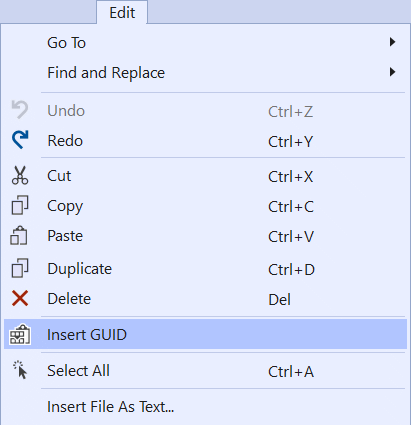
Abra qualquer arquivo baseado em texto e execute o comando para inserir um novo guid. É isso!
Resumo
Agora você criou sua primeira extensão que adiciona um botão de comando ao menu principal e interage com o editor de texto quando executado.
Parabéns!!
Você pode encontrar o código dessa extensão no repositório de exemplos.