Observação
O acesso a essa página exige autorização. Você pode tentar entrar ou alterar diretórios.
O acesso a essa página exige autorização. Você pode tentar alterar os diretórios.
Neste tutorial, você criará um aplicativo do Visual Basic que tenha uma interface do usuário do Windows Forms. O IDE (ambiente de desenvolvimento integrado) do Visual Studio inclui todas as ferramentas necessárias para criar um aplicativo do Windows Forms.
Neste tutorial, você aprenderá a:
- Criar um projeto
- Adicionar um botão ao formulário
- Adicionar um rótulo e um código
- Executar o aplicativo
Pré-requisitos
- Você precisa do Visual Studio para concluir este tutorial. Visite os Downloads do Visual Studio para obter uma versão gratuita.
- A carga de trabalho de Desenvolvimento para desktop do .NET. Para verificar ou instalar essa carga de trabalho no Visual Studio, selecione Ferramentas>Obter Ferramentas e Recursos. Para obter mais informações, confira Alterar cargas de trabalho ou componentes individuais.
Criar um projeto
Crie um projeto de aplicativo do Visual Basic. O tipo de projeto vem com todos os arquivos de modelo necessários.
Abra o Visual Studio e selecione Criar um novo projeto na janela inicial.

Na janela Criar um novo projeto, selecione o modelo de do aplicativo Windows Forms (.NET Framework) para Visual Basic.
Você pode refinar sua pesquisa para acessar rapidamente o modelo desejado. Por exemplo, insira Aplicativo do Windows Forms na caixa de pesquisa. Em seguida, selecione do Visual Basic na lista de idiomas e, em seguida, o Windows na lista de plataformas.

Na janela Configurar seu novo projeto, insira HelloWorld como o nome do projeto . Em seguida, selecione Criar.

O Visual Studio abre seu novo projeto.

Adicionar um botão ao formulário
Depois de selecionar o modelo de projeto do Visual Basic e nomear seu arquivo, o Visual Studio abrirá um formulário para você. Um formulário é uma interface do usuário do Windows. Crie um aplicativo Hello World adicionando controles ao formulário.
No lado esquerdo do IDE do Visual Studio, selecione a guia Caixa de Ferramentas. Se não aparecer, selecione Exibir>Caixa de Ferramentas na barra de menus ou Ctrl+Alt+X.

Selecione o ícone Fixar para encaixar a janela Caixa de Ferramentas.
Na seção Controles Comuns, selecione o controle Botão e arraste-o para o formulário.

Na seção Aparência da janela Propriedades, para Texto, insira Clique aqui e, em seguida, selecione Enter.

Se você não vir a janela Propriedades, poderá abri-la a partir da barra de menu. Selecione Exibir>Janela Propriedades ou F4.
Na seção Design da janela Propriedades, altere o nome de Button1 para btnClickThis e, em seguida, pressione Enter.

Nota
Se a lista estiver em ordem alfabética na janela Propriedades, como alternativa, o Button1 aparecerá na seção (DataBindings).
Adicionar um rótulo e um código
Depois de adicionar um controle de botão para criar uma ação, adicione um controle de rótulo para receber o texto.
Selecione o controle Rótulo na janela Caixa de Ferramentas e arraste-o para o formulário. Coloque-o abaixo do . Clique neste botão.
Na seção Design ou na seção (DataBindings) da janela Propriedades, altere o nome Label1 para lblHelloWorld e, em seguida, pressione Enter.
Na janela Form1.vb [Design], clique duas vezes no botão Clique aqui para abrir a janela Form1.vb.
Outra opção é expandir Form1.vb no Gerenciador de Soluções. Em seguida, selecione Form1.
Na janela Form1.vb, entre as linhas
Private SubeEnd Sub, insira lblHelloWorld.Text = "Olá, Mundo!" conforme mostrado na captura de tela a seguir: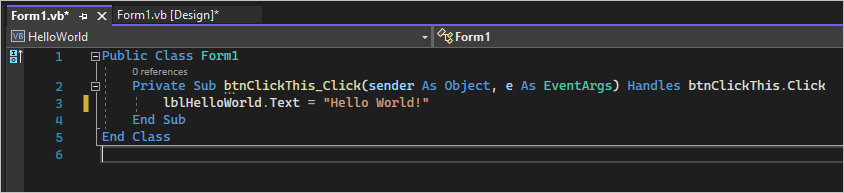
Executar o aplicativo
Seu aplicativo está pronto para compilar e executar.
Selecione Iniciar para executar o aplicativo.

Várias coisas acontecem. No IDE do Visual Studio, a janela Ferramentas de Diagnóstico é aberta, e também uma janela de Saída. Fora do IDE, uma caixa de diálogo Form1 é exibida. Inclui o botão Clique aqui e o texto Label1.
Selecione o . Clique no botão na caixa de diálogo Form1.

O texto Label1 é alterado para Olá, Mundo!.
Feche a caixa de diálogo Form1 para parar de executar o aplicativo.
Conteúdo relacionado
Para saber mais sobre o Windows Forms, continue com o seguinte tutorial:
Tutorial : Criar um visualizador de imagens
Ou experimente estes outros tutoriais: