Observação
O acesso a essa página exige autorização. Você pode tentar entrar ou alterar diretórios.
O acesso a essa página exige autorização. Você pode tentar alterar os diretórios.
Este artigo orienta você pela desinstalação do Visual Studio, o conjunto integrado de ferramentas de produtividade para desenvolvedores.
Dica
Se você estiver tendo problemas com sua instância do Visual Studio, experimente a ferramenta Reparar Visual Studio .
Para alterar o local de alguns dos arquivos do Visual Studio, você pode fazer isso sem desinstalar sua instância atual. Para obter mais informações, consulte Selecionar os locais de instalação.
Desinstalar usando o Instalador do Visual Studio
Você pode usar o Instalador do Visual Studio para desinstalar versões do Visual Studio.
Localize o Instalador do Visual Studio em seu computador.
No menu Iniciar do Windows, você pode procurar o instalador.

Nota
Você também pode encontrar o Instalador do Visual Studio no seguinte local:
C:\Program Files (x86)\Microsoft Visual Studio\Installer\setup.exe
Talvez seja necessário atualizar o instalador antes de continuar. Se você fizer isso, siga os prompts.
No instalador, procure a edição do Visual Studio instalada. Em seguida, selecione Mais e, em seguida, selecione Desinstalar.

Selecione OK para confirmar sua escolha.

Se você mudar de ideia mais tarde e quiser reinstalar o Visual Studio, inicie o Instalador do Visual Studio novamente, selecione a guia Disponível , escolha a edição do Visual Studio que deseja instalar e selecione Instalar.
Localize o Instalador do Visual Studio em seu computador.
No menu Iniciar do Windows, você pode procurar o instalador.
Nota
Você também pode encontrar o Instalador do Visual Studio no seguinte local:
C:\Program Files (x86)\Microsoft Visual Studio\Installer\setup.exe
Talvez seja necessário atualizar o instalador antes de continuar. Se você fizer isso, siga os prompts.
No instalador, procure a edição do Visual Studio instalada. Em seguida, selecione Mais e, em seguida, selecione Desinstalar.

Selecione OK para confirmar sua escolha.
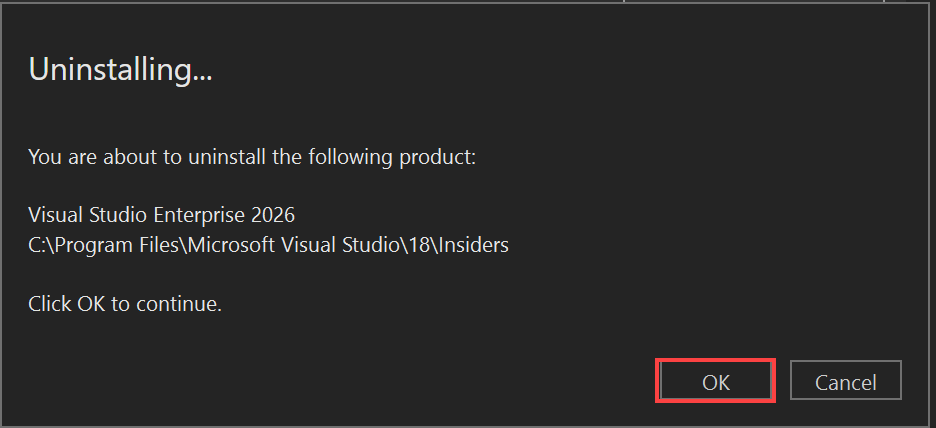
Se você mudar de ideia mais tarde e quiser reinstalar o Visual Studio, inicie o Instalador do Visual Studio novamente, selecione a guia Disponível , escolha a edição do Visual Studio que deseja instalar e selecione Instalar.
Desinstalar o Visual Studio
Para remover todas as instalações do Visual Studio e do Instalador do Visual Studio do computador, desinstale o Visual Studio de aplicativos instalados.
- No Windows 10 ou posterior, insira Adicionar ou remover programas na caixa de pesquisa do Windows.
- Localize o Visual Studio.
- No menu de reticências (...) ao lado da versão do Visual Studio que você deseja desinstalar, selecione Desinstalar.
- Localize o Instalador do Visual Studio.
- No menu de reticências ao lado do Instalador do Microsoft Visual Studio, selecione Desinstalar.
Remover tudo usando InstallCleanup.exe
Se você tiver um erro e não puder reparar ou desinstalar o Visual Studio, poderá executar a InstallCleanup.exe ferramenta para remover arquivos de instalação e informações do produto para todas as instâncias instaladas de uma versão do Visual Studio.
Aviso
Use a ferramenta InstallCleanup somente como último recurso se a reparação ou desinstalação falhar. Essa ferramenta pode desinstalar recursos de outras instalações do Visual Studio ou outros produtos, que talvez você precise reparar ou reinstalar.
Para executar a InstallCleanup.exe ferramenta:
Feche o Instalador do Visual Studio.
Abra um prompt de comando do administrador. Para abrir um prompt de comando do administrador, siga estas etapas:
- Digite cmd na caixa de pesquisa do Windows.
- Clique com o botão direito do mouse no Prompt de Comando e selecione Executar como administrador.
Insira o caminho completo da ferramenta InstallCleanup.exe e adicione os parâmetros de linha de comando que você preferir. Por padrão, o caminho da ferramenta é conforme mostrado no comando a seguir. Aspas duplas são usadas para colocar um comando que contém espaços.
"C:\Program Files (x86)\Microsoft Visual Studio\Installer\InstallCleanup.exe"Nota
O diretório do Instalador do Visual Studio está sempre localizado em %ProgramFiles(x86)%\Microsoft Visual Studio. Se você não conseguir encontrar InstallCleanup.exe lá, siga as instruções para instalar o Visual Studio. Em seguida, quando a tela de seleção de carga de trabalho for exibida, feche a janela e siga as etapas nesta seção novamente.
Estas opções estão disponíveis:
Parâmetro Comportamento -i [version]Se você não especificar um valor, a ferramenta usará a versão padrão. Remove apenas as informações principais do diretório de instalação e do produto. Use esse parâmetro se você pretende reinstalar a mesma versão do Visual Studio. Se você especificar um valor [version], a ferramenta removerá apenas produtos com uma versão que comece com esse valor de cadeia de caracteres. Por exemplo, use o valor-i 17para remover todos os produtos da versão 17.-fRemove o diretório de instalação principal, as informações do produto e a maioria dos outros recursos instalados fora do diretório de instalação, que também podem ser compartilhados com outras instalações do Visual Studio ou outros produtos. Use esse parâmetro se você pretende remover o Visual Studio sem reinstalá-lo mais tarde.
Suporte ou solução de problemas
Às vezes, as coisas podem dar errado. Se a instalação do Visual Studio falhar, consulte Solucionar problemas de instalação e atualização do Visual Studio para obter diretrizes passo a passo.
Aqui estão mais algumas opções de suporte:
- Use a opção de suporte de chat de instalação (somente em inglês) para problemas relacionados à instalação.
- Relate problemas de produto para nós usando a ferramenta Relatar um Problema, disponível no Instalador do Visual Studio e no IDE do Visual Studio. Se você for um Administrador de TI e não tiver o Visual Studio instalado, poderá enviar comentários do Administrador de TI.
- Sugira um recurso, acompanhe os problemas do produto e encontre respostas no da Comunidade de Desenvolvedores do Visual Studio.