Observação
O acesso a essa página exige autorização. Você pode tentar entrar ou alterar diretórios.
O acesso a essa página exige autorização. Você pode tentar alterar os diretórios.
A janela Ferramentas de Diagnóstico e Criador de Perfil de Desempenho no Visual Studio tem muitas configurações diferentes que afetam o desempenho geral das ferramentas. Alterar algumas configurações pode fazer com que a análise seja executada rapidamente ou causar mais tempos de espera durante o processamento de resultados em ferramentas. Veja abaixo um resumo de determinadas configurações e seu efeito sobre o desempenho.
Configurações de símbolo
As configurações de símbolos para o depurador afetam significativamente quanto tempo leva para gerar resultados nas ferramentas. Você pode configurar as opções no painel Ferramentas>Opções, na seção Todas as Configurações>Depuração>Símbolos>Locais de Pesquisa.
As configurações de símbolos para o depurador afetam significativamente quanto tempo leva para gerar resultados nas ferramentas. Você pode configurar as opções na caixa de diálogoOpções de >, na seção Símbolos de Depuração>.
Habilitar servidores de símbolo ou usar a variável _NT_SYMBOL_PATH faz com que o criador de perfil solicite símbolos para cada módulo carregado em um relatório. Atualmente, o perfilador sempre carrega automaticamente todos os símbolos, independentemente da preferência de carregamento automático de símbolos.


O progresso do carregamento de símbolo pode ser visto na janela Saída no título Ferramentas de Diagnóstico.
Progresso do carregamento do símbolo 
Depois de baixados, os símbolos são armazenados em cache, o que acelerará a análise futura, mas ainda exigirá o carregamento e a análise dos arquivos. Se o carregamento de símbolos estiver diminuindo a análise, tente desligar os servidores de símbolos e limpar o cache de símbolos. Em vez disso, confie em símbolos criados localmente para seu projeto.
Mostrar código externo
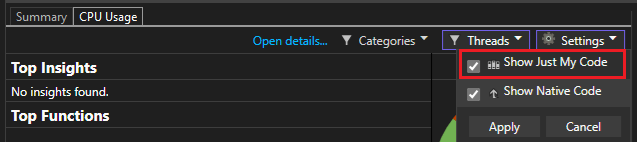
Muitas das ferramentas dentro da janela do Performance Profiler e das Ferramentas de Diagnóstico têm um conceito de código do usuário versus código externo. O código do usuário é qualquer código criado pela solução aberta ou espaço de trabalho aberto. Código externo é qualquer outra coisa. Mantendo a configuração Mostrar apenas meu código habilitada ou o Mostrar código externo configuração desabilitada, você permite que as ferramentas agregam código externo a um único quadro de primeiro nível, reduzindo consideravelmente a quantidade de processamento necessária para mostrar resultados. Isso permite que os usuários vejam o que foi chamado no código externo que criou a desaceleração, mantendo os dados a serem processados ao mínimo. Quando possível, habilite Mostrar código externo e verifique se você tem a solução ou o workspace aberto para o arquivo .diagsession que você está analisando.
Para a maioria das ferramentas de criação de perfil, a opção de código do usuário está presente nas configurações da página de resumo do relatório.
Duração do rastreamento
A análise de durações menores resulta em menos dados, o que facilita a análise. Normalmente, recomendamos que você tente limitar seus rastreamentos a não mais do que cinco minutos de dados de desempenho. Algumas ferramentas, como Uso da CPU, permitem pausar a coleta de dados enquanto a ferramenta está em execução para que você possa limitar a quantidade de dados coletados para o cenário em que tem interesse de analisar.
Frequência de amostragem
Determinadas ferramentas, como a ferramenta de Uso da CPU e a ferramenta de Alocação de Objeto NET , permitem ajustar uma frequência de amostragem. Aumentar essa frequência de amostragem permite medir com mais precisão, mas aumenta a quantidade de dados gerados. Normalmente, é melhor deixar essa configuração na taxa padrão, a menos que um problema específico esteja sendo investigado.
Página de Propriedades do Hub de Diagnóstico 
Definir a pasta de coleção
O criador de perfil do Visual Studio usa um diretório temporário de coleta para armazenar rastreamentos de desempenho, antes que sejam salvos ou descartados. Por padrão, o criador de perfil usa seu diretório temporário. No entanto, você pode especificar um diretório temporário diferente abrindo primeiro a Janela de Ferramentas de Diagnóstico (Depurar>Windows>Mostrar Ferramentas de Diagnóstico) e, em seguida, escolhendo Selecionar Ferramentas>Configurações>Geral>Diretório Temporário.
