Observação
O acesso a essa página exige autorização. Você pode tentar entrar ou alterar diretórios.
O acesso a essa página exige autorização. Você pode tentar alterar os diretórios.
Como administrador de assinatura, você pode fazer alterações nas assinaturas atribuídas aos membros da sua organização. Este artigo discute as alterações que você pode fazer e fornece as etapas necessárias.
Observação
Se você precisar alterar determinados detalhes de assinatura para um assinante atribuído por meio de um grupo do Microsoft Entra, será necessário removê-los do grupo e adicioná-los ao portal de administração individualmente. Alterações em endereços de email e ortografia de nome devem ser feitas no grupo Microsoft Entra. Se você precisar alterar os níveis de assinatura ou as permissões de download, precisará removê-los do grupo e adicioná-los diretamente ao portal de administração.
Alterar informações do assinante
Você pode editar as informações de um assinante para corrigir erros ou atualizar informações.
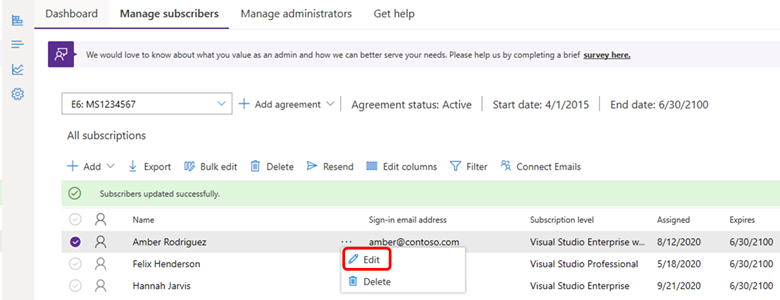
Para editar um assinante, selecione as reticências (…) exibidas ao lado do endereço de email do assinante quando você passar o mouse sobre ele. Utilize o menu de opções para selecionar Editar e modificar as informações do assinante.
Você pode atualizar os seguintes campos: nome do assinante, nome da família, nível de assinatura, endereço de email, país/região, idioma, downloads e referência do assinante. Edite as informações do assinante e selecione Salvar.
Editar vários assinantes usando edição em massa
Você pode editar vários assinantes ao mesmo tempo usando o processo de edição em massa. Esse recurso é usado principalmente para organizações que estão passando por alterações de endereço de email corporativo ou que desejam restringir o acesso a downloads.
Para saber como editar vários assinantes usando a edição em massa, assista ao vídeo a seguir ou continue a leitura.
Observação
Não altere os GUIDs de assinatura no modelo. Consulte este artigo sobre atribuição de GUIDs de assinatura específicos.
Para editar vários assinantes ao mesmo tempo, acesse a guia Assinantes. Na faixa de opções na parte superior, selecione Edição em Lote.
O recurso Editar em massa faz edições nas informações do assinante usando um modelo do Excel. Na caixa Editar em Massa, selecione Exportar este Excel para baixar a lista atual de assinantes, incluindo todas as suas informações.

Salve o arquivo localmente para que você possa encontrá-lo facilmente e fazer as alterações necessárias antes de carregá-lo.
Retorne ao portal de administração de assinaturas do Visual Studio e, na caixa de diálogo Edição em Massa, selecione Navegar. Escolha o arquivo do Excel salvo e selecione OK. O progresso do upload é exibido.

Depois de carregar o arquivo, você verá uma notificação informando que ele foi bem-sucedido. Suas edições agora são refletidas nas informações do assinante.
Conteúdo relacionado
- Suporte a assinaturas
- Documentação do Visual Studio
- Documentação do Azure DevOps
- Documentação do Azure
- documentação do Microsoft 365
- Precisa atribuir uma ID de assinatura específica? Confira a atribuição de uma ID de assinatura.
- Para obter ajuda para encontrar uma assinatura específica, confira Pesquisar uma assinatura.
- Precisa criar uma lista de todas as suas assinaturas? Consulte Exportar assinaturas.