Observação
O acesso a essa página exige autorização. Você pode tentar entrar ou alterar diretórios.
O acesso a essa página exige autorização. Você pode tentar alterar os diretórios.
O Visual Studio facilita a clonagem de um repositório diretamente do IDE. Você pode trabalhar remotamente com o provedor Git de sua escolha, como o GitHub ou o Azure DevOps. Se você precisar criar um novo repositório em vez de clonar um existente, consulte Criar um repositório do Visual Studio.
Pré-requisitos
Para seguir este artigo, você precisará:
Clonar um repositório do GitHub e entrar
Abra o Visual Studio.
No menu Git , selecione Clonar Repositório.

Observação
Se você não tiver interagido com o menu Git antes, talvez veja Clonar em vez de Clonar Repositório. Em caso afirmativo, selecione Clonar.
Se a opção Git não estiver disponível na barra de menus, abra o painel Ferramentas>Opções e expanda a seção Todas as Configurações>Controle de Código-Fonte>Seleção de Plug-in. Use a lista suspensa e defina o valor do plug-in de controle do código-fonte de alteração comoGit.

Observação
Se você não tiver interagido com o menu Git antes, talvez veja Clonar em vez de Clonar Repositório. Em caso afirmativo, selecione Clonar.
Se a opção Git não estiver disponível na barra de menus, abra a caixa de diálogo Ferramentas>Opções e expanda a seção Controle de Código-Fonte>Seleção do Plug-in. Utilize a lista suspensa e defina o valor do plug-in de controle do código-fonte atual para Git.
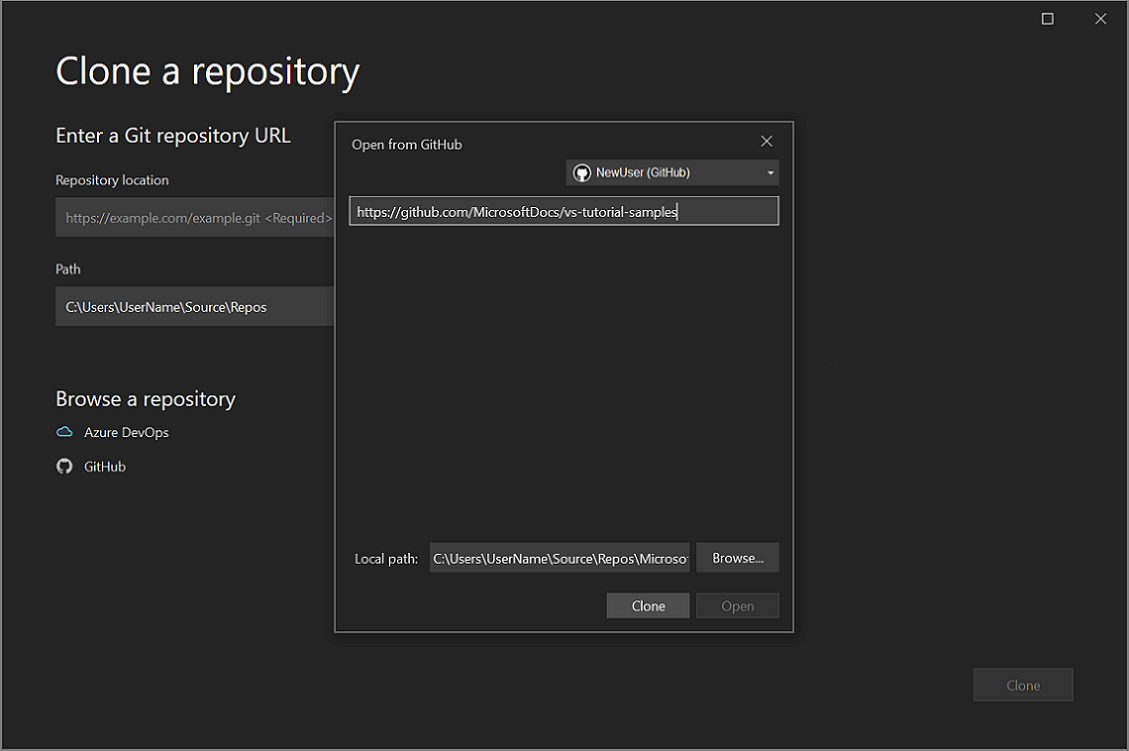
Na janela Clonar um repositório , na seção Inserir uma URL do repositório Git , adicione suas informações de repositório na caixa de localização do Repositório .
Em seguida, na seção Caminho , você pode optar por aceitar o caminho padrão para seus arquivos de origem locais ou navegar até um local diferente.
Em seguida, na seção Procurar um repositório , selecione GitHub.

Na janela Abrir do GitHub , você pode verificar as informações da sua conta do GitHub ou adicioná-la. Para fazer isso, selecione Entrar no menu suspenso.

Se você estiver entrando no GitHub do Visual Studio pela primeira vez, um aviso de Autorização do Visual Studio será exibido. Escolha as opções desejadas e selecione Autorizar o github.

Em seguida, você verá uma janela de confirmação de autorização. Insira sua senha e selecione Confirmar senha.

Depois de vincular sua conta do GitHub ao Visual Studio, uma notificação de Sucesso será exibida.

Se você tiver mais de uma conta do GitHub, poderá entrar com qualquer uma de suas contas. Se você já estiver conectado com uma conta, poderá usar a lista suspensa da conta para alternar para uma conta diferente.
Depois de entrar, o Visual Studio retorna à caixa de diálogo Clonar um repositório , em que a janela Abrir do GitHub lista todos os repositórios aos quais você tem acesso. Selecione o que você deseja e selecione Clonar.
Se uma lista de repositórios não aparecer, insira o local do repositório e selecione Clonar.
Em seguida, o Visual Studio apresenta uma lista de soluções no repositório. Escolha a solução que você deseja carregar ou abrir a Exibição de Pasta no Gerenciador de Soluções.


Dica
Você pode alterar o Modo de Exibição de Pasta padrão para o Modo de Exibição de Solução no menu Git . Selecione Configurações> de Controle >As Configurações Globais> do Gitcarregam automaticamente a solução ao abrir um repositório Git para fazer isso.
Abrir um repositório local existente
Depois de clonar um repositório ou criar um, o Visual Studio detectará o repositório Git e o adicionará à sua lista de Repositórios Locais no menu Git. A partir daí, você pode acessar e alternar rapidamente entre seus repositórios Git.
Acesse e clone um repositório do Azure DevOps
Abra o Visual Studio.
No menu Git , selecione Clonar Repositório.


Na seção Procurar um repositório da caixa de diálogo Clonar um repositório , selecione Azure DevOps.

Uma caixa de diálogo Conectar a um Projeto é exibida. Siga os prompts para entrar em sua conta do Azure e navegue até o Servidor do Azure DevOps que hospeda os arquivos que você está procurando.