Observação
O acesso a essa página exige autorização. Você pode tentar entrar ou alterar diretórios.
O acesso a essa página exige autorização. Você pode tentar alterar os diretórios.
Importante
Esta funcionalidade destina-se apenas a clientes de pré-visualização pública. As funcionalidades em pré-visualização podem não estar concluídas e podem sofrer alterações antes de ficarem disponíveis na versão mais abrangente.
Aplica-se a: Administrador Global do Microsoft 365 ou Administrador de Origem de Dados Organizacional
Para efetuar alterações à sua ligação ou atualizar os seus dados depois de configurar a ligação, siga os passos abaixo.
Editar .csv ficheiro e mapeamento
Para atualizar ou eliminar os dados organizacionais de um utilizador final, crie e carregue um novo ficheiro .csv que contenha apenas os utilizadores cujos dados pretende atualizar ou eliminar.
Para atualizar um valor, inclua todos os atributos que pretende atualizar. Forneça um valor diferente para qualquer atributo que pretenda alterar. Se incluir um atributo, mas não fornecer um valor (e não o definir como uma cadeia vazia), é utilizado o valor atual no Perfil de Utilizador do Microsoft 365 e o valor não é atualizado. Os novos carregamentos são intercalados com dados anteriores e não substituem esses dados.
Para eliminar todos os dados de um utilizador, introduza a cadeia vazia ou o valor inteiro para todos os seus atributos e defina o atributo Microsoft_Layer como -1. Para eliminar Microsoft_ManagerEmail, defina o e-mail do gestor como, por exemplo, "manager@contoso.com".
Observação
Se utilizar o Excel para editar o ficheiro .csv, utilize três plicas (''') em vez de duas (''). O Excel vê uma plica (') como o caráter de escape.
Se tiver atributos diferentes ou novos que gostaria de mapear, utilize os passos abaixo para carregar novamente os cabeçalhos de ficheiro .csv.
Na página Dados Organizacionais no Microsoft 365 , selecione Ligações de dados.
Em Tipo de ligação, selecione o conector baseado em API que pretende editar.
Selecione Editar acesso e mapeamento de atributos.
Na parte inferior da página Escolher aplicações e serviços para partilhar dados, selecione Seguinte.
Na página Mapear atributos reservados para os dados importados , selecione Importar cabeçalhos CSV.
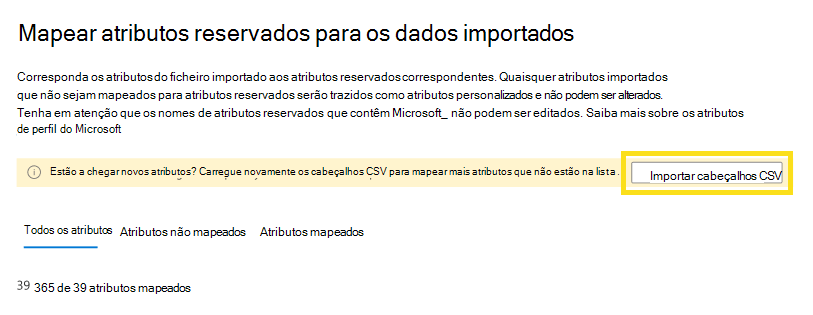
Certifique-se de que adiciona ou elimina campos no ficheiro de cabeçalho CSV para que corresponda ao ficheiro de dados .csv. Se tiver mais campos no ficheiro de cabeçalho CSV do que no ficheiro de dados .csv ou vice-versa, o processamento da importação falhará.
Siga os restantes passos para mapear os seus atributos e escolher o acesso ao atributo com base no ficheiro de .csv atualizado, utilizando o mesmo processo descrito acima.
Editar o acesso a atributos e o mapeamento de atributos
Na página Dados Organizacionais no Microsoft 365 , selecione Ligações de dados.
Em Tipo de ligação, selecione o conector baseado em API que pretende editar.
Selecione Editar acesso e mapeamento de atributos.
Faça as alterações que pretender às aplicações e serviços com os quais está a partilhar dados. Todas as alterações que fizer afetam todos os novos dados que entram no sistema. Quando terminar, clique em Avançar.
Efetue edições ao seu mapeamento para atributos reservados e personalizados com o mesmo processo descrito acima e selecione Seguinte.
Efetue quaisquer alterações ao acesso ao atributo e, em seguida, selecione Seguinte.
Reveja os atributos globais e selecione Seguinte.
Reveja as alterações e selecione Confirmar.
Editar o nome da ligação ou o ID da aplicação
Na página Dados Organizacionais no Microsoft 365 , selecione Ligações de dados.
Em Tipo de ligação, selecione o conector baseado em API que pretende editar.
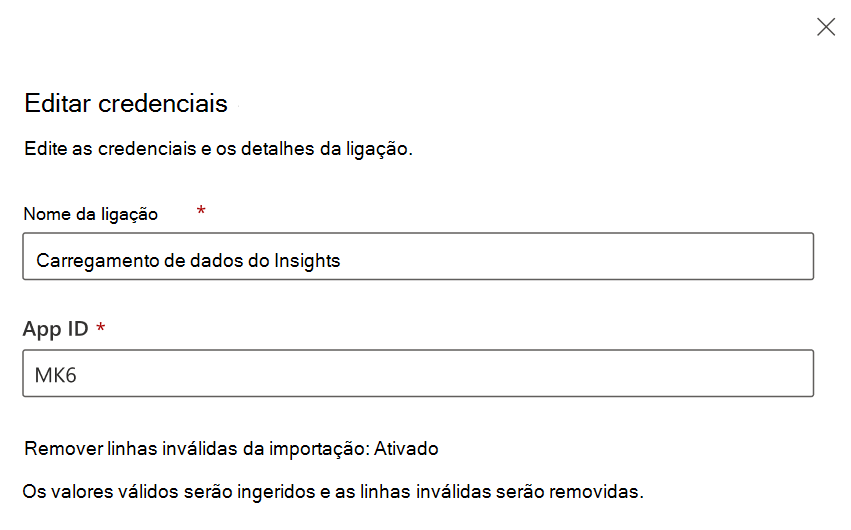
À direita, em Editar credenciais, introduza um novo nome de ligação ou ID de aplicação e, em seguida, selecione Guardar.