Observação
O acesso a essa página exige autorização. Você pode tentar entrar ou alterar diretórios.
O acesso a essa página exige autorização. Você pode tentar alterar os diretórios.
Recursos de acessibilidade
A Microsoft tem o compromisso de facilitar o uso de seus produtos e serviços para todos. Os recursos no Verificador de Aplicativos que o tornam mais acessível, como atalhos de teclado, leitor de texto e capacidade de alterar as fontes e temas.
Usando atalhos de teclado
Usando atalhos de teclado no Verificador de Aplicativos, você pode realizar rapidamente as seguintes tarefas comuns.
| Para fazer isso | Use este atalho do teclado |
|---|---|
| Adicionar um aplicativo para testar | CTRL+A |
| Remover um aplicativo | Ctrl + D |
| Habilitar todos os testes | Ctrl + E |
| Desabilitar todos os testes | Ctrl + I |
| Restaurar os padrões de teste | Ctrl + R |
| Salvar alterações | Ctrl + S |
| Sair do Verificador de Aplicativos | Atl + E |
| Abrir a janela de propriedades | Ctrl + P |
| Abrir a tela de log | Ctrl + L |
Registros
Um log é gerado quando ocorre uma parada de verificador durante a verificação de um aplicativo.
Acessando Logs
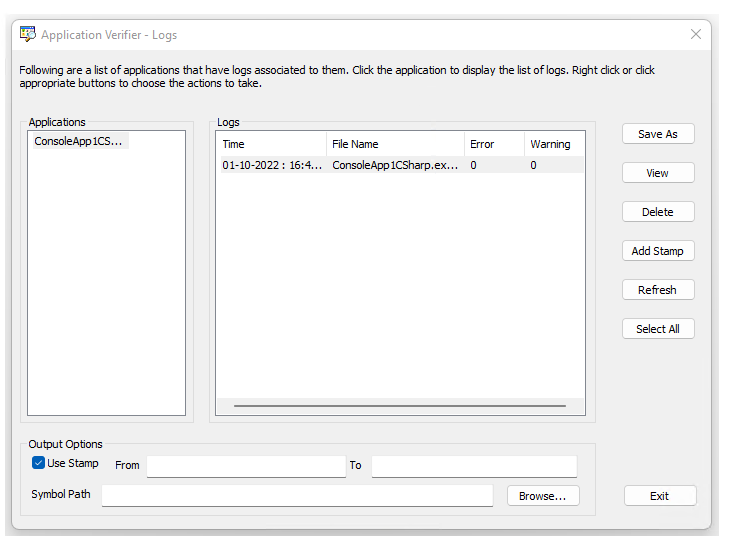
O Verificador de Aplicativos exibe uma janela Logs que contém os aplicativos que foram executados anteriormente e os logs associados a eles. Para acessar a janela de log, no menu Exibir, selecione Logs. Para exibir os detalhes de um log, selecione o nome do aplicativo.
Salvando/exportando logs para XML
Se você exportar um log para XML, poderá abrir o arquivo de log em ferramentas externas, como o Microsoft Excel. Para exportar um log para XML, selecione o aplicativo e, em seguida, o log que você deseja exportar. Clique em Salvar como e insira o nome que você deseja fornecer ao arquivo e sua localização e clique em Salvar.
Filtrar logs
Talvez você queira filtrar informações de log em itens como gravidade, para ver apenas avisos ou para rastrear onde você pode definir um filtro personalizado para exibir apenas itens que contêm seu aplicativo. Para filtrar um log, uma abordagem é usar uma planilha, como o Excel.
- Salve o log em XML e abra-o no Excel.
- No Excel, realce a primeira linha (que contém os cabeçalhos de coluna).
- No menu Dados, clicando em Filtrar e clicando em AutoFiltro.
Excluindo logs
O Verificador de Aplicativos permite excluir um log individualmente ou remover um aplicativo e excluir todos os logs associados a ele.
Para excluir um log individualmente, selecione o log e clique em Excluir ou clique com o botão direito do mouse no log e selecione Excluir.
Para remover um aplicativo e excluir todos os logs associados, clique com o botão direito do mouse no nome do aplicativo e selecione Excluir.
Para excluir todos os logs:
Abra a janela principal do Verificador de Aplicativo.
No menu Arquivo, selecione Limpar Todos os Logs.
Adicionando selos
Quando um processo está em execução, você pode adicionar um selo ao arquivo de log associado. As informações de carimbo podem ser uma cadeia de caracteres arbitrária, como a hora atual. Posteriormente, você poderá usar essas informações como filtro para recuperar o log de interesse.
Para adicionar um selo a um arquivo de log:
Selecione o arquivo de log e clique em Adicionar Selo.
Insira um texto como a informação do carimbo.
Opções de saída
Por padrão, os logs de serviços/aplicativos em execução em contas de usuário são armazenados em: %USERPROFILE%\serviceprofiles\AppVerifierLogs.
Para serviços/aplicativos em execução em contas de serviço local, os arquivos de log são gravados em: %windir%\serviceprofiles\LocalService\AppVerifierLogs
Para serviços/aplicativos em execução em uma conta do sistema, os arquivos de log são armazenados em: %windir%\system32\config\systemprofile\AppVerifierLogs para serviços nativos e %windir%\syswow64\config\systemprofile\AppVerifierLogs para serviços/aplicativos wow64.
Para serviços/aplicativos em execução em uma conta de serviço de rede, os arquivos de log são armazenados em: %windir%\serviceprofiles\NetworkService\AppVerifierLogs.
Se o aplicativo não tiver permissões para gravar/criar o arquivo de log no caminho do arquivo de log padrão, ele falhará com o erro 0xC0000022.
Definir a variável de ambiente VERIFIER_LOG_PATH substitui a criação de arquivo de log padrão. Isso pode ser útil se você quiser que todos os seus arquivos de log sejam armazenados em um único local.
Os processos protegidos não têm acesso a variáveis ambientais e, portanto, não podem criar arquivos de log. Para contornar isso, o caminho de log do processo protegido pode ser definido usando a linha de comando AppVerif.EXE: appverif.exe –sppath <drive:>\<path> para definir o caminho de log protegido.
A linha de comando; appverif.exe –cppath limpa o caminho de log protegido.
Caminho do símbolo – o caminho do símbolo será usado para resolver o rastreamento de pilha no arquivo de log. Se você não especificar um caminho de símbolo, o Verificador de Aplicativos examinará automaticamente _NT_SYMBOL_PATH para ver se algum caminho de símbolo está especificado lá.
De, para – Você pode especificar o carimbo inicial e o carimbo final. Você só verá o conteúdo do log, que é registrado depois que o carimbo 'From' é inserido e antes que o carimbo final seja inserido. Se você não fornecer um carimbo De ou Para, o Verificador de Aplicativos exibirá o log desde o início do arquivo até o final do arquivo, respectivamente.
Registro em log de processos protegidos
A criação de arquivo de log do Verificador de Aplicativos depende de variáveis de ambiente, como VERIFIER_LOG_PATH e %USERPROFILE%. Se um processo como o processo protegido (seguro) não puder acessar essas variáveis de ambiente, ele não criará os arquivos de log. As opções de linha de comando a seguir podem ser usadas para definir/limpar o caminho de log do processo protegido. Esse caminho de log será usado somente se o processo não puder criar arquivos de log em VERIFIER_LOG_PATH ou %USERPROFILE%.
Para definir o caminho de log do processo protegido:
appverif –sppath [PROTECTED_PROCESS_LOG_PATH]
Por exemplo: a linha de comando a seguir define o caminho de log do processo protegido como "c:\Meus Logs\Logs do Verificador".
appverif –sppath c:\My Logs\Verifier Logs
Observação: verifique se "c:\Meus Logs" existe e se o processo protegido tem permissão para criar arquivos nesse caminho.
A linha de comando a seguir mostra o caminho de log do processo protegido existente.
appverif –sppath
Para mostrar o caminho de log do processo protegido existente e limpá-lo, use a seguinte linha de comando:
appverif -cppath
Observe que a janela "Verificador de Aplicativos –Logs" mostra os arquivos de log em %USERPROFILE% do usuário conectado. Se você quiser que os logs de processo protegidos apareçam nessa interface do usuário, será necessário copiá-los manualmente para %USERPROFILE%\AppVerifierLogs.
Janela de propriedades
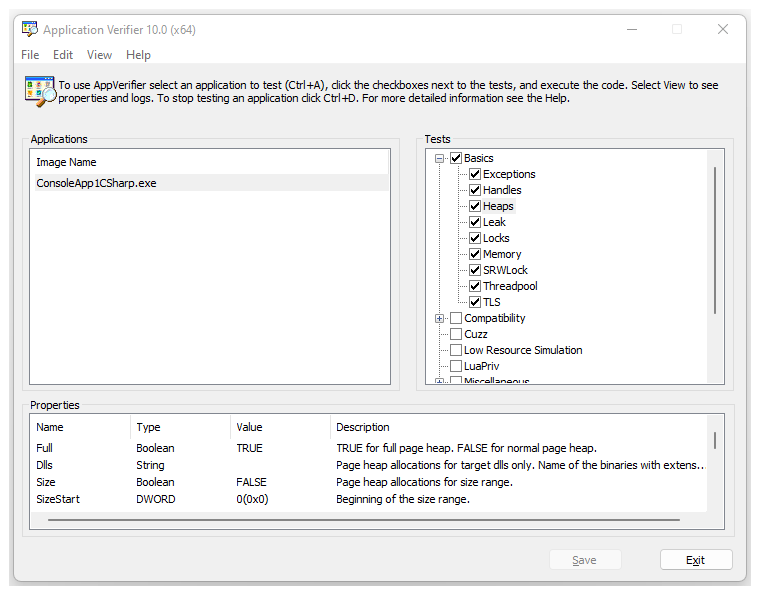
A Janela de Propriedades fornece acesso às várias configurações para cada uma das camadas de verificação e verificações.
Acessando a Janela de Propriedades – A janela de propriedade exibe suas informações na metade inferior da tela.
Para exibir a janela Propriedade – No menu Exibir, selecione Janela de Propriedade. Uma marca de seleção aparecerá ao lado da seleção da Janela de Propriedades.
Fechando a Janela de Propriedades – se desejar, você pode remover a janela de propriedades do modo de exibição.
Para fechar a janela de propriedades – No menu Exibir, selecione Janela de Propriedades. A marca de seleção ao lado da opção Janela de Propriedades será desmarcada.
Definindo propriedades
Cada camada de verificação tem seu próprio conjunto de propriedades a serem definidas e alteradas. Para definir uma propriedade para uma camada de verificação, selecione a camada dentro da área de teste (por exemplo, Noções básicas). Esta etapa exibirá as propriedades do teste selecionado.
Definindo propriedades
Há dois conjuntos de propriedades no Verificador de Aplicativos. Uma é baseada nas verificações em uma determinada camada de verificação, enquanto a outra é baseada na imagem (solução ou projeto). Essas propriedades são acessadas na Janela de Propriedades.
O Verificador de Aplicativos exibe as seguintes informações para cada uma das propriedades que têm permissão para serem editadas:
Nome – Nome exclusivo para cada uma das propriedades
Tipo - Boolean, DWORD, String, MultipleString
Valor – O elemento que pode ser alterado e varia de acordo com o tipo
Descrição – A descrição explica qual é a propriedade.
Editando propriedades para imagens
Para cada imagem que está sendo testada no Verificador de Aplicativos, você pode editar o seguinte.
Propagar – Propagar configurações do verificador do processo pai para o processo filho. Nem todos os testes podem ser propagados. Se essa propriedade estiver habilitada (caixa marcada), as configurações serão propagadas. Caso contrário, as configurações não serão propagadas.
AutoClr – Uma vez que a imagem especificada comece a ser executada, a imagem verificada limpará as configurações por conta própria. Se essa propriedade estiver habilitada (caixa marcada), a imagem verificada limpará as configurações. Caso contrário, não limpará as configurações.
AutoDisableStop – O Verificador só reclamará uma vez pelo mesmo problema encontrado. Se o Verificador encontrar o mesmo problema novamente, ele não gerará um erro. Se essa propriedade estiver habilitada (caixa marcada), o Verificador gerará apenas um erro para um determinado problema. Caso contrário, o Verificador gerará um erro sempre que o problema ocorrer.
LoggingOnLocksHeld – O evento de carregamento/descarregamento da DLL será registrado. O Verificador está fazendo E/S quando o bloqueio do carregador é mantido. Isso pode fazer com que o aplicativo seja travado. Se essa propriedade estiver habilitada (caixa marcada), o evento será registrado em log. Caso contrário, o evento não será registrado.
ExceptionOnStop – para cada parada de verificador, a exceção será gerada em vez de quebra de depuração. Se essa propriedade estiver habilitada (caixa marcada), cada parada relatada pelo Verificador gerará uma exceção. Caso contrário, cada parada relatada pelo Verificador gera uma interrupção no depurador.
MinimumMemoryOverhead – Reduza a sobrecarga de memória desabilitando alguns dos recursos usados apenas para depuração. Se essa propriedade estiver habilitada (caixa marcada), alguns recursos serão desabilitados para reduzir a sobrecarga de memória. Caso contrário, os recursos não serão desabilitados.
Observação
Não habilite a propriedade MinimumMemoryOverhead, a menos que seja absolutamente necessário reduzir a sobrecarga de memória. Quando essa propriedade está habilitada, as informações de depuração ficam ausentes, tornando mais difícil diagnosticar erros.
Configuração/edição de propriedades para verificações
As propriedades estão associadas às verificações, portanto, consulte esses tópicos para obter informações detalhadas sobre o campo. Para editar as propriedades, você pode adotar uma das duas abordagens:
Individualmente - Dentro da janela de propriedade, clique duas vezes na propriedade que você deseja editar. Isso exibirá uma caixa de diálogo que permitirá editar o item, bem como defini-lo de volta para o padrão. Altere a entrada e clique em OK.
Grupo – Na área teste, clique na camada de teste ou verificação que você precisa editar. Use as opções de clique com o botão direito do mouse para exibir uma tela de todas as propriedades. Altere as propriedades ou redefina de volta para o padrão e clique em OK.
Consulte Também
Verificador de Aplicativos – Visão geral
Verificador de Aplicativos – Testando aplicativos
Verificador de Aplicativos – Testes no Verificador de Aplicativos
Verificador de Aplicativos – Parar códigos e definições
Verificador de Aplicativos – Depuração do Verificador de Aplicativos para
Verificador de Aplicativos – Perguntas frequentes