Observação
O acesso a essa página exige autorização. Você pode tentar entrar ou alterar diretórios.
O acesso a essa página exige autorização. Você pode tentar alterar os diretórios.
Este tópico descreve a página Minhas Preferências do Verificador do WDF. Nesta página, você pode definir preferências para alguns dos recursos do painel de controle.
Na parte superior da guia Minhas Preferências , você encontrará a caixa Preferências do Depurador do Modo de Usuário .
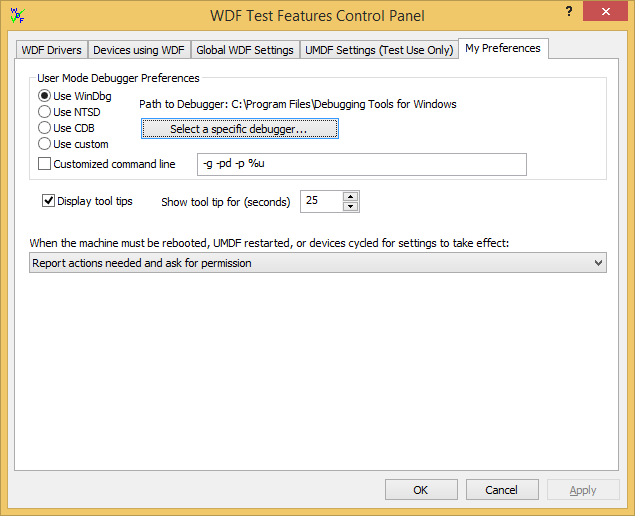
Os depuradores listados nesta página fazem parte das Ferramentas de Depuração para Windows. Para baixar esse pacote, selecione a caixa Ferramentas de Depuração para Windows ao instalar o SDK do Windows para Windows 8.1. Como alternativa, escolha um depurador personalizado (não Microsoft) selecionando Usar personalizado.
Comece clicando no botão Selecionar um depurador específico e navegando até o depurador do modo de usuário que você deseja usar. As Ferramentas de Depuração para Windows são instaladas por padrão em C:\Arquivos de Programas (x86)\Kits do Windows\8.1\Depuradores\<x86 | x64>. A lista de depuradores será esmaeçada se o Caminho para o Depurador não especificar um caminho válido.
A preferência do depurador é usada em dois casos:
- O Verificador do WDF tenta conectar automaticamente o depurador no modo de usuário quando um novo processo host do driver começa, se você tiver selecionado a caixa Iniciar automaticamente o depurador em modo de usuário quando solicitado na página Configurações Globais do WDF.
- Quando você clica no botão Anexar depurador em modo usuário a este processo (também na guia Configurações Globais do WDF), o Verificador do WDF tenta conectar o depurador em modo usuário ao processo de host especificado.
Se você selecionar a linha de comando personalizada, o Verificador WDF passará a cadeia de caracteres especificada para o depurador que você escolheu.
A linha de comando padrão das Ferramentas de Depuração para depuradores do Windows ignora a quebra inicial, anexa a um PID específico e instrui o depurador a se desanexar do processo e deixá-lo em execução quando você fechar o depurador. Para obter uma lista completa das opções de linha de comando para depuradores fornecidos pela Microsoft, consulte Command-Line Opções.
Você também pode alterar as configurações padrão. Por exemplo:
-g -pd -server npipe:pipe=wudf_%u -p %u
A linha de comando acima gera um nome de servidor exclusivo para cada instância de host com base no PID do processo de host. Em seguida, você pode usar o nome do servidor para depuração remota do modo de usuário.
Se você especificar um depurador personalizado (um que não está no pacote de Ferramentas de Depuração para Windows), você deverá fornecer uma linha de comando personalizada para ele.
Nesta tela, você também pode selecionar se quiser que as dicas de ferramentas são exibidas e, em caso afirmativo, por quanto tempo.
Por fim, você pode escolher o que deseja que o Verificador do WDF faça quando o computador precisar ser reinicializado, o processo(s) host do UMDF for(em) reiniciado(s) ou os dispositivos precisarem ser reciclados para que as configurações entrem em efeito.
Se a intervenção for necessária e você tiver selecionado Relatar ações necessárias e solicitar permissão, a caixa de diálogo a seguir será exibida:

Os itens selecionados são ações necessárias para tornar todas as alterações efetivas. Você não pode alternar as seleções.
As seleções são mostradas como um guia caso você queira clicar em Não e executar as etapas manualmente. A ordem na qual as ações são exibidas é a ordem na qual você deve executá-las.
Se você selecionar a caixa Não solicitar permissão novamente... sua escolha persistirá, a menos que você altere a configuração de reinicialização na guia Minhas Preferências.