Observação
O acesso a essa página exige autorização. Você pode tentar entrar ou alterar diretórios.
O acesso a essa página exige autorização. Você pode tentar alterar os diretórios.
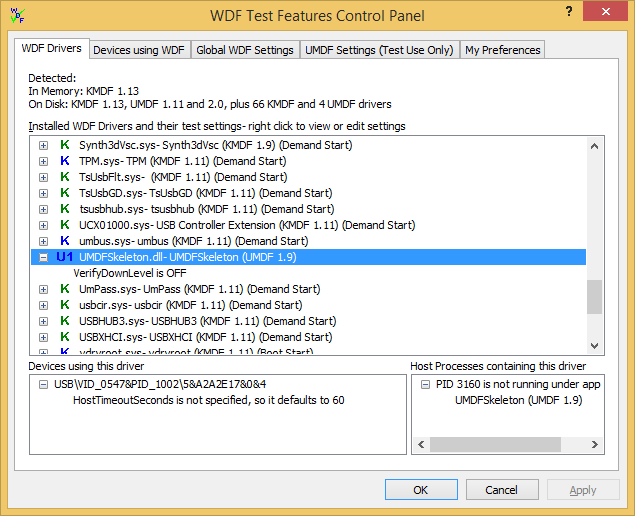
Este tópico fornece informações detalhadas sobre a página Drivers WDF do Verificador WDF. Esta página lista todos os drivers do WDF no computador e você pode alterar as configurações de verificação e as configurações dos dispositivos que os usam. Comece aqui se você estiver interessado em um driver específico.
Ao iniciar o aplicativo, você verá uma lista de drivers do WDF e versões de runtime atualmente no sistema. Cada linha inclui o nome do binário do driver, seu nome de exibição de serviço, versão da estrutura e, para drivers KMDF, tipo de inicialização.
Ao realçar um driver, você verá todos os dispositivos atualmente usando esse driver, bem como processos de host UMDF relacionados. O controle de processo do host só fica visível quando um driver UMDF em execução é selecionado.
Esquema de cores
Para cada driver, um ícone codificado por cores indica se ele usa KMDF, UMDF 1 ou UMDF 2.
O código de cor indica o status do driver e o que você precisa fazer para que as alterações nas configurações de verificação do driver entrem em vigor.
- Azul indica que o driver está em uso e está associado a um ou mais dispositivos PnP. Para que as alterações entrem em vigor, você precisa desabilitar e habilitar esses dispositivos. Você pode escolher se o Verificador do WDF faz isso para você na guia Minhas Preferências . Para esses drivers, você obtém uma lista de dispositivos associados.
- Vermelho indica que um driver está em uso, mas não está associado a um dispositivo PnP. Para que as alterações entrem em vigor:
- Para KMDF, você deve reinicializar.
- Para UMDF, você deve parar e reiniciar todos os processos de host UMDF.
- Verde indica que o driver não está em uso no momento. Se você alterar as configurações, as alterações entrarão em vigor na próxima vez que o driver for carregado.
Opções Predefinidas
Para drivers que têm configurações específicas do driver (KMDF e UMDF 2), clique com o botão direito do mouse no nome do driver para o seguinte menu de opção rápida:
- Definir como configurações padrão.
- Habilite pontos de interrupção do WDF e macros VERIFY no código do driver.
- Habilite todas as configurações de teste recomendadas (verificador ativado, detalhado e maior buffer IFR, verificação de nível inferior).
Se você alterar as configurações do driver, mas não tiver confirmado as alterações, (*) aparecerá após o nome do driver e o menu incluirá uma opção adicional para desfazer as alterações.
Alterando as configurações de verificação individual para um driver
Clique em + à esquerda do ícone de cor para ver as configurações de verificação atuais de um driver. Você pode clicar com o botão direito do mouse em opções individuais para alterá-las.
Clicar com o botão direito do mouse em uma configuração booleana alterna seu estado. Algumas configurações apresentam uma lista de opções válidas, enquanto outras apresentam um controle de edição em que você pode digitar um valor. O aplicativo bipe se você inserir um valor inválido. Pressione Enter para usar seu novo valor ou clique fora do controle para cancelar a alteração.
Você deve inserir um valor hexadecimal em AllocateFailCount e um valor decimal para HostTimeoutSeconds.
Se você habilitar um recurso que requer o Verificador KMDF ativado e a opção VerifierOn estiver desativada no momento, o aplicativo o ativará. Você ainda pode desabilitá-lo manualmente. Nesse caso, o texto que descreve o recurso indica o que ele faria se o Verificador estivesse ativado. Alterações semelhantes no texto que descreve o estado de uma configuração podem ser vistas sempre que uma configuração depende de outras configurações ou do uso do Verificador de Aplicativo ou Verificador de Driver.
Se você iniciar e parar dispositivos ou instalar novos drivers, será necessário reiniciar o Verificador do WDF para atualizar o inventário.
Se você fizer alterações na página Drivers do WDF, verá essas alterações refletidas na página Dispositivos usando WDF.