Observação
O acesso a essa página exige autorização. Você pode tentar entrar ou alterar diretórios.
O acesso a essa página exige autorização. Você pode tentar alterar os diretórios.
Este artigo apresenta informações sobre maneiras comumente usadas de definir as configurações do Protocolo de Autenticação Extensível (EAP). Especificamente, ele descreve a configuração de perfis EAP usando XML e ferramentas de linha de comando. Ele também mostra como definir configurações e perfis de EAP usando várias interfaces do usuário no Windows.
Perfis XML
Conforme descrito em perfis XML para EAP, os perfis de conexão para Wi-Fi, Ethernet e VPN são arquivos XML que contêm as opções de configuração para a conexão. Esses perfis podem ser importados/exportados e editados manualmente. Quando os perfis são criados ou editados na interface do usuário (conforme detalhado nas seções a seguir), o Windows define internamente as opções de configuração XML correspondentes. Como resultado, você pode usar a interface do usuário para criar um perfil e exportá-lo para ver as opções de configuração XML que foram definidas.
Observação
Nem todas as opções de configuração são expostas na interface do usuário. Dependendo do cenário, talvez seja necessário editar manualmente o perfil XML para definir as opções de configuração desejadas. Em seguida, você importa o perfil atualizado para implantação.
Por exemplo, ao usar as políticas de MDM (Gerenciamento de Dispositivos Móvel) (como o CSP Wi-Fi), você precisa provisionar o perfil XML completo.
Um exemplo de perfil de Wi-Fi pode ser encontrado neste exemplo.
Importar e exportar perfis usando ferramentas de linha de comando
Importar e exportar perfis usando uma ferramenta de linha de comando pode ser útil em muitos cenários. Por exemplo, quando não for possível configurar o MDM ou a Política de Grupo, a execução manual desses comandos ou a criação de scripts pode ser a opção mais rápida. Ele também pode ser usado para exportar perfis depois de configurá-los por meio de outra interface do usuário.
netsh
netsh é uma ferramenta de linha de comando que pode ser usada para exibir e definir várias configurações relacionadas à rede. Para obter mais informações, confira Netsh (shell de rede).
netsh pode ser chamado de cmd e de powershell. A tabela a seguir lista alguns comandos e exemplos netsh comuns para importar e exportar perfis. Você pode usar /? com qualquer netsh comando para obter mais informações sobre o comando, incluindo a sintaxe.
| Comando | Descrição |
|---|---|
netsh wlan show profiles |
Mostra todos os perfis de Wi-Fi, incluindo o nome do perfil. |
netsh wlan show profiles name="ProfileName" |
Mostra informações detalhadas sobre um perfil de Wi-Fi específico. |
netsh wlan export profile name="ProfileName" folder="C:\Profiles" |
Exporta um perfil de Wi-Fi para a pasta especificada. A pasta precisa existir. |
netsh wlan add profile filename="C:\Profiles\ProfileName.xml" |
Adiciona um perfil de Wi-Fi por meio do arquivo especificado. |
netsh wlan delete profile name="ProfileName" |
Exclui um perfil de Wi-Fi. |
PowerShell
O PowerShell é um shell de linha de comando e linguagem de script que pode ser usado para exibir e definir várias configurações. Ele inclui vários comandos (cmdlets) que podem ser usados para importar e exportar perfis de conexão. Você pode usar o cmdlet Get-Help com qualquer cmdlet para obter mais informações sobre esse cmdlet, incluindo a sintaxe.
Para obter informações detalhadas sobre esses cmdlets, confira Get-VpnConnection, Set-VpnConnection e Add-VpnConnection.
| Comando | Descrição |
|---|---|
Get-VpnConnection |
Mostra todos os perfis de VPN, incluindo o nome e outros detalhes do perfil. |
Get-VpnConnection -Name "ProfileName" |
Mostra informações resumidas sobre um perfil de VPN específico. |
(Get-VpnConnection -Name "ProfileName").EapConfigXmlStream.InnerXml \| Out-File -FilePath "C:\Profiles\vpn_eap.xml" |
Exporta a configuração do EAP de um perfil de VPN específico para um arquivo. |
Set-VpnConnection -Name "ProfileName" -EapConfigXmlStream (Get-Content -Path "C:\Profiles\vpn_eap.xml") |
Importa a configuração do EAP de um arquivo e com ela atualiza o perfil de VPN especificado. |
Aplicativo de configurações (Windows da área de trabalho)
No cliente da área de trabalho do Windows, muitas configurações comuns de Wi-Fi, Ethernet e VPN podem ser definidas por meio do aplicativo Configurações. As capturas de tela a seguir mostram o aplicativo Configurações do Windows 11, mas a interface do usuário é semelhante no Windows 10. No entanto, determinados recursos e opções podem estar disponíveis apenas no Windows 11.
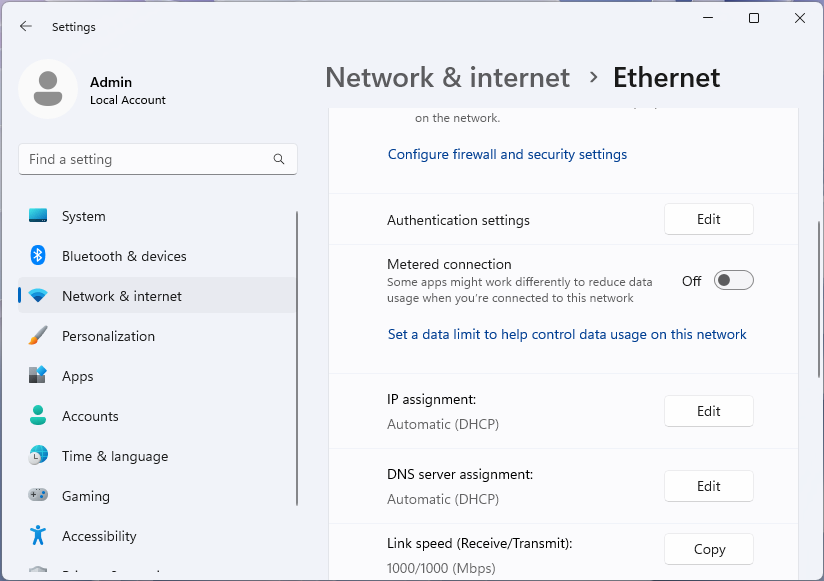
O Windows 10 e o Windows 11 têm suporte para adicionar perfis Wi-Fi com uma configuração específica (incluindo 802.1X) no aplicativo Configurações. Essa configuração pode ser encontrada no aplicativo Configurações em Rede &Wi-Fi>>Gerenciar redes> conhecidasAdicionar rede: 


Essa caixa de diálogo permite que você defina o SSID, o tipo de segurança e outras configurações para o perfil Wi-Fi. Quando um tipo de segurança que dá suporte ao EAP é selecionado, como WPA3-Enterprise AES, a caixa de diálogo mostra uma opção para definir as configurações de EAP: 
Dica
Depois que a rede é adicionada, você não pode editar as configurações de EAP usando o aplicativo Configurações. Para editar as configurações de EAP, siga um destes procedimentos:
- Exclua o perfil e adicione-o novamente com as configurações corretas.
- Use os
netshcomandos descritos no netsh para editar manualmente o perfil.


Editor de Política de Grupo (desktop e servidor)
A Política de Grupo é uma infraestrutura que permite a você gerenciar configurações para usuários e computadores. Usando a Política de Grupo, você pode definir configurações de Wi-Fi, Ethernet e VPN com base nas regras definidas. As capturas de tela a seguir mostram o Editor de Gerenciamento de Política de Grupo do Windows Server 2022, mas a interface do usuário é semelhante ao Painel de Controle do Windows da Área de Trabalho e ao Editor de Política de Grupo Local. Para obter mais informações sobre as opções mostradas nas capturas de tela a seguir, consulte EAP para acesso à rede.
As opções de Política de Grupo para Wi-Fi estãolocalizadas nas Políticasde Configuração> do Computador Políticas > deConfiguração do Windows Configurações>>De Rede Sem Fio (IEEE 802.11) Políticas: 
Clicar com o botão direito do mouse em Políticas de Rede Sem Fio (IEEE 802.11) e selecionar Criar Uma Nova Política de Rede Sem Fio para Windows Vista e Versões Posteriores abre a caixa de diálogo Novas Propriedades da Política de Rede Sem Fio : 

Essa caixa de diálogo permite definir o nome da política, uma descrição e Adicionar/Editar/Remover perfis, bem como Importar e ExportarPerfis XML.
Selecionar Adicionar e selecionar Infraestrutura abre a caixa de diálogo Novas Propriedades de Perfil : 
Essa caixa de diálogo permite que você defina o Nome do Perfil e adicione os SSIDs aos quais o perfil se aplica.
Selecionar Segurança permite que você defina as configurações de EAP para o perfil: 
Essa caixa de diálogo permite que você defina o tipo de segurança e outras configurações para o perfil Wi-Fi. Quando um tipo de Autenticação que dá suporte à autenticação 802.1X é selecionado (como WPA2-Enterprise), as opções de segurança 802.1X ficam visíveis. Confira Métodos EAP para detalhes sobre cada método de autenticação de rede.
Quando o botão Avançado... é selecionado, a caixa de diálogo Configurações de Segurança Avançadas é mostrada: 
Essa caixa de diálogo permite definir algumas configurações avançadas do 802.1X e opções de Single Sign On.
Dica
Nem todas as configurações estão disponíveis para configuração no Editor de Política de Grupo. No entanto, você pode contornar isso importando um perfil XML com as configurações desejadas. Para mais informações, confira Perfis XML.


Métodos EAP
Para uma visão geral sobre os diferentes métodos EAP, confira Métodos de autenticação.
Microsoft: Cartão inteligente ou outro certificado
Para mais informações sobre essa caixa de diálogo, confira EAP-TLS.

Selecionar Avançado abre a caixa de diálogo Configurar Seleção de Certificado: 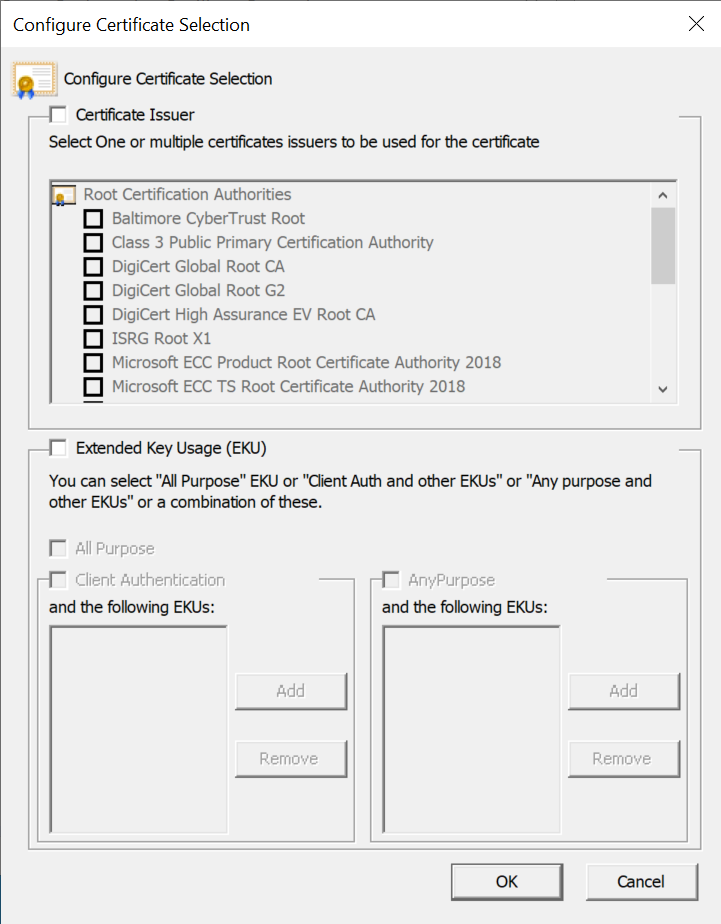
Microsoft: EAP protegido (PEAP)
Para mais informações sobre esse diálogo, confira PEAP.

Selecionar Configurar... quando Senha protegida (EAP-MSCHAP v2) está selecionado abre a caixa de diálogo EAP MSCHAPv2: 
Microsoft: EAP-SIM
Para mais informações sobre essa caixa de diálogo, confira EAP-SIM.

Microsoft: EAP-TTLS
Para mais informações sobre este diálogo, veja EAP-TTLS.

Microsoft: EAP-AKA
Para mais informações sobre essa caixa de diálogo, confira EAP-AKA.

Microsoft: EAP-AKA'
Para mais informações sobre este diálogo, confira EAP-AKA'.

Microsoft: EAP-TEAP
Para mais informações sobre essa caixa de diálogo, consulte TEAP.
