Observação
O acesso a essa página exige autorização. Você pode tentar entrar ou alterar diretórios.
O acesso a essa página exige autorização. Você pode tentar alterar os diretórios.
Neste tutorial, criaremos um aplicativo simples da Plataforma Universal do Windows que usa um modelo de machine learning treinado para reconhecer um dígito numérico desenhado pelo usuário. Este tutorial se concentra principalmente em como carregar e usar o Windows ML em seu aplicativo UWP.
O vídeo a seguir percorre o exemplo no qual este tutorial se baseia.
Se preferir simplesmente examinar o código do tutorial concluído, você poderá encontrá-lo no repositório Do GitHub do WinML. Ele também está disponível em C++/CX.
Pré-requisitos
- Windows 10 (versão 1809 ou superior)
- SDK do Windows 10 (Build 17763 ou superior)
- Visual Studio 2019 (ou Visual Studio 2017, versão 15.7.4 ou posterior)
- Extensão do Gerador de Código do Windows Machine Learning para Visual Studio 2019 ou 2017
- Alguns conhecimentos básicos de UWP e C#
1. Abra o projeto no Visual Studio
Depois de baixar o projeto do GitHub, inicie o Visual Studio e abra o arquivo MNIST_Demo.sln (ele deve estar localizado no <Caminho para repositório>\Windows-Machine-Learning\Samples\MNIST\Tutorial\cs). Se a solução for mostrada como indisponível, você precisará clicar com o botão direito do mouse no projeto no Gerenciador de Soluções e selecionar Recarregar Projeto.
Fornecemos um modelo com controles XAML e eventos implementados, incluindo:
- Um InkCanvas para desenhar o número.
- Botões para interpretar o dígito e limpar a tela.
- Rotinas auxiliares para converter a saída inkCanvas em um VideoFrame.
Dentro do Gerenciador de Soluções, o projeto tem três arquivos de código principais:
- MainPage.xaml – todo o nosso código XAML para criar a interface do usuário para o InkCanvas, botões e rótulos.
- MainPage.xaml.cs – onde reside o código do aplicativo.
- Helper.cs – Rotinas auxiliares para cortar e converter formatos de imagem.

2. Compilar e executar o projeto
Na barra de ferramentas do Visual Studio, altere a Plataforma de Solução para x64 para executar o projeto no computador local se o dispositivo for de 64 bits ou x86 se for de 32 bits. (Você pode verificar em Configurações do Windows: Sistema > Sobre > Especificações do dispositivo > Tipo de sistema.)
Para executar o projeto, clique no botão Iniciar Depuração na barra de ferramentas ou pressione F5. O aplicativo deve mostrar um InkCanvas em que os usuários podem escrever um dígito, um botão Reconhecer para interpretar o número, um campo de rótulo vazio em que o dígito interpretado será exibido como texto e um botão Limpar Dígito para limpar o InkCanvas.

Observação
Se o projeto não for compilado, talvez você precise alterar a versão de destino de implantação do projeto. Clique com o botão direito do mouse no projeto no Gerenciador de Soluções e selecione Propriedades. Na guia Aplicativo , defina a versão de destino e a versão Min para corresponder ao sistema operacional e ao SDK.
Observação
Se você receber um aviso de que o aplicativo já está instalado, basta selecionar Sim para continuar com a implantação. Talvez seja necessário fechar o Visual Studio e reabrir se ele ainda não funcionar.
3. Baixar um modelo
Em seguida, vamos obter um modelo de machine learning para adicionar ao nosso aplicativo. Para este tutorial, usaremos um modelo MNIST pré-treinado que foi treinado com o Microsoft Cognitive Toolkit (CNTK) e exportado para o formato ONNX.
O modelo MNIST já foi incluído na pasta Ativos e você precisará adicioná-lo ao seu aplicativo como um item existente. Você também pode baixar o modelo pré-treinado no ONNX Model Zoo no GitHub.
4. Adicionar o modelo
Clique com o botão direito do mouse na pasta Ativos no Gerenciador de Soluções e selecione Adicionar>Item Existente. Aponte o seletor de arquivos para o local do seu modelo ONNX e clique em Adicionar.
O projeto agora deve ter dois novos arquivos:
- mnist.onnx - Seu modelo treinado.
- mnist.cs – o código gerado pelo Windows ML.

Para garantir que o modelo seja compilado quando compilarmos nosso aplicativo, clique com o botão direito do mouse no arquivo mnist.onnx e selecione Propriedades. Para a Ação de Build, selecione Conteúdo.
Agora, vamos dar uma olhada no código recém-gerado no arquivo mnist.cs . Temos três classes:
- mnistModel cria a representação do modelo de machine learning, cria uma sessão no dispositivo padrão do sistema, associa as entradas e saídas específicas ao modelo e avalia o modelo de forma assíncrona.
- mnistInput inicializa os tipos de entrada esperados pelo modelo. Nesse caso, a entrada espera um ImageFeatureValue.
- mnistOutput inicializa os tipos que o modelo produzirá. Nesse caso, a saída será uma lista chamada Plus214_Output_0 do tipo TensorFloat.
Agora, usaremos essas classes para carregar, associar e avaliar o modelo em nosso projeto.
5. Carregar, associar e avaliar o modelo
Para aplicativos do Windows ML, o padrão que desejamos seguir é: Carregar > Vincular > Avaliar.
- Carregue o modelo de machine learning.
- Associe entradas e saídas ao modelo.
- Avalie o modelo e exiba os resultados.
Usaremos o código de interface gerado em mnist.cs para carregar, associar e avaliar o modelo em nosso aplicativo.
Primeiro, em MainPage.xaml.cs, vamos instanciar o modelo, as entradas e as saídas. Adicione as seguintes variáveis de membro à classe MainPage :
private mnistModel ModelGen;
private mnistInput ModelInput = new mnistInput();
private mnistOutput ModelOutput;
Em seguida, em LoadModelAsync, carregaremos o modelo. Esse método deve ser chamado antes de usarmos qualquer um dos métodos do modelo (ou seja, no evento Loaded do MainPage, em uma substituição OnNavigatedTo ou em qualquer lugar antes de recognizeButton_Click ser chamado). A classe mnistModel representa o modelo MNIST e cria a sessão no dispositivo padrão do sistema. Para carregar o modelo, chamamos o método CreateFromStreamAsync , passando o arquivo ONNX como o parâmetro.
private async Task LoadModelAsync()
{
    // Load a machine learning model
    StorageFile modelFile = await StorageFile.GetFileFromApplicationUriAsync(new Uri($"ms-appx:///Assets/mnist.onnx"));
    ModelGen = await mnistModel.CreateFromStreamAsync(modelFile as IRandomAccessStreamReference);
}
Observação
Se você vir sublinhados vermelhos sob IRandomAccessStreamReference, precisará incluir seu namespace. Coloque o cursor sobre ele, clique em Ctrl + . e selecione usando o Windows.Storage.Streams no menu suspenso.
Em seguida, queremos associar nossas entradas e saídas ao modelo. O código gerado também inclui classes de wrapper mnistInput e mnistOutput . A classe mnistInput representa as entradas esperadas do modelo e a classe mnistOutput representa as saídas esperadas do modelo.
Para inicializar o objeto de entrada do modelo, chame o construtor da classe mnistInput , passando os dados do aplicativo e verifique se os dados de entrada correspondem ao tipo de entrada esperado pelo modelo. A classe mnistInput espera um ImageFeatureValue, portanto, usamos um método auxiliar para obter um ImageFeatureValue para a entrada.
Usando nossas funções auxiliares incluídas em helper.cs, copiaremos o conteúdo do InkCanvas, o converteremos para digitar ImageFeatureValue e o associaremos ao nosso modelo.
private async void recognizeButton_Click(object sender, RoutedEventArgs e)
{
    // Bind model input with contents from InkCanvas
    VideoFrame vf = await helper.GetHandWrittenImage(inkGrid);
    ModelInput.Input3 = ImageFeatureValue.CreateFromVideoFrame(vf);
}
Para a saída, basta chamar EvaluateAsync com a entrada especificada. Depois que suas entradas forem inicializadas, chame o método EvaluateAsync do modelo para avaliar seu modelo nos dados de entrada. EvaluateAsync associa suas entradas e saídas ao objeto de modelo e avalia o modelo nas entradas.
Como o modelo retorna um tensor de saída, primeiro queremos convertê-lo em um tipo de dados amigável e, em seguida, analisar a lista retornada para determinar qual dígito tinha a maior probabilidade e exibir esse.
private async void recognizeButton_Click(object sender, RoutedEventArgs e)
{
    // Bind model input with contents from InkCanvas
    VideoFrame vf = await helper.GetHandWrittenImage(inkGrid);
    ModelInput.Input3 = ImageFeatureValue.CreateFromVideoFrame(vf);

    // Evaluate the model
    ModelOutput = await ModelGen.EvaluateAsync(ModelInput);

    // Convert output to datatype
    IReadOnlyList<float> vectorImage = ModelOutput.Plus214_Output_0.GetAsVectorView();
    IList<float> imageList = vectorImage.ToList();

    // Query to check for highest probability digit
    var maxIndex = imageList.IndexOf(imageList.Max());

    // Display the results
    numberLabel.Text = maxIndex.ToString();
}
Por fim, queremos limpar o InkCanvas para permitir que os usuários desenhem outro número.
private void clearButton_Click(object sender, RoutedEventArgs e)
{
    inkCanvas.InkPresenter.StrokeContainer.Clear();
    numberLabel.Text = "";
}
6. Iniciar o aplicativo
Depois de compilar e iniciar o aplicativo (pressione F5), poderemos reconhecer um número desenhado no InkCanvas.
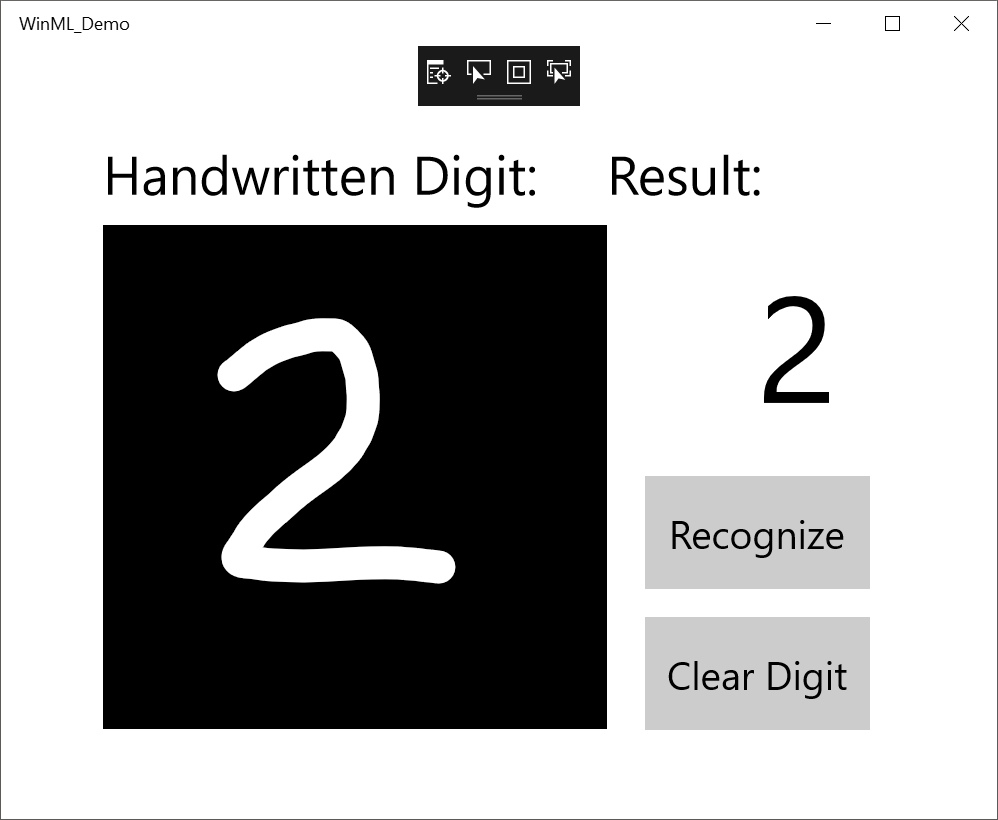
É isso- você fez seu primeiro aplicativo do Windows ML! Para obter mais exemplos que demonstram como usar o Windows ML, confira nosso repositório do Windows-Machine-Learning no GitHub.
Observação
Use os seguintes recursos para obter ajuda com o Windows ML:
- Para fazer ou responder perguntas técnicas sobre o Windows ML, use a marca windows-machine learning no Stack Overflow.
- Para relatar um bug, registre um problema em nosso GitHub.