Observação
O acesso a essa página exige autorização. Você pode tentar entrar ou alterar diretórios.
O acesso a essa página exige autorização. Você pode tentar alterar os diretórios.
Em um aplicativo do Windows, os elementos de comando são elementos interativos da interface do usuário que permitem que os usuários executem ações como enviar um email, excluir um item ou enviar um formulário. Interfaces de comando são compostas por elementos de comando comuns, as superfícies de comando que os hospedam, as interações que eles suportam e as experiências que eles proporcionam.
Fornecer a melhor experiência de comando
O aspecto mais importante de uma interface de comando é o que você está tentando permitir que um usuário realize. Ao planejar a funcionalidade do aplicativo, considere as etapas necessárias para realizar essas tarefas e as experiências do usuário que você deseja habilitar. Depois de concluir um rascunho inicial dessas experiências, você poderá tomar decisões sobre as ferramentas e interações para implementá-las.
Aqui estão algumas experiências de comando comuns:
- Enviar ou submeter informações
- Selecionando configurações e opções
- Pesquisando e filtrando conteúdo
- Abrir, salvar e excluir arquivos
- Editando ou criando conteúdo
Seja criativo com o design de suas experiências de comando. Escolha quais dispositivos de entrada seu aplicativo dá suporte e como seu aplicativo responde a cada dispositivo. Ao dar suporte à gama mais ampla de funcionalidades e preferências, você torna seu aplicativo o mais utilizável, portátil e acessível possível (consulte Comando de design para aplicativos do Windows para obter mais detalhes).
Escolha os elementos de comando corretos
Usar os elementos certos em uma interface de comando pode fazer a diferença entre um aplicativo intuitivo e fácil de usar e um aplicativo difícil e confuso. Um conjunto abrangente de elementos de comando está disponível no aplicativo do Windows. Aqui está uma lista de alguns dos elementos de comando UWP mais comuns.

Botões
Botões disparam uma ação imediata. Exemplos incluem enviar um email, enviar dados de formulário ou confirmar uma ação em uma caixa de diálogo.

Listas
Listas apresentam itens em uma lista interativa ou em uma grade. Normalmente usado para muitas opções ou itens de exibição. Os exemplos incluem lista suspensa, caixa de listagem, exibição de lista e exibição de grade.

Controles de seleção
Permite que os usuários escolham entre algumas opções, como ao concluir uma pesquisa ou definir as configurações do aplicativo. Os exemplos incluem Caixa de seleção, Botão de rádioe Interruptor de alternância.

Seletores de calendário, data e hora
Os seletores de calendário, data e hora permitem que os usuários exibam e modifiquem informações de data e hora, como ao criar um evento ou configurar um alarme. Os exemplos incluem seletor de data de calendário, exibição de calendário, seletor de data, seletor de hora.

entrada de texto preditivo
Fornece sugestões como tipo de usuário, como ao inserir dados ou executar consultas. Exemplos incluem AutoSuggestBox.
Para obter uma lista completa, consulte controles e elementos de interface do usuário
Colocar comandos na superfície direita
Você pode colocar elementos de comando em várias superfícies em seu aplicativo, incluindo a tela do aplicativo ou contêineres de comandos especiais, como uma barra de comandos, submenu da barra de comandos, barra de menus ou caixa de diálogo.
Sempre tente permitir que os usuários manipulem o conteúdo diretamente em vez de por meio de comandos que atuam no conteúdo, como arrastar e soltar para reorganizar itens de lista em vez de botões de comando para cima e para baixo.
No entanto, isso pode não ser possível com determinados dispositivos de entrada ou ao acomodar habilidades e preferências específicas do usuário. Nesses casos, forneça o máximo possível de recursos de comando e coloque esses elementos de comando em uma superfície de comando em seu aplicativo.
Aqui está uma lista de algumas das superfícies de comando mais comuns.

Tela do aplicativo (área de conteúdo)
Se um comando for constantemente necessário para que os usuários concluam cenários principais, coloque-o na tela. Como você pode colocar comandos próximos (ou sobre) os objetos que eles afetam, colocá-los na tela os torna fáceis e óbvios de usar. No entanto, escolha com cuidado os comandos que você coloca na tela. Muitos comandos na tela do aplicativo ocupam espaço valioso na tela e podem sobrecarregar o usuário. Se o comando não for usado com frequência, considere colocá-lo em outra superfície de comando.
Barras de comandos e barras de menus
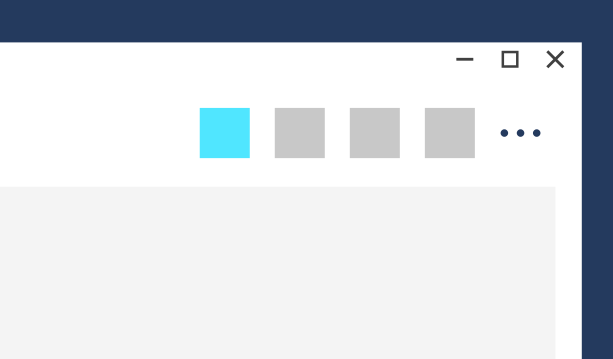
Barras de comando ajudam a organizar e tornar os comandos fáceis de acessar. As barras de comandos podem ser colocadas na parte superior da tela, na parte inferior da tela ou na parte superior e inferior da tela (um MenuBar também pode ser usado quando a funcionalidade em seu aplicativo é muito complexa para uma barra de comandos).

Menus e menus de contexto
Menus e menus de contexto economizam espaço organizando comandos e ocultando-os até que o usuário precise deles. Normalmente, os usuários acessam um menu ou menu de contexto clicando em um botão ou clicando com o botão direito do mouse em um controle.
O CommandBarFlyout é um tipo de menu contextual que combina os benefícios de uma barra de comandos e um menu de contexto em um único controle. Ele pode fornecer atalhos para ações comumente usadas e fornecer acesso a comandos secundários que são relevantes apenas em determinados contextos, como área de transferência ou comandos personalizados.
A UWP também fornece um conjunto de menus tradicionais e menus de contexto; para obter mais informações, consulte Menus e menus de contexto.
Fornecer comentários de comando
Os comentários de comando comunicam aos usuários que uma interação ou comando foi detectado, como o comando foi interpretado e tratado e se o comando foi bem-sucedido ou não. Isso ajuda os usuários a entender o que eles fizeram e o que podem fazer em seguida. Idealmente, os comentários devem ser integrados naturalmente em sua interface do usuário, para que os usuários não precisem ser interrompidos ou tomar medidas adicionais, a menos que seja absolutamente necessário.
Observação
Forneça comentários somente quando necessário e somente se ele não estiver disponível em outro lugar. Mantenha a interface do usuário do aplicativo limpa e desordada, a menos que você esteja adicionando valor.
Aqui estão algumas maneiras de fornecer comentários em seu aplicativo.
Barra de comandos
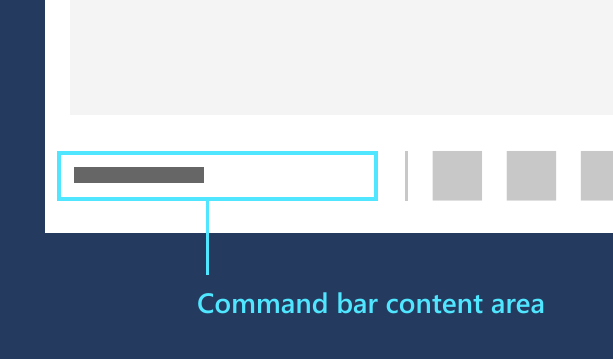
A área de conteúdo do CommandBar é um local intuitivo para comunicar o status aos usuários se eles quiserem ver comentários.

menus suspensos
Submenus são pop-ups contextuais leves que podem ser descartados tocando ou clicando em algum lugar fora do submenu.

Controles de diálogo
controles de diálogo são sobreposições modais da interface do usuário que fornecem informações contextuais do aplicativo. Na maioria dos casos, as caixas de diálogo bloqueiam interações com a janela do aplicativo até serem explicitamente ignoradas e geralmente solicitam algum tipo de ação do usuário. As caixas de diálogo podem ser disruptivas e devem ser usadas apenas em determinadas situações. Para obter mais informações, consulte a seção Quando confirmar ou desfazer ações .
Dica
Tenha cuidado com o quanto seu aplicativo usa caixas de diálogo de confirmação; eles podem ser muito úteis quando o usuário comete um erro, mas eles são um obstáculo sempre que o usuário está tentando executar uma ação intencionalmente.
Quando confirmar ou desfazer ações
Não importa o quão bem projetada seja a interface do usuário do aplicativo, todos os usuários executam uma ação que gostariam de não ter feito. Seu aplicativo pode ajudar nessas situações exigindo a confirmação de uma ação ou fornecendo uma maneira de desfazer ações recentes.
Para ações que não podem ser desfeitas e têm consequências importantes, recomendamos usar uma caixa de diálogo de confirmação. Exemplos dessas ações incluem:
- Substituindo um arquivo
- Não salvar um arquivo antes de fechar
- Confirmando a exclusão permanente de um arquivo ou dados
- Fazer uma compra (a menos que o usuário opte por não exigir uma confirmação)
- Enviar um formulário, como inscrever-se para algo
Para ações que podem ser desfeitas, oferecer um comando de desfazer simples geralmente é suficiente. Exemplos dessas ações incluem:
- Excluir um arquivo
- Excluindo um email (não permanentemente)
- Modificando conteúdo ou editando texto
- Renomear um arquivo
Otimizar para tipos de entrada específicos
Consulte o primer de Interação para obter mais detalhes sobre como otimizar a experiência do usuário em relação a um tipo de entrada ou dispositivo específico.
Colaborar conosco no GitHub
A fonte deste conteúdo pode ser encontrada no GitHub, onde você também pode criar e revisar problemas e solicitações de pull. Para obter mais informações, confira o nosso guia para colaboradores.

Windows developer