Observação
O acesso a essa página exige autorização. Você pode tentar entrar ou alterar diretórios.
O acesso a essa página exige autorização. Você pode tentar alterar os diretórios.
As notificações do aplicativo são notificações flexíveis com texto, imagens e botões/entradas. Este artigo descreve os elementos da interface do usuário que podem ser usados em uma notificação do aplicativo e fornece exemplos de código para gerar o formato XML para uma notificação de aplicativo.
Note
O termo "notificação de brinde" está sendo substituído por "notificação do aplicativo". Esses termos se referem ao mesmo recurso do Windows, mas, com o tempo, eliminaremos gradualmente o uso de "notificação do tipo toast" na documentação.
Como começar
As notificações do aplicativo são definidas com uma carga XML definida pelo esquema de notificação do aplicativo. Atualmente, há três maneiras de gerar o conteúdo XML para uma notificação de aplicativo. Os exemplos de código neste artigo demonstram todos os três métodos:
- As APIs Microsoft.Windows.AppNotifications.Builder – Introduzidas no SDK do Aplicativo do Windows 1.2, esse namespace fornece APIs que permitem criar facilmente o conteúdo XML para uma notificação programaticamente, sem precisar se preocupar com as especificidades do formato XML. Exemplos de código usando essas APIs estão nas guias rotuladas como "SDK do Aplicativo do Windows".
- A
Microsoft.Toolkit.Uwp.Notificationssintaxe do construtor – essas APIs fazem parte do Kit de Ferramentas da Comunidade UWP e dão suporte a aplicativos UWP. Embora essas APIs também possam ser usadas para aplicativos do SDK de Aplicativos do Windows e continuem com suporte, recomendamos que novas implementações usem as APIs Microsoft.Windows.AppNotifications.Builder . Para usar as APIs do Kit de Ferramentas da Comunidade, adicione o pacote nuget de notificações do UWP Community Toolkit ao seu projeto. Os exemplos de C# fornecidos neste artigo usam a versão 7.0.0 do pacote NuGet. Exemplos de código usando essas APIs estão nas guias rotuladas como "Kit de Ferramentas da Comunidade do Windows". - XML bruto – se preferir, você pode criar seu próprio código personalizado para gerar cadeias de caracteres XML no formato necessário. Os exemplos de XML brutos estão nas guias rotuladas como "XML".
Instalar o Visualizador de Notificações. Este aplicativo gratuito do Windows ajuda você a criar notificações interativas do tipo 'toast' fornecendo uma visualização instantânea delas enquanto você as edita, semelhante ao editor/modo de exibição de design XAML do Visual Studio. Consulte o Visualizador de Notificações para obter mais informações ou baixe o Visualizador de Notificações naLoja.
Este artigo aborda apenas a criação do conteúdo da notificação do aplicativo. Para obter informações sobre como enviar uma notificação depois de gerar o conteúdo XML, consulte Enviar uma notificação de aplicativo local.
Estrutura de notificação do aplicativo
Alguns componentes importantes e de alto nível de uma carga XML de notificação do aplicativo incluem:
- notificação: o atributo lançamento desse elemento define quais argumentos serão passados de volta para seu aplicativo quando o usuário clicar na sua notificação, permitindo que você faça um link profundo para o conteúdo correto que a notificação estava exibindo. Para saber mais, consulte Enviar uma notificação de aplicativo local.
- visual: esse elemento representa a parte visual do toast, incluindo a vinculação genérica que contém texto e imagens.
- ações: esse elemento representa a parte interativa do aviso de notificação, incluindo entradas e ações.
- de áudio: esse elemento especifica o áudio reproduzido quando a notificação é exibida ao usuário.
var builder = new AppNotificationBuilder()
    .AddArgument("conversationId", "9813")

    .AddText("Some text")

    .AddButton(new AppNotificationButton("Archive")
        .AddArgument("action", "archive"))

    .SetAudioUri(new Uri("ms-appx:///Sound.mp3"));
Aqui está uma representação visual do conteúdo da notificação do aplicativo:

Área de atribuição
A área de atribuição está na parte superior da notificação do aplicativo. A partir do Windows 11, o nome e o ícone do aplicativo são exibidos nessa área. A área de atribuição também inclui um botão de fechar que permite ao usuário descartar rapidamente a notificação e um menu de reticências que permite ao usuário desabilitar rapidamente as notificações do seu aplicativo ou acessar a página de Configurações do Windows para as notificações do seu aplicativo. A área de atribuição é configurada pelo shell e não pode ser substituída na carga XML do sistema, embora seu aplicativo possa adicionar itens ao menu de contexto da área de atribuição. Para obter mais informações , consulte as ações do menu Contexto.
Visual
Cada notificação de aplicativo deve especificar um elemento visual, onde você deve fornecer uma vinculação de toast genérica e que pode conter texto e imagens. Esses elementos serão renderizados em vários dispositivos Windows, incluindo desktop, telefones, tablets e Xbox.
Para todos os atributos com suporte na seção visual e seus elementos filho, consulte esquema de notificação de aplicativo.
Elementos de texto
Cada notificação do aplicativo deve ter pelo menos um elemento de texto e pode conter dois elementos de texto adicionais, todos do tipo AdaptiveText.
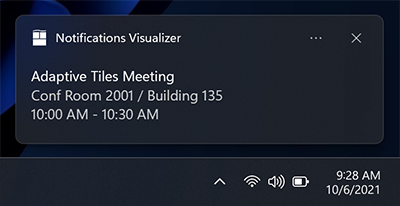
Desde a Atualização de Aniversário do Windows 10, você pode controlar quantas linhas de texto são exibidas usando a propriedade HintMaxLines no texto. O padrão (e máximo) é até 2 linhas de texto para o título e até 4 linhas (combinadas) para os dois elementos de descrição adicionais (o segundo e o terceiro AdaptiveText).
var builder = new AppNotificationBuilder()
    .AddArgument("conversationId", 9813)
    .AddText("Adaptive Tiles Meeting", new AppNotificationTextProperties().SetMaxLines(1))
    .AddText("Conf Room 2001 / Building 135")
    .AddText("10:00 AM - 10:30 AM");
Imagem embutida
Por padrão, as imagens são exibidas embutidas, após qualquer elemento de texto, preenchendo a largura total da área visual.

var builder = new AppNotificationBuilder()
    .AddText("Featured image of the day.")
    .SetInlineImage(new Uri("ms-appx:///Images/InlineImage.png"));

AppNotificationManager.Default.Show(builder.BuildNotification());
Substituição do logotipo do aplicativo
Especificar um valor de posicionamento como "appLogoOverride" fará com que a imagem seja exibida em um quadrado no lado esquerdo da área visual. O nome dessa propriedade reflete o comportamento em versões anteriores do Windows, em que a imagem substituiria a imagem do logotipo do aplicativo padrão. No Windows 11, o logotipo do aplicativo é exibido na área de atribuição, portanto, ele não é substituído pelo appLogoOverride posicionamento da imagem.
As dimensões de imagem são de 48 x 48 pixels a 100% dimensionamento. Geralmente, recomendamos fornecer uma versão de cada ativo de ícone para cada fator de escala: 100%, 125%, 150%, 200%e 400%.

var builder = new AppNotificationBuilder()
    .AddText("Featured image of the day.")
    .SetAppLogoOverride(new Uri("ms-appx:///Images/AppLogo.png"));
Sugestão de recorte
As diretrizes de estilo da Microsoft recomendam representar imagens de perfil com uma imagem circular para fornecer uma representação consistente de pessoas entre aplicativos e o shell. Defina a propriedade HintCrop para Circle para renderizar a imagem com um recorte circular.

var builder = new AppNotificationBuilder()
    .AddText("Matt sent you a friend request")
    .AddText("Hey, wanna dress up as wizards and ride around on hoverboards?")
    .SetAppLogoOverride(new Uri("ms-appx:///Images/Profile.png"), AppNotificationImageCrop.Circle);
Imagem em destaque
New in Anniversary Update: as notificações de aplicativo podem exibir uma imagem de destaque, que é uma ToastGenericHeroImage exibida com destaque dentro da faixa de notificação e enquanto estiver dentro do Centro de Notificações. As dimensões da imagem são 364 x 180 pixels com escala de 100%%.

var builder = new AppNotificationBuilder()
    .AddText("Marry Anne")
    .AddText("Check out where we camped last night!")
    .SetHeroImage(new Uri("ms-appx:///Images/HeroImage.png"));
Restrições de tamanho de imagem
As imagens que você usa na notificação de brinde podem vir de...
- http://
- ms-appx:///
- ms-appdata:///
Para imagens da Web remotas http e https, há limites no tamanho do arquivo de cada imagem individual. No Fall Creators Update (16299), aumentamos o limite para 3 MB em conexões normais e 1 MB em conexões limitadas. Antes disso, as imagens eram sempre limitadas a 200 KB.
| Conexão normal | Conexão limitada | Antes da atualização do Fall Creators |
|---|---|---|
| 3 MB | 1 MB | 200 KB |
Se uma imagem exceder o tamanho do arquivo ou não baixar ou atingir o tempo limite, a imagem será descartada e o restante da notificação será exibida.
Texto de atribuição
Novo na Atualização de Aniversário: se você precisar referenciar a fonte do seu conteúdo, poderá usar o texto de referência. Esse texto é sempre exibido abaixo de qualquer elemento de texto, mas acima de imagens embutidas. O texto usa um tamanho ligeiramente menor do que os elementos de texto padrão para ajudar a distinguir dos elementos de texto regulares.
Em versões mais antigas do Windows que não dão suporte ao texto de atribuição, o texto será simplesmente exibido como outro elemento de texto (supondo que você ainda não tenha o máximo de três elementos de texto).

var builder = new AppNotificationBuilder()
    .AddText("Marry Anne")
    .AddText("Check out where we camped last night!")
    .SetAttributionText("via SMS");
    .SetHeroImage(new Uri("ms-appx:///Images/HeroImage.png"));
Carimbo de data/hora personalizado
New in Creators Update: agora você pode substituir o carimbo de data/hora fornecido pelo sistema com seu próprio carimbo de data/hora que representa com precisão quando a mensagem/informação/conteúdo foi gerada. Esse carimbo de data/hora é visível na Central de Notificações.

Para saber mais sobre como usar um timestamp personalizado, consulte timestamps personalizados em toasts.
var builder = new AppNotificationBuilder()
    .AddText("Matt sent you a friend request")
    .AddText("Hey, wanna dress up as wizards and ride around on hoverboards?")
    .SetTimeStamp(new DateTime(2017, 04, 15, 19, 45, 00, DateTimeKind.Utc));
Barra de progresso
Novidades no Creators Update: você pode fornecer uma barra de progresso na notificação do aplicativo para manter o usuário informado sobre o andamento das operações, como downloads.

Para saber mais sobre como usar uma barra de progresso, consulte barra de progresso do Toast.
Headers
Novidades na Atualização para Criadores: você pode agrupar notificações em cabeçalhos na Central de Notificações. Por exemplo, você pode agrupar mensagens de um chat em grupo em um cabeçalho ou agrupar notificações de um tema comum em um cabeçalho ou mais.

Para mais informações sobre o uso de cabeçalhos, consulte Toast headers.
Conteúdo adaptável
Novo na Atualização de Aniversário: além do conteúdo especificado acima, você também pode exibir conteúdo adaptativo adicional que fica visível quando a notificação é expandida.
Esse conteúdo adicional é especificado usando Adaptive, sobre o qual você pode saber mais lendo a documentação de Blocos Adaptáveis.
Observe que qualquer conteúdo adaptável deve estar contido em um AdaptiveGroup. Caso contrário, ele não será renderizado usando adaptativo.
Colunas e elementos de texto
Aqui está um exemplo em que colunas e alguns elementos de texto adaptáveis avançados são usados. Como os elementos de texto estão dentro de um AdaptiveGroup, eles dão suporte a todas as propriedades de estilo ricamente adaptáveis.

// The Microsoft.Windows.AppNotifications.Builder syntax does not currently support adaptive text elements.
Buttons
Os botões tornam o toast interativo, permitindo que o usuário execute ações rápidas na notificação do aplicativo sem interromper o fluxo de trabalho atual. Por exemplo, os usuários podem responder a uma mensagem diretamente de uma notificação flutuante ou excluir um email sem sequer abrir o aplicativo de email. Os botões aparecem na parte expandida da notificação.
Para saber mais sobre como implementar botões de ponta a ponta, consulte Enviar notificação local.
Os botões podem ativar um aplicativo das seguintes maneiras:
- O aplicativo é ativado em primeiro plano, com um argumento que pode ser usado para navegar até uma página/contexto específico.
- Outro aplicativo é ativado por meio da inicialização do protocolo.
- A ativação em segundo plano tem suporte explícito para aplicativos UWP. Para aplicativos do SDK de Aplicativos do Windows, o aplicativo sempre é iniciado em primeiro plano. O aplicativo pode chamar AppInstance.GetActivatedEventArgs para detectar se a ativação foi iniciada por uma notificação e determinar pelos argumentos passados se deseja iniciar totalmente o aplicativo em primeiro plano ou apenas manipular a notificação e sair.
- Ações do sistema, como adiar ou ignorar a notificação, têm suporte tanto para aplicativos UWP quanto para o SDK para Aplicativos do Windows. As APIs appNotificationBuilder não dão suporte a esse cenário, mas os aplicativos do SDK de Aplicativo do Windows podem implementar esse cenário usando as APIs Microsoft.Windows.AppNotifications.Builder ou XML bruto.
Note
Você só pode ter até 5 botões (incluindo itens de menu de contexto que discutiremos mais tarde).

new ToastContentBuilder()
    var builder = new AppNotificationBuilder()
        .AddText("New product in stock!")
        .AddButton(new AppNotificationButton("See more details")
            .AddArgument("action", "viewDetails"))
            .AddArgument("contentId", "351")
        .AddButton(new AppNotificationButton("Remind me later")
            .AddArgument("action", "remindLater"))
            .AddArgument("contentId", "351");
Botões com ícones
Você pode adicionar ícones aos botões. Esses ícones são imagens transparentes brancas de 16x16 pixels com escala de 100%, e não devem ter nenhum preenchimento na própria imagem. Se você optar por fornecer ícones em uma notificação, deverá fornecer ícones para TODOS os botões na notificação, já que isso transforma o estilo dos seus botões em botões com ícones.
Note
Para acessibilidade, inclua uma versão em branco de contraste do ícone (um ícone preto para planos de fundo brancos), para que, quando o usuário ativar o modo Branco de Alto Contraste, o ícone fique visível. Para obter mais informações, consulte suporte a notificações de bloco e toast para idioma, escala e alto contraste.

new ToastContentBuilder()
    var builder = new AppNotificationBuilder()
        .AddText("Return books to the library.")
        .AddButton(new AppNotificationButton("Accept")
            .AddArgument("action", "accept")
            .SetIcon(new Uri("ms-appx:///Images/Accept.png")))
        .AddButton(new AppNotificationButton("Snooze")
            .AddArgument("action", "snooze")
            .SetIcon(new Uri("ms-appx:///Images/Snooze.png")))
        .AddButton(new AppNotificationButton("Dismiss")
            .AddArgument("action", "dismiss")
            .SetIcon(new Uri("ms-appx:///Images/Dismiss.png")));
Novidades na Atualização do Windows 11: você pode adicionar dicas de ferramentas aos seus ícones com a propriedade HintToolTip em XML. Isso é ideal se os botões tiverem ícones, mas nenhum conteúdo, pois isso garantirá que você possa passar o texto que o Narrador do Windows pode ler. No entanto, se o conteúdo estiver presente, o Narrador lerá o conteúdo, independentemente do que for passado na dica de ferramenta.
var button = new AppNotificationButton("Reply")
    .AddArgument("action", "reply");

if (AppNotificationButton.IsToolTipSupported())
{
    button.ToolTip = "Click to reply.";
}

var builder = new AppNotificationBuilder()
    .AddText("Notification text.")
    .AddButton(button);
Botões com cores
Novo na Atualização do Windows 11: você pode adicionar cores vermelhas ou verdes aos botões adicionando o atributo useButtonStyle ao elemento toast XML e o atributo hint-buttonStyle ao elemento XML de ação, conforme visto abaixo.

var builder = new AppNotificationBuilder()
    .SetScenario(AppNotificationScenario.IncomingCall)
    .AddText("Andrew Bares", new AppNotificationTextProperties()
        .SetIncomingCallAlignment())
      .AddText("Incoming Call - Mobile", new AppNotificationTextProperties()
        .SetIncomingCallAlignment())
      .SetInlineImage(new Uri("ms-appx:///Images/Profile.png"),
        AppNotificationImageCrop.Circle)
    .AddButton(new AppNotificationButton()
        .SetToolTip("Answer Video Call")
        .SetButtonStyle(AppNotificationButtonStyle.Success)
        .SetIcon(new Uri("ms-appx:///Images/Video.png"))
        .AddArgument("videoId", "123"))
    .AddButton(new AppNotificationButton()
        .SetToolTip("Answer Phone Call")
        .SetButtonStyle(AppNotificationButtonStyle.Success)
        .SetIcon(new Uri("ms-appx:///Images/Call.png"))
        .AddArgument("callId", "123"))
    .AddButton(new AppNotificationButton()
        .SetToolTip("Hang Up")
        .SetButtonStyle(AppNotificationButtonStyle.Critical)
        .SetIcon(new Uri("ms-appx:///Images/HangUp.png"))
        .AddArgument("hangUpId", "123"));
Ações de menu de contexto
Novo na atualização de aniversário: você pode adicionar ações de menu de contexto adicionais ao menu de contexto existente que aparece quando o usuário clica com o botão direito do mouse na notificação do sistema ou seleciona o ícone de menu de contexto.
Note
Em dispositivos mais antigos, essas ações de menu de contexto adicionais simplesmente aparecerão como botões normais na notificação.
As ações do menu de contexto adicionais que você adicionar (como "Silenciar chat em grupo por 1 hora") aparecem acima das duas entradas padrão do sistema.
 de menu de contexto
var builder = new AppNotificationBuilder()
    .AddText("Camping this weekend?")
    .SetAppLogoOverride(new Uri("ms-appx:///images/Reply.png"), AppNotificationImageCrop.Circle)
    .AddButton(new AppNotificationButton("Mute group chat for 1 hour")
        .AddArgument("action", "mute")
        .SetContextMenuPlacement());
Note
Itens adicionais no menu de contexto contribuem para o limite total de 5 botões em um toast.
A ativação de itens adicionais do menu de contexto é feita da mesma forma que os botões de notificação.
Inputs
As entradas são especificadas na região de ações Actions da notificação do aplicativo, o que significa que só ficam visíveis quando a notificação é expandida.
Caixa de texto de resposta rápida
Para habilitar uma caixa de texto de resposta rápida (por exemplo, em um aplicativo de mensagens), adicione uma entrada de texto e um botão e faça referência à ID do campo de entrada de texto para que o botão seja exibido ao lado do campo de entrada. O ícone opcional do botão, se fornecido, deve ser uma imagem de 32 x 32 pixels sem preenchimento, com pixels brancos definidos como transparentes e em escala 100%.

var builder = new AppNotificationBuilder()
    .AddTextBox("textBox", "Type a reply", "Reply")
    .AddButton(AppNotificationButton("Send")
        .AddArguments("action", "Send")
        .SetInputId("textBox"))
    .BuildNotification();
Entradas com barra de botões
Você também pode ter uma (ou muitas) entradas com botões normais exibidos abaixo das entradas.

// The Microsoft.Windows.AppNotifications.Builder syntax does not currently support quick reply text boxes.
Entrada de seleção
Além das caixas de texto, você também pode usar um menu de seleção.

var builder = new AppNotificationBuilder()
    .AddText("4th coffee?")
    .AddText("When do you plan to come in tomorrow?")
    .AddComboBox(new AppNotificationComboBox("time")
        .SetTitle("Select an item:")
        .AddItem("breakfast", "Breakfast")
        .AddItem("lunch", "Lunch")
        .AddItem("dinner", "Dinner")
        .SetSelectedItem("lunch"))
    .AddButton(new AppNotificationButton("Reply")
        .AddArgument("action", "reply")
        .AddArgument("threadId", "9218")
        .SetContextMenuPlacement())
    .AddButton(new AppNotificationButton("Call restaurant")
        .AddArgument("action", "videocall")
        .AddArgument("threadId", "9218")
        .SetContextMenuPlacement());
Snooze/dismiss
Usando um menu de seleção e dois botões, podemos criar uma notificação de lembrete que utiliza as ações de adiar e descarte do sistema. Defina o cenário como "Lembrete" para que a notificação se comporte como um lembrete.

Vinculamos o botão de soneca à entrada do menu de seleção usando a propriedade SelectionBoxId no botão da notificação.
A sintaxe Microsoft.Windows.AppNotifications.Builder atualmente não dá suporte à ativação do sistema. Mas esse cenário tem suporte para aplicativos do SDK de Aplicativos do Windows e você pode criar notificações para esse cenário usando as Microsoft.Toolkit.Uwp.Notifications APIs ou XML bruto.
// The Microsoft.Windows.AppNotifications.Builder syntax does not currently support system activation.
// But this scenario is supported for Windows App SDK apps, and you can build notifications for this
// scenario using the `Microsoft.Toolkit.Uwp.Notifications` APIs or raw XML.
Para usar as ações de soneca e descaso do sistema:
- Especifique um ToastButtonSnooze ou ToastButtonDismiss
- Opcionalmente, especifique uma cadeia de caracteres de conteúdo personalizada:
- Se você não fornecer uma cadeia de caracteres, usaremos automaticamente cadeias de caracteres localizadas para "Snooze" e "Dismiss".
- Opcionalmente, especifique o SelectionBoxId:
- Se você não quiser que o usuário selecione um intervalo de soneca e, em vez disso, apenas queira que sua notificação soneca apenas uma vez durante um intervalo de tempo definido pelo sistema (que seja consistente em todo o sistema operacional), não construa nenhuma entrada <>.
- Se você quiser fornecer seleções de intervalo de soneca: – especifique SelectionBoxId na ação de soneca – corresponda o ID da entrada com o SelectionBoxId da ação de soneca – especifique que o valor de ToastSelectionBoxItemseja um número inteiro não negativo que represente o intervalo de soneca em minutos.
Audio
O áudio personalizado sempre foi suportado no Mobile e tem suporte na versão 1511 para desktop (build 10586) ou posterior. O áudio personalizado pode ser referenciado por meio dos seguintes caminhos:
- ms-appx:///
- ms-appdata:///
var builder = new AppNotificationBuilder()
    .AddText("Notification text.")
    .SetAudioUri(new Uri("ms-appx:///Audio/NotificationSound.mp3"));
Como alternativa, você pode escolher da lista de ms-winsoundevents, que sempre tiveram suporte em ambas as plataformas.
var builder = new AppNotificationBuilder()
    .AddText("Notification text.")
    .SetAudioEvent(AppNotificationSoundEvent.Alarm, AppNotificationAudioLooping.Loop);
Consulte a página de esquema de áudio para obter informações sobre áudio em notificações do aplicativo. Para saber como enviar uma notificação de aplicativo que usa áudio personalizado, consulte áudio personalizado em toasts.
Scenarios
Para criar notificações importantes, alarmes, lembretes e notificações de chamada de entrada, basta usar uma notificação normal do aplicativo com um Cenário valor atribuído a ele. O cenário ajusta alguns comportamentos para criar uma experiência de usuário consistente e unificada. Há quatro valores possíveis dos Cenários :
- Reminder
- Alarm
- IncomingCall
- Urgent
Reminders
No cenário de lembrete, a notificação permanecerá na tela até que o usuário a descarte ou execute uma ação. No Windows Mobile, a notificação do aplicativo também será exibida já expandida. Um som de lembrete será reproduzido. Você deve fornecer pelo menos um botão na notificação do aplicativo. Caso contrário, a notificação será tratada como uma notificação normal.
var builder = new AppNotificationBuilder()
    .AddText("Notification text.")
    .SetScenario(AppNotificationScenario.Reminder);
Alarms
Os alarmes se comportam da mesma forma que os lembretes, exceto que os alarmes também farão loop de áudio com um som de alarme padrão. Você deve fornecer pelo menos um botão na notificação do aplicativo. Caso contrário, a notificação será tratada como uma notificação normal.
var builder = new AppNotificationBuilder()
    .AddText("Notification text.")
    .SetScenario(AppNotificationScenario.Alarm)
    .AddButton(new AppNotificationButton("Dismiss")
        .AddArgument("action", "dismiss"));
Chamadas de entrada
As notificações de chamada de entrada são exibidas previamente expandidas em um formato de chamada especial e permanecem na tela do usuário até serem ignoradas. O áudio de toque será repetido por padrão. Em dispositivos Windows Mobile, eles exibem tela inteira.

var builder = new AppNotificationBuilder()
    .SetScenario(AppNotificationScenario.IncomingCall)
    .AddText("Andrew Bares", new AppNotificationTextProperties()
        .SetIncomingCallAlignment())
    .AddText("incoming call - mobile", new AppNotificationTextProperties()
        .SetIncomingCallAlignment())
      .SetInlineImage(new Uri("ms-appx:///images/profile.png"),
        AppNotificationImageCrop.Circle)
    .AddButton(new AppNotificationButton("Text reply")
        .SetToolTip("Text reply")
        .SetIcon(new Uri("ms-appx:///images/reply.png"))
        .AddArgument("textId", "123"))
    .AddButton(new AppNotificationButton("Reminder")
        .SetToolTip("Reminder")
        .SetIcon(new Uri("ms-appx:///images/reminder.png"))
        .AddArgument("reminderId", "123"))
    .AddButton(new AppNotificationButton("Ignore")
        .SetToolTip("Ignore")
        .SetIcon(new Uri("ms-appx:///images/ignore.png"))
        .AddArgument("ignoreId", "123"))
    .AddButton(new AppNotificationButton("Answer")
        .SetToolTip("Answer")
        .SetIcon(new Uri("ms-appx:///images/answer.png"))
        .AddArgument("answerId", "123"));
Notificações importantes
Important
Requer: você deve estar executando o Windows Insider Preview Build 22546 ou posterior para usar notificações importantes.
Notificações importantes permitem que os usuários tenham mais controle sobre quais aplicativos de primeiro e terceiros podem enviar notificações de aplicativos de alta prioridade (urgentes/importantes) que podem ultrapassar o Focus Assist (Não Incomodar). Isso pode ser modificado nas configurações de notificações.

var builder = new AppNotificationBuilder()
    .AddText("Adaptive Tiles Meeting",
        new AppNotificationTextProperties()
            .SetMaxLines(1))
    .AddText("Conf Room 2001 / Building 135")
    .AddText("10:00 AM - 10:30 AM");

if (AppNotificationBuilder.IsUrgentScenarioSupported())
{
    builder.SetScenario(AppNotificationScenario.Urgent);
}
Localização e acessibilidade
Seus blocos e notificações de aplicativo podem carregar cadeias de caracteres e imagens personalizadas para linguagem de exibição, fator de escala de exibição, alto contraste e outros contextos de runtime. Para obter mais informações, consulte suporte à notificação de blocos e toast para linguagem, escala e alto contraste.
Gerenciamento da ativação
Para saber como lidar com ativações de aplicativo (o usuário clicando em seu toast ou nos botões do toast), consulte Enviar notificação local.
Tópicos relacionados
Colaborar conosco no GitHub
A fonte deste conteúdo pode ser encontrada no GitHub, onde você também pode criar e revisar problemas e solicitações de pull. Para obter mais informações, confira o nosso guia para colaboradores.

Windows developer