Observação
O acesso a essa página exige autorização. Você pode tentar entrar ou alterar diretórios.
O acesso a essa página exige autorização. Você pode tentar alterar os diretórios.
Você pode testar seu aplicativo do Windows para garantir que ele opere corretamente em dispositivos que executam o Windows 10 no modo S. Na verdade, se você planeja publicar seu aplicativo na Microsoft Store, deve fazer isso porque ele é um requisito da loja. Para testar seu aplicativo, você pode aplicar uma política do WDAC (Controle de Aplicativos do Windows Defender) em um dispositivo que esteja executando o Windows 10 Pro.
A política do WDAC impõe as regras às quais os aplicativos devem estar em conformidade para serem executados no Windows 10 S.
Importante
Recomendamos que você aplique essas políticas a uma máquina virtual, mas se quiser aplicá-las à sua máquina local, examine nossas diretrizes de prática recomendada na seção "Avançar, instale a política e reinicie seu sistema" deste tópico antes de aplicar uma política.
Primeiro, baixe as políticas e escolha uma
Baixe as políticas do WDAC aqui.
Então, escolha aquele que faz mais sentido para você. Aqui está o resumo de cada política.
| Política | Aplicação | Certificado de assinatura | Nome do arquivo |
|---|---|---|---|
| Política de modo de auditoria | Registra problemas em log/não faz bloqueios | Repositório | SiPolicy_Audit.p7b |
| Política de modo de produção | Sim | Repositório | SiPolicy_Enforced.p7b |
| Política de modo de produto com aplicativos autoassinados | Sim | Certificado de teste do AppX | SiPolicy_DevModeEx_Enforced.p7b |
Recomendamos que você comece com a política de modo de auditoria. Você pode examinar os Logs de Eventos de Integridade do Código e usar essas informações para ajudá-lo a fazer ajustes em seu aplicativo. Em seguida, aplique a política de modo de produção quando estiver pronto para o teste final.
Aqui está um pouco mais de informações sobre cada política.
Política de modo de auditoria
Com esse modo, seu aplicativo é executado mesmo se ele executa tarefas que não têm suporte no Windows 10 S. O Windows registra todos os executáveis que teriam sido bloqueados nos Logs de Eventos de Integridade de Código.
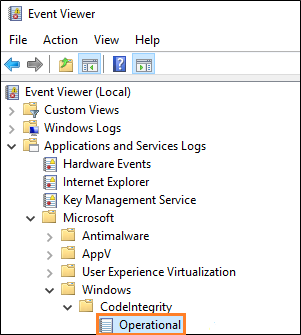
Você pode encontrar esses logs abrindo o Visualizador de Eventos e navegando até este local: Logs de Aplicativos e Serviços->Microsoft->Windows->CodeIntegrity->Operational.
Esse modo é seguro e não impedirá o início do sistema.
(Opcional) Localizar pontos de falha específicos na pilha de chamadas
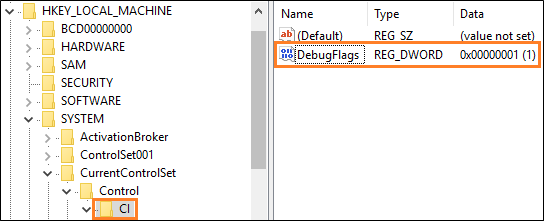
Para encontrar pontos específicos na pilha de chamadas em que ocorrem problemas de bloqueio, adicione essa chave do Registro e configure um ambiente de depuração no modo kernel.
| Chave | Nome | Tipo | Valor |
|---|---|---|---|
| HKEY_LOCAL_MACHINE\SYSTEM\CurentControlSet\Control\CI | DebugFlags | REG_DWORD | 1 |
Política de modo de produção
Essa política impõe regras de integridade de código que correspondem ao Windows 10 S para que você possa simular a execução no Windows 10 S. Essa é a política mais rigorosa e é ótima para testes finais de produção. Nesse modo, seu aplicativo está sujeito às mesmas restrições que ele estaria sujeito no dispositivo de um usuário. Para usar esse modo, seu aplicativo deve ser assinado pela Microsoft Store.
Política de modo de produção com aplicativos autoassinados
Esse modo é semelhante à política de modo de produção, mas também permite a execução de itens assinados com o certificado de teste incluído no arquivo zip. Instale o arquivo PFX incluído na pasta AppxTestRootAgency deste arquivo zip. Em seguida, assine o aplicativo nele. Dessa forma, você pode iterar rapidamente sem precisar da assinatura da Store.
Como o nome do editor do certificado deve corresponder ao nome do editor do aplicativo, você precisará alterar temporariamente o valor do atributo Publicador do elemento Identity para "CN=Appx Test Root Agency Ex". Você pode alterar esse atributo de volta para seu valor original depois de concluir seus testes.
Em seguida, instale a política e reinicie seu sistema
Recomendamos que você aplique essas políticas a uma máquina virtual porque essas políticas podem levar a falhas de inicialização. Isso ocorre porque essas políticas bloqueiam a execução do código que não é assinado pela Microsoft Store, incluindo drivers.
Se você quiser aplicar essas políticas ao computador local, é melhor começar com a política de modo de auditoria. Com essa política, você pode examinar os logs de eventos de integridade do código para verificar se nada crítico será bloqueado em uma política imposta.
Quando estiver pronto para aplicar uma política, localize o . Arquivo P7B para a política escolhida, renomeie-o para SIPolicy.P7B e salve esse arquivo nesse local em seu sistema: C:\Windows\System32\CodeIntegrity\.
Em seguida, reinicie o sistema.
Observação
Para remover uma política do seu sistema, exclua o arquivo .P7B e reinicie seu sistema.
Próximas etapas
Encontrar respostas para suas perguntas
Tem dúvidas? Pergunte-nos no Stack Overflow. Nossa equipe monitora estas marcas.
Examine um artigo detalhado do blog que foi postado por nossa equipe de consultoria de aplicativos
Consulte Portando e testando seus aplicativos de desktop no Windows 10 S com o Desktop Bridge.
Saiba mais sobre as ferramentas que facilitam o teste para o Windows no Modo S
Confira Desempacotar, modificar, reempacotar, assinar um APPX.