Observação
O acesso a essa página exige autorização. Você pode tentar entrar ou alterar diretórios.
O acesso a essa página exige autorização. Você pode tentar alterar os diretórios.
PowerToys Advanced Paste é uma poderosa ferramenta de gerenciamento de área de transferência que transforma o conteúdo da área de transferência em qualquer formato que você precisar. Essa ferramenta permite colar conteúdo como texto sem formatação, markdown, JSON ou vários formatos de arquivo (.txt, .html, .png) usando os atalhos de interface ou teclado. Advanced Paste pode extrair texto de imagens usando a tecnologia OCR local e transcodificar arquivos de áudio e vídeo para formatos .mp3 ou .mp4. Todo o processamento ocorre localmente em seu computador, com um recurso opcional alimentado por IA que requer uma chave de API para um serviço de IA de nuvem ou um modelo local configurado no Foundry Local ou no Ollama.
Comece com Advanced Paste
Familiarize-se com os recursos e capacidades de Advanced Paste.
Habilitar Advanced Paste
Para iniciar o uso de Advanced Paste, habilite-o em PowerToys Configurações.
Ativar a Advanced Paste janela
Abra a janela Advanced Paste com o atalho de ativação (padrão: Win+Shift+V). Para obter mais informações sobre como personalizar o atalho de ativação e ações de atalho adicionais, consulte a seção Configurações .
Settings
No menu Configurações, configure as seguintes opções:
| Setting | Description |
|---|---|
| Ativar colar com IA | Habilita o recurso Colar com IA da janela Advanced Paste. Consulte Colar texto com IA para obter mais informações. |
| Provedores de modelo | Lista os provedores de modelo de IA configurados para uso com Colar com IA. Você pode adicionar provedores com o botão Adicionar modelo . Consulte a adição de um provedor de modelos para uma lista de provedores com suporte e mais informações sobre como configurá-los. Uma conta e uma chave de API válida são necessárias para provedores de modelo online. Você também pode remover qualquer um dos provedores configurados dessa lista. |
| Histórico da área de transferência | Habilite para salvar automaticamente o histórico da área de transferência. |
| Fechar automaticamente a janela Advanced Paste após perder o foco | Determina se a Advanced Paste janela é fechada depois que ela perde o foco. |
| Pré-visualização de formato personalizado | Habilite para visualizar o resultado do formato personalizado antes de colar. |
| Ações (criar e gerenciar Advanced Paste ações personalizadas) | Ao usar Colar com IA, salve os prompts que você usa com frequência e dê a eles nomes descritivos, para que você possa selecioná-los facilmente na Advanced Paste janela sem precisar digitá-los. Você também pode atribuir a cada ação um comando de teclado, para que possa executá-los sem abrir a Advanced Paste janela. |
| Abrir janela com atalho Advanced Paste | O comando de teclado personalizável para abrir a janela Advanced Paste. |
| Colar diretamente como atalho de texto sem formatação | O comando de teclado personalizável para colar como texto simples sem abrir a janela Advanced Paste. |
| Colar como atalho direto de Markdown | O comando de teclado personalizável para colar como Markdown sem abrir a janela Advanced Paste. |
| Colar diretamente como atalho JSON | O comando de teclado personalizável para colar como JSON sem abrir a janela Advanced Paste. |
| Ações adicionais | Imagem em Texto | Ative/desative a ação de colagem de imagem em texto e configure o comando de teclado personalizável. |
| Ações adicionais | Colar como arquivo | Ative/desative o conjunto de ações Colar como arquivo, que incluem Colar como .txt arquivo, Colar como arquivo .png, Colar como arquivo .html. Opcionalmente, configure o comando de teclado personalizável para cada uma dessas ações. |
| Ações adicionais | Transcodificar áudio/vídeo | Ative/desative as ações de colagem de áudio e vídeo do Transcode. As configurações de transcodificação estão habilitadas por padrão. |
| Ações adicionais | Transcodificar para .mp3 | Ative/desative a ação de colar Transcodificar para .mp3 e configure o comando de teclado personalizável para transcodificar áudio ou vídeo na área de transferência sem abrir a janela Advanced Paste. |
| Ações adicionais | Transcodificar para .mp4 (H.264/AAC) | Ative/desative a ação de colar Transcodificar para mp4 (H.264/AAC) e configure o comando de teclado personalizável para transcodificar vídeo na área de transferência sem abrir a janela Advanced Paste. |
Important
Você pode definir Ctrl+V como um atalho de ativação. Essa escolha não é recomendada, pois substituir esse atalho pode ter consequências não intencionais.
Adicionando um provedor de modelos
Para adicionar um provedor de modelos para uso com o Paste with AI, siga estas etapas:
- Em PowerToys Configurações, vá para a Advanced Paste seção.
- Em Provedores de modelo, selecione Adicionar modelo.
- Na janela Adicionar provedor de modelo , selecione o provedor de modelo desejado na lista suspensa.
- Preencha os campos necessários para o provedor de modelo selecionado.
- Para provedores de modelo online, você geralmente precisa fornecer a chave de API, a URL do ponto de extremidade e as opções de configuração adicionais.
- Se você selecionar a OpenAI como provedor de modelo, também poderá habilitar a função de Colar com IA Avançada com Kernel Semântico.
- Para provedores de modelos locais, você geralmente precisa fornecer o caminho do modelo e quaisquer opções de configuração adicionais.
- Para provedores de modelo online, você geralmente precisa fornecer a chave de API, a URL do ponto de extremidade e as opções de configuração adicionais.
- Selecione Salvar para adicionar o provedor de modelo.
O novo provedor de modelo aparece na lista de provedores de modelo configurados e você pode usá-lo com o recurso Colar com IA.
Há suporte para os seguintes provedores de modelo:
| Provedor de Modelos | Tipo | Description |
|---|---|---|
| OpenAI | Online | Fornece acesso a vários modelos de IA por meio de uma API. Você precisa de uma chave de API e pode pagar pelo uso com base no modelo e quanto a usa. Para obter mais informações, consulte a página de preços do OpenAI. |
| OpenAI do Azure | Online | Oferece acesso a modelos OpenAI hospedados no Microsoft Azure. Você precisa de uma chave de API e da URL do ponto de extremidade e pode pagar pelo uso com base no modelo e no quanto você a utiliza. Para obter mais informações, consulte a página de preços do Azure OpenAI. |
| Mistral | Online | Oferece acesso a modelos de IA do Mistral por meio de uma API. Você precisa de uma chave de API e pode pagar pelo uso com base no modelo e quanto a usa. Para obter mais informações, consulte a página de preços do Mistral. |
| Online | Oferece acesso aos modelos de IA do Google por meio de uma API. Você precisa de uma chave de API e pode pagar pelo uso com base no modelo e quanto a usa. Para obter mais informações, consulte a página de preços da IA do Google Cloud. | |
| Inferência de IA do Azure | Online | Oferece acesso a vários modelos de IA hospedados no Microsoft Azure. Você precisa de uma chave de API e da URL do endpoint e pode pagar pelo uso com base no modelo e quanto você o utiliza. Para obter mais informações, consulte a página de preços da IA do Azure. |
| Fábrica Local | Local | Permite que você execute modelos de IA em seu próprio computador usando o Foundry Local. Você precisa instalar e configurar o aplicativo Foundry Local. Para obter mais informações, consulte a documentação do Foundry Local. |
| Ollama | Local | Permite que você execute modelos de IA em seu próprio computador usando o Ollama. Você precisa instalar e configurar o aplicativo Ollama. Para obter mais informações, consulte a documentação do Ollama. |
Colagem de texto avançada
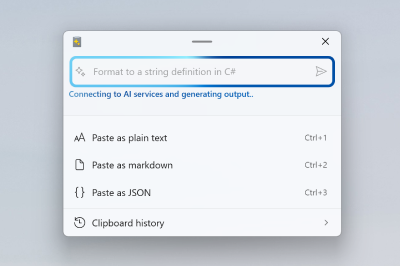
Advanced Paste inclui várias opções de colagem baseadas em texto. Você encontra essas opções na Advanced Paste janela. Abra a janela usando o atalho de ativação. Você também pode usar comandos de teclado personalizáveis para invocar diretamente uma ação de colagem com teclas rápidas.
Paste as Plain Text
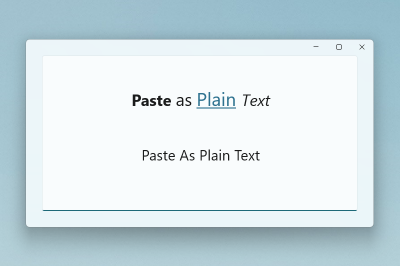
Paste as Plain Text permite colar texto armazenado em sua área de transferência, excluindo qualquer formatação de texto, usando um atalho de chave rápida. O recurso substitui qualquer formatação incluída no texto da área de transferência por uma versão não formatada do texto.
Note
O Paste as Plain Text é um recurso executado localmente e não usa IA.
Colar como JSON
Colar como JSON permite colar texto armazenado em sua área de transferência, atualizando qualquer formatação de texto para JSON usando um atalho de chave rápida. O recurso substitui qualquer formatação incluída no texto da área de transferência por uma versão formatada em JSON do texto.
Entrada de exemplo:
<note>
    <to>Mr. Smith</to>
    <from>Ms. Nguyen</from>
    <body>Do you like PowerToys?</body>
</note>
Saída JSON:
{
    "note": {
        "to": "Mr. Smith",
        "from": "Ms. Nguyen",
        "body": "Do you like PowerToys?"
    }
}
Note
Colar como JSON é um recurso executado localmente e não usa IA.
Colar como Markdown
Colar como Markdown permite colar texto armazenado em sua área de transferência, atualizando qualquer formatação de texto para markdown usando um atalho de chave rápida. O recurso substitui qualquer formatação incluída no texto da área de transferência por uma versão do texto formatada em Markdown.
Entrada de exemplo:
<b>Paste</b> <i>as</i> <a href="https://en.wikipedia.org/wiki/Markdown">Markdown</a>
Saída do Markdown:
**Paste** *as* [Markdown](https://en.wikipedia.org/wiki/Markdown)
Note
Colar como Markdown é um recurso executado localmente e não usa IA.
Colar como arquivo .txt
Colar como arquivo .txt permite colar o texto armazenado na área de transferência como um arquivo .txt com um nome de arquivo gerado automaticamente. Opcionalmente, você pode definir um atalho de tecla rápida nas configurações.
Entrada de exemplo:
Hello World!
Se o aplicativo que você está usando aceita colar arquivos (por exemplo, File Explorer), a ação de colar como arquivo .txt usará o texto de entrada e colará um arquivo .txt.
Note
Colar como .txt arquivo é um recurso executado localmente e não usa IA.
Colar como arquivo .html
Colar como arquivo .html permite colar dados HTML armazenados na área de transferência como um arquivo .html com um nome de arquivo automático. Esse recurso é especialmente útil para salvar uma parte de uma página da Web de um navegador , incluindo links, texto formatado e imagens. Opcionalmente, você pode definir um atalho de tecla rápida nas configurações.
Se o aplicativo que você está usando aceitar a colagem de arquivos (por exemplo, o Explorador de Arquivos), a ação de colar como arquivo .html usará os dados de entrada e colará um arquivo .html.
Note
Colar como .html arquivo é um recurso executado localmente e não usa IA.
Colar texto com IA
Quando você cola texto com IA, o texto é analisado e formatado com base no contexto do texto e no prompt que você fornece à chamada openai. Para usar esse recurso, você precisa definir um provedor de IA nas PowerToys configurações. Para provedores de modelos online, também é necessário ter créditos disponíveis em sua conta.
Note
Se você usar esse recurso e vir um erro API key quota exceeded, não terá créditos em sua conta de IA online selecionada e precisará comprá-los.
Alguns exemplos de como você pode usar esse recurso incluem:
- Resumir texto: utilize um texto longo da área de transferência e peça para a IA resumi-lo.
- Traduzir texto: utilize o texto da área de transferência em um idioma e peça para a IA traduzi-lo para outro.
- Gerar código: utilize uma descrição de uma função da área de transferência e peça para a IA gerar o código para ela.
- Transformar texto: utilize o texto da área de transferência e peça para a IA reescrevê-lo em um estilo específico, como um e-mail profissional ou uma mensagem casual.
- Estilizar texto: utilize o texto da área de transferência e peça para a IA reescrevê-lo no estilo de um autor, livro ou palestrante conhecido.
Você pode pedir para a IA colar o texto como se fosse escrito por Mark Twain ou Shakespeare, por exemplo, ou para resumir um longo estudo de caso. As possibilidades são infinitas.
Entrada de exemplo:
O novo recurso Advanced Paste em PowerToys já está disponível. Você pode usá-lo para economizar tempo e melhorar sua escrita.
Resultado da IA ao solicitar "Formate o texto como se fosse escrito por Mark Twain":
Você ficou sabendo da novidade? O novo recurso Advanced Paste em PowerToys chegou! É uma ferramenta bacana que não apenas poupará seu tempo, mas também embelezará sua escrita. Se você está procurando por um toque de magia na sua escrita, essa opção Advanced Paste pode ser exatamente o que você precisa.
Note
Assim como acontece com qualquer ferramenta de IA, a qualidade da saída depende da qualidade da entrada. Quanto mais contexto você fornecer, melhor a IA poderá entender e responder à sua solicitação. Lembre-se de revisar com atenção o resultado antes de usá-lo. Para obter mais informações sobre o uso de IA neste recurso, examine os termos de serviço e as páginas de política de privacidade do seu provedor de modelo selecionado.
Cenários avançados de colagem de IA com OpenAI
Se você usar um provedor de modelo online OpenAI, o recurso Colar com IA poderá usar Kernel Semântico para permitir que você defina uma cadeia de ações a serem executadas. Ao usar prompts personalizados, você pode:
- Trabalhe com entradas que não são de texto, como imagens.
- Produza saídas que não são de texto, como arquivos.
- Encadear várias ações e executá-las em sequência. Por exemplo, imagem para texto --> Texto para texto JSON --> texto JSON para arquivo .txt.
- Produza mensagens de erro significativas geradas por IA.
Para esses comandos de exemplo, suponha que haja uma imagem na área de transferência que contenha algum texto que você deseja salvar em um arquivo de texto em outro idioma. Você pode formular várias etapas explicitamente:
Convert this image to text using OCR, translate the text to French, and then save the text as a .txt file.
Ou você pode formular as etapas para ser mais implícito:
Translate to French and save as a .txt file.
Note
Atualmente, a funcionalidade de Kernel Semântico só está disponível ao usar o OpenAI como o provedor de modelos.
Colagem de imagem avançada
Advanced Paste Inclui várias opções de colagem baseadas em imagem. Você pode encontrar essas opções na Advanced Paste janela. Abra a janela usando o atalho de ativação. Você também pode definir um atalho de chave rápida nas configurações.

Colar imagem em texto
Colar imagem em texto permite extrair o texto de uma imagem na área de transferência e colar rapidamente o texto extraído usando um atalho de chave rápida.
Note
Colar como Imagem no texto é um recurso que é executado localmente usando o OCR local.
Colar como arquivo .png
Colar como arquivo .png permite que você cole rapidamente um formato de imagem, como bitmap, em um arquivo .png. Opcionalmente, você pode criar um atalho de tecla rápida para invocar essa ação de colagem.
Note
Colar como .png arquivo é um recurso executado localmente e não usa IA.
Transcodificar para áudio ou vídeo
A Advanced Paste janela oferece duas opções de colagem que funcionam com arquivos de mídia. Você pode abrir a Advanced Paste janela usando o atalho de ativação. Você também pode usar comandos de teclado personalizáveis para invocar diretamente uma ação de colagem com teclas rápidas. Na medida do possível, o recurso mantém as configurações de qualidade (como dimensões de vídeo e taxa de bits de áudio) do arquivo de origem, bem como todos os metadados de contêiner (como título e álbum).
Você pode cancelar ações de colagem selecionando o botão cancelar (X):

Essa opção de cancelamento é útil para transcodificação de mídia, mas também para outras ações potencialmente longas, como operações de colagem usando IA.
Cole ações para transcodificação exibindo seu progresso fracionário por meio de um anel de progresso. Esse recurso pode ser útil para outras ações de colagem no futuro, mas, por enquanto, apenas a transcodificação de mídia o usa.
O recurso usa a API
Note
Os recursos de transcodificação para áudio e vídeo são executados localmente e não usam inteligência artificial.
Transcodificar para .mp3
O recurso Transcode para .mp3 funciona com arquivos de áudio e vídeo. Ele extrai o canal de áudio da mídia na área de transferência e salva como um arquivo .mp3.
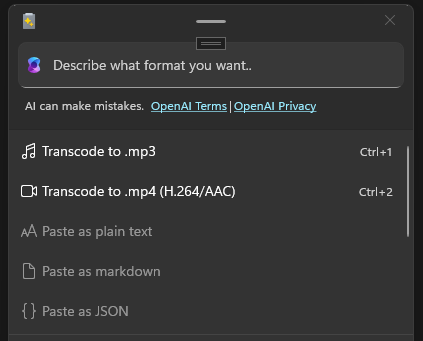
Use esse recurso para extrair áudio de arquivos de áudio e vídeo combinados para economizar espaço em disco e trabalhar com aplicativos e dispositivos somente áudio.
Transcodificar para .mp4 (H.264/AAC)
O recurso Transcode to .mp4 (H.264/AAC) transcodifica arquivos de vídeo para usar o codec de vídeo H.264 e o codec de áudio do AAC (se o áudio estiver presente) e salva os fluxos em um arquivo .mp4. Use esse recurso para transcodificar arquivos de vídeo existentes para um formato mais amplamente compatível.
Instalar o PowerToys
Este utilitário faz parte dos utilitários da Microsoft PowerToys para usuários avançados. Ele fornece um conjunto de utilitários úteis para ajustar e otimizar sua Windows experiência para maior produtividade. Para instalar PowerToys, consulte Instalar PowerToys.
Colaborar conosco no GitHub
A fonte deste conteúdo pode ser encontrada no GitHub, onde você também pode criar e revisar problemas e solicitações de pull. Para obter mais informações, confira o nosso guia para colaboradores.

Windows developer