Observação
O acesso a essa página exige autorização. Você pode tentar entrar ou alterar diretórios.
O acesso a essa página exige autorização. Você pode tentar alterar os diretórios.
Anterior: criando uma extensão. Começaremos com o projeto criado nesse artigo.
Agora que você criou sua extensão, é hora de adicionar comandos a ela.
Adicionar comandos
Podemos começar navegando até o /Pages/<ExtensionName>Page.cs arquivo. Esse arquivo é o ListPage que será exibido quando o usuário selecionar sua extensão. Lá, você deverá ver:
public <ExtensionName>Page()
{
    Icon = IconHelpers.FromRelativePath("Assets\\StoreLogo.png");
    Title = "My sample extension";
    Name = "Open";
}
public override IListItem[] GetItems()
{
    return [
        new ListItem(new NoOpCommand()) { Title = "TODO: Implement your extension here" }
    ];
}
Aqui você pode ver que definimos o ícone para a página, o título e o nome mostrado no nível superior quando você tiver o comando selecionado. O GetItems método é onde você retornará a lista de comandos que deseja mostrar nesta página. No momento, ele está apenas retornando um único comando que não faz nada. Em vez disso, vamos tentar fazer com que esse comando abra esta página no navegador da Web padrão do usuário.
- Atualize
GetItemspara o seguinte:
public override IListItem[] GetItems()
{
    var command = new OpenUrlCommand("https://learn.microsoft.com/windows/powertoys/command-palette/adding-commands");
    return [
        new ListItem(command)
        {
            Title = "Open the Command Palette documentation",
        }
    ];
}
Para atualizar a extensão na Paleta de Comandos, você precisa:
- Implantar sua extensão
- Na Paleta de Comandos, digite o comando "recarregar" para atualizar as extensões na paleta

Observação
Há várias opções de recarregamento, certifique-se de selecionar as extensões de Paleta de Comandos de Recarregamento
- Navegue até sua extensão e pressione
Enter - Pressione
enteremOpen the Command Palette documentation - Você deve ver que o comando abre a documentação da Paleta de Comandos
O OpenUrlCommand é um auxiliar para abrir uma URL no navegador da Web padrão do usuário.
Extensão de Debug
Ao criar sua extensão, você provavelmente desejará depurá-la.
- Adicione uma mensagem de depuração à
GetItemsfunção.
    public override IListItem[] GetItems()
    {
        var command = new OpenUrlCommand("https://learn.microsoft.com/windows/powertoys/command-palette/adding-commands");

+       Debug.Write("Debug message from GetItems");

        return [
            new ListItem(command)
            {
                Title = "Open the Command Palette documentation",
            }
        ];
    }
- Implantar sua extensão
- Confirme se você está na configuração de Depuração
Instruções para a confirmação da configuração de depuração
- Examine a barra de ferramentas na parte superior do Visual Studio
- Você verá uma lista suspensa que diz
DebugouRelease(ao lado do botão ▶️ verde "Iniciar") - Se aparecer
Release, clique na lista suspensa e selecioneDebug.

- Execute o aplicativo em modo de depuração pressionando o botão verde "Iniciar" ▶️ ou pressione
F5 - Verifique se a janela de saída está definida para mostrar
Debug(Ctrl + Alt + O)

- Na Paleta de Comandos, execute
reload - Vá para sua extensão e selecione
Open the Command Palette documentation. - Na janela de saída do Visual Studio, você deverá ver
Debug message from GetItems
Comando InvokableCommand
Vamos continuar criando um novo comando, que mostra um MessageBox. Para fazer isso, precisamos criar uma nova classe que implemente InvokableCommand.
- No Visual Studio, adicione um novo arquivo de classe ao diretório
Pages- Atalho de Teclado: Pressione Ctrl + Shift + A
- Ou, no Gerenciador de Soluções, vá para o Project > Add New Item...
- Na caixa de diálogo Adicionar Novo Item:
- Selecione Classe na lista.
- Nomeie seu arquivo de classe:
ShowMessageCommand.cs - Clique em Adicionar.
- Substitua o código de classe padrão por:
using System.Runtime.InteropServices;

namespace <ExtensionName>;

internal sealed partial class ShowMessageCommand : InvokableCommand
{
    public override string Name => "Show message";
    public override IconInfo Icon => new("\uE8A7");

    public override CommandResult Invoke()
    {
        // 0x00001000 is MB_SYSTEMMODAL, which will display the message box on top of other windows.
        _ = MessageBox(0, "I came from the Command Palette", "What's up?", 0x00001000);
        return CommandResult.KeepOpen();
    }


    [DllImport("user32.dll", CharSet = CharSet.Unicode)]
    public static extern int MessageBox(IntPtr hWnd, string text, string caption, uint type);
}
Agora podemos adicionar esse comando à lista de comandos no <ExtensionName>Page.cs arquivo:
- No
<ExtensionName>.cs, atualize oGetItems:
public override IListItem[] GetItems()
{
    var command = new OpenUrlCommand("https://learn.microsoft.com/windows/powertoys/command-palette/creating-an-extension");
    var showMessageCommand = new ShowMessageCommand();
    return [
        new ListItem(command)
        {
            Title = "Open the Command Palette documentation",
        },
        new ListItem(showMessageCommand),
    ];
}
- Implantar sua extensão
- Na Paleta de Comandos,
Reload
E presto - um comando para mostrar uma caixa de mensagem!
Dica
Neste ponto, você provavelmente desejará inicializar um repositório git/{outro método de controle do código-fonte de sua escolha} para seu projeto. Isso facilitará o controle das alterações e o compartilhamento da extensão com outras pessoas.
É recomendável usar o GitHub, pois é fácil colaborar em sua extensão com outras pessoas, obter comentários e compartilhá-lo com o mundo.
Tipos de páginas
Até agora, só trabalhamos com comandos que "fazem alguma coisa". No entanto, você também pode adicionar comandos que mostram páginas adicionais na Paleta de Comandos. Há dois tipos de "Comandos" na Paleta:
InvokableCommand- Estes são comandos que fazem algoIPage- Estes são comandos que mostram algo
Como as implementações IPage são ICommand, você pode usá-las em qualquer lugar onde possa usar comandos. Isso significa que você pode adicioná-los à lista de nível superior de comandos ou a uma lista de comandos em uma página, ao menu de contexto em um item etc.
Há dois tipos diferentes de páginas que você pode mostrar:
- ListPage – Esta é uma página que mostra uma lista de comandos. É com isso que temos trabalhado até agora.

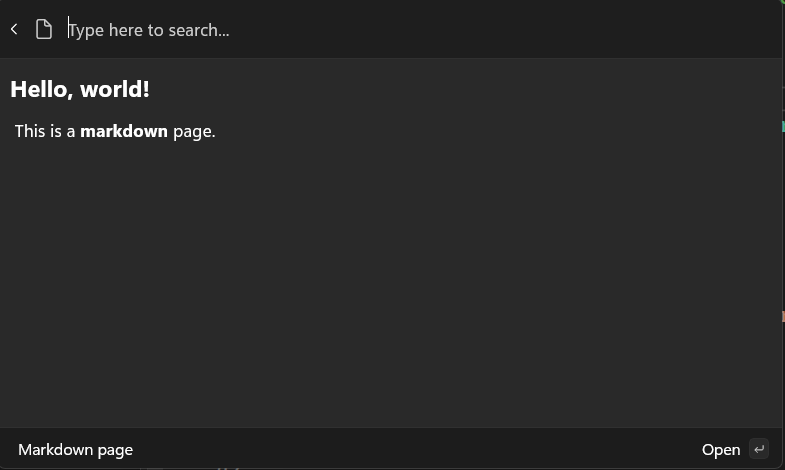
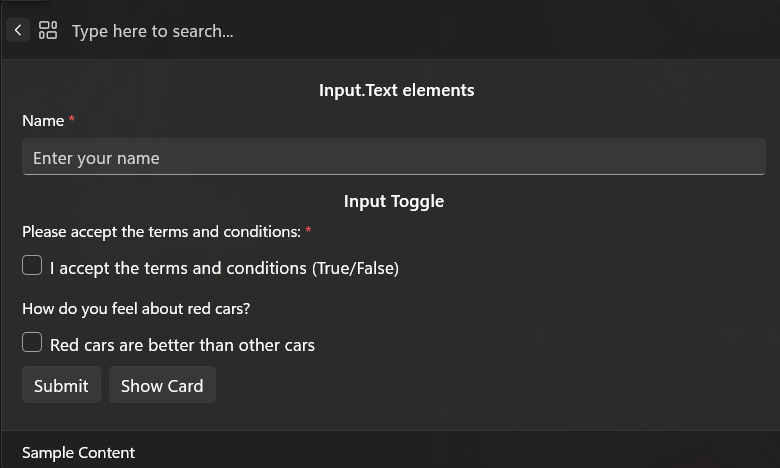
- ContentPage – Esta é uma página que mostra conteúdo avançado para o usuário. Isso permite especificar conteúdo abstrato e permitir que a Paleta de Comandos se preocupe em renderizar o conteúdo em uma experiência nativa. Há dois tipos diferentes de conteúdo com suporte até agora:
- Conteúdo de Markdown – esse é o conteúdo escrito em Markdown e é renderizado na Paleta de Comandos. Consulte MarkdownContent para obter detalhes.
- Conteúdo do formulário – esse é o conteúdo que mostra um formulário para o usuário e retorna os resultados desse formulário para a extensão. Eles são alimentados por Cartões Adaptáveis Isso é útil para obter a entrada do usuário ou exibir layouts de informações mais complexos. Consulte FormContent para obter detalhes.
Adicionar mais comandos
Comece adicionando uma nova página que mostra uma lista de comandos. Crie uma nova classe que implemente ListPage.
PagesNa pasta, crie uma nova classe chamadaMySecondPage- Atualize o código para:
using Microsoft.CommandPalette.Extensions.Toolkit;
using System.Linq;

namespace <ExtensionName>;

internal sealed partial class MySecondPage : ListPage
{
    public MySecondPage()
    {
        Icon = new("\uF147"); // Dial2
        Title = "My second page";
        Name = "Open";
    }

    public override IListItem[] GetItems()
    {
        // Return 100 CopyText commands
        return Enumerable
            .Range(0, 100)
            .Select(i => new ListItem(new CopyTextCommand($"{i}"))
            {
                Title = $"Copy text {i}"
            }).ToArray();
    }
}
1.Atualize a <ExtensionName>Page.cs página para incluir esta nova página:
    public override IListItem[] GetItems()
    {
        OpenUrlCommand command = new("https://learn.microsoft.com/windows/powertoys/command-palette/creating-an-extension");
        return [
            new ListItem(command)
            {
                Title = "Open the Command Palette documentation",
            },
            new ListItem(new ShowMessageCommand()),
+           new ListItem(new MySecondPage()) { Title = "My second page", Subtitle = "A second page of commands" },
        ];
    }
- Implantar sua extensão
- Na Paleta de Comandos,
Reload
Agora você poderá ver uma nova página em sua extensão que mostra cem comandos para copiar um número para a área de transferência.
Avançar: atualizar uma lista de comandos
Conteúdo relacionado
Colaborar conosco no GitHub
A fonte deste conteúdo pode ser encontrada no GitHub, onde você também pode criar e revisar problemas e solicitações de pull. Para obter mais informações, confira o nosso guia para colaboradores.

Windows developer