Observação
O acesso a essa página exige autorização. Você pode tentar entrar ou alterar diretórios.
O acesso a essa página exige autorização. Você pode tentar alterar os diretórios.
Aplicável ao
- Windows 11, versão 21H2 e posteriores
- Windows 10, versão 1803 ou posterior.
O Visualizador de Dados de Diagnóstico é um aplicativo do Windows que permite analisar os dados de diagnóstico do Windows que o dispositivo está enviando à Microsoft, agrupando as informações em categorias simples com base em como elas são usadas pela Microsoft.
Instalar o Visualizador de Dados de Diagnóstico
Você deve baixar o aplicativo antes de poder usar o Visualizador de Dados de Diagnóstico para analisar os dados de diagnóstico do seu dispositivo. Você pode baixar o aplicativo na página Microsoft Store Visualizador de Dados de Diagnóstico.
Observação
É possível que seu dispositivo Windows não tenha a Microsoft Store disponível (por exemplo, o Windows Server). Se esse for o caso, consulte Visualizador de Dados de Diagnóstico para PowerShell.
Ativar a visualização de dados
Antes de usar o aplicativo para visualizar os dados de diagnóstico do Windows, você deve ativar a visualização de dados no painel Configurações. Ativar a visualização de dados permite que o Windows armazene os dados de diagnóstico do dispositivo até você desativá-la. Desativar a visualização de dados impede que o Windows colete dados de diagnóstico e limpa os dados de diagnóstico existentes do dispositivo. Esta definição não afeta a visualização ou o histórico de dados do Microsoft 365 Apps ou do Microsoft Office.
Importante
Ativar a visualização de dados pode usar até 1 GB (por padrão) de espaço em disco na unidade do sistema. É altamente recomendável desativar a exibição de dados ao terminar de usar o Visualizador de Dados de Diagnóstico. Para obter informações sobre como desativar a visualização de dados, consulte a seção Desativar a visualização de dados mais adiante neste artigo.
Para ativar a visualização de dados, execute as seguintes etapas:
Acesse Iniciar, selecione Configurações>Privacidade e segurança>Diagnóstico e comentários.
Em Exibir dados de diagnóstico, ative a opção Ativar o Visualizador de Dados de Diagnóstico.
Desativar a visualização de dados
Quando terminar de analisar os dados de diagnóstico, você deve desativar a visualização de dados. Isso também removerá o histórico de dados do Windows. Esta definição não afeta a visualização ou o histórico de dados do Microsoft 365 Apps ou do Microsoft Office.
Para desativar a visualização de dados, siga estas etapas:
Acesse Iniciar, selecione Configurações>Privacidade e segurança>Diagnóstico e comentários.
Em Visualizar dados de diagnóstico, ative a opção Ativar o Visualizador de Dados de Diagnóstico.
Iniciar o Visualizador de Dados de Diagnóstico
Para iniciar o Visualizador de Dados de Diagnóstico, siga as seguintes etapas:
Acesse Iniciar, selecione Configurações>Privacidade e segurança>Diagnóstico e comentários.
(Você também pode ir para Iniciar e pesquisar Visualizador de Dados de Diagnóstico.)
Em Dados de diagnóstico, selecione o botão Abrir o Visualizador de Dados de Diagnóstico.
Feche o Visualizador de Dados de Diagnóstico. Use seu dispositivo como faria normalmente por alguns dias. Em seguida, abra novamente o Visualizador de Dados de Diagnóstico para revisar a lista atualizada de dados de diagnóstico.
Usar o Visualizador de Dados de Diagnóstico
O Visualizador de Dados de Diagnóstico fornece os seguintes recursos para exibir e filtrar os dados de diagnóstico do dispositivo.
Visualizar seus eventos de diagnóstico do Windows
Na coluna esquerda, você pode analisar os eventos de diagnóstico. Esses eventos refletem as atividades que ocorreram e foram enviadas à Microsoft.
Selecionar um evento abre a exibição JSON detalhada, que fornece os detalhes exatos carregados para a Microsoft. A Microsoft usa essas informações para melhorar continuamente o sistema operacional Windows.
Observação
Ver um evento não significa necessariamente que ele já foi carregado. É possível que alguns eventos ainda estejam na fila e sejam carregados posteriormente.

Exportar seus dados
O Visualizador de Dados de Diagnóstico permite exportar seus dados para um arquivo CSV.
Para exportar seus dados, siga estas etapas:
Acesse Iniciar, selecione Configurações>Privacidade e segurança>Diagnóstico e comentários.
No título Exibir dados de diagnóstico, selecione Abrir Visualizador de Dados de Diagnóstico.
Selecione Exportar dados.
Escolha o caminho onde o arquivo deve ser salvo e selecione Salvar.
Pesquisar os eventos de diagnóstico
A caixa de Pesquisa na parte superior da tela permite pesquisar entre todos os detalhes de eventos de diagnóstico. Os resultados da pesquisa incluem qualquer evento de diagnóstico que contenha o texto correspondente.
Selecionar um evento abre a exibição JSON detalhada, com o texto correspondente realçado.
Filtre as categorias de eventos de diagnóstico
O botão Menu de aplicativos abre o menu detalhado. Aqui, você encontrará uma lista de categorias de eventos de diagnóstico, que definem como os eventos são usados pela Microsoft. Marcar uma caixa de seleção permite filtrar entre as categorias de eventos de diagnóstico.
Ajude a melhorar sua experiência do Windows
A Microsoft só precisa de dados de diagnóstico de uma pequena quantidade de dispositivos para fazer grandes aprimoramentos no sistema operacional Windows e, consequentemente, na sua experiência. Se você fizer parte desse pequeno grupo de dispositivos e tiver problemas, a Microsoft coletará os dados de diagnóstico de eventos associados, permitindo que suas informações possam ajudar a corrigir o problema para outras pessoas.
Para significar sua contribuição, você verá esse ícone ( ) se o dispositivo fizer parte do grupo. Além disso, se qualquer um dos seus eventos de dados de diagnóstico for enviado do seu dispositivo para a Microsoft para ajudar a fazer melhorias, você verá esse ícone (
 ).
).
Fornecer comentários sobre eventos
O ícone de comentários no canto superior direito da janela abre o aplicativo de Hub de Feedback, permitindo que você forneça comentários sobre o Visualizador de Dados de Diagnóstico e os eventos de diagnóstico.
Selecionar um evento específico no Visualizador de Dados de Diagnóstico automaticamente preenche o campo no Hub de Feedback. Você pode adicionar seus comentários na caixa rotulada Forneça mais detalhes (opcional).
Importante
Todo o conteúdo no Hub de Feedback é visível publicamente. Portanto, não coloque informações pessoais em seus comentários.
Exibição de um resumo dos dados que você compartilhou conosco ao longo do tempo
O Sobre seus dados no Visualizador de Dados de Diagnóstico permite que você veja uma visão geral dos dados do Windows que você compartilhou com a Microsoft.
Por meio desse recurso, você pode conferir a quantidade de dados que envia em média diariamente, o detalhamento de seus dados por categoria, os principais componentes e serviços que enviaram dados e muito mais.
Observação
Esse conteúdo é um reflexo do histórico de dados do Windows que o aplicativo armazenou. Se quiser ter análises estendidas, modifique a capacidade de armazenamento do Visualizador de Dados de Diagnóstico.

Visualizar os dados de diagnóstico do Microsoft 365 Apps ou do Microsoft Office
Por padrão, o Visualizador de Dados de Diagnóstico mostra dados do Windows. Você também pode visualizar os dados de diagnóstico do Microsoft 365 Apps ou do Microsoft Office habilitando o recurso na página de configurações do aplicativo. Para saber mais sobre como visualizar os dados de diagnóstico do Microsoft 365 Apps ou do Microsoft Office, consulte Usando o Visualizador de Dados de Diagnóstico com o Office.
Modificação do tamanho do histórico de dados
Por padrão, o Visualizador de Dados de Diagnóstico mostra até 1 GB ou 30 dias de dados (o que vier primeiro) para dados de diagnóstico do Windows. Embora o volume exato varie de acordo com o usuário, o dispositivo gera em média cerca de 6 MB de dados de diagnóstico do Windows por dia. Quando o tempo ou o espaço limite for atingido, os dados serão removidos de forma incremental com os pontos de dados mais antigos removidos primeiro.
Importante
Se tiver a visualização de dados de diagnóstico habilitada para o Microsoft 365 Apps ou o Microsoft Office, o respetivo histórico de dados é fixado em 1 GB e não pode ser modificado.
Modificar o tamanho do histórico de dados
Para alterar o tamanho do histórico de dados de diagnóstico do Windows, visite as configurações do aplicativo, localizadas na parte inferior do menu de navegação. Os dados serão descartados de forma incremental, com os pontos de dados mais antigos primeiro, quando o tamanho ou o limite de tempo escolhido for atingido.
Importante
A redução da quantidade máxima de dados de diagnóstico que podem ser visualizados por meio da ferramenta removerá todo o histórico de dados e exigirá uma reinicialização do dispositivo. Além disso, o aumento da quantidade máxima de dados de diagnóstico que podem ser visualizados pela ferramenta pode gerar impactos no desempenho do computador.
Visualizar dados de diagnóstico adicionais na ferramenta "Visualizar relatórios de problemas"
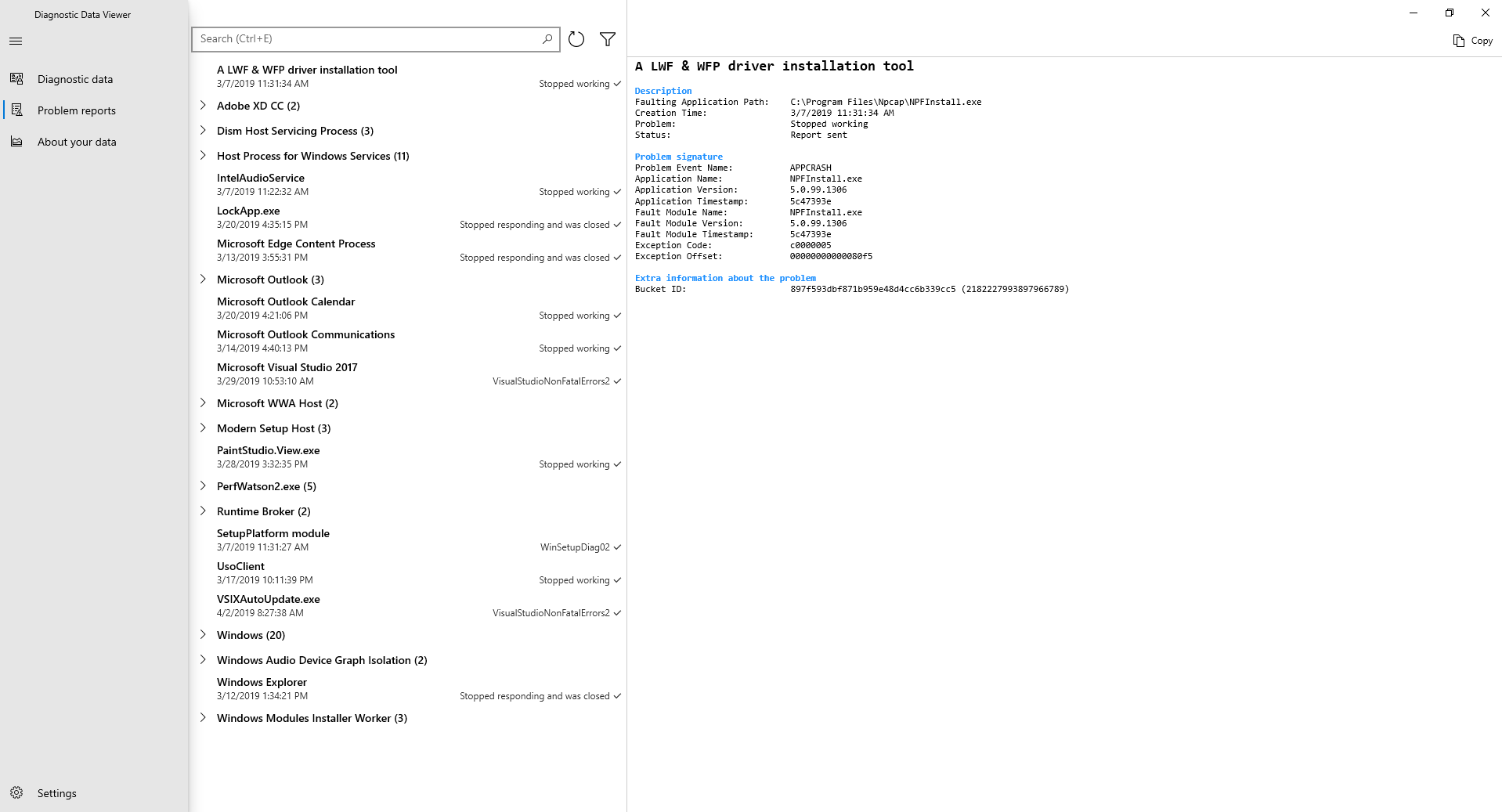
Disponível no Windows 10 (versão 1809 e superior) e no Windows 11, você pode analisar os dados de diagnóstico adicionais do Relatório de Erros do Windows na página Visualizar relatórios de problemas no Visualizador de Dados de Diagnóstico.
Esta página fornece um resumo dos diversos relatórios de falhas que são enviados à Microsoft como parte do relatório de erros do Windows. Nós usamos esses dados para encontrar e corrigir problemas específicos que são difíceis de replicar e para melhorar o sistema operacional Windows.
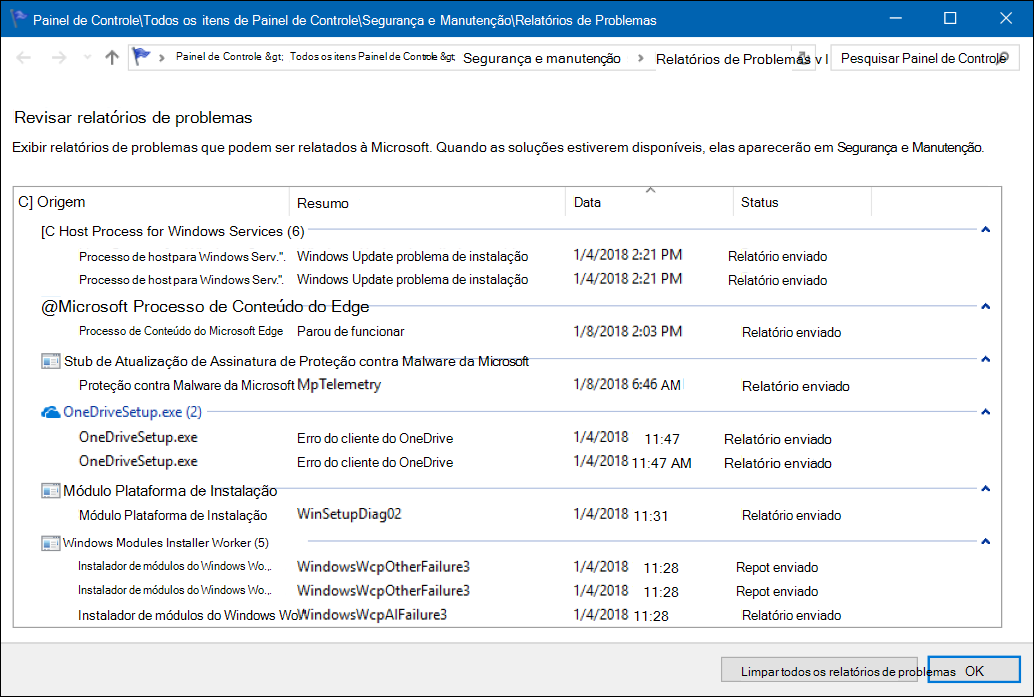
Você também pode usar a ferramenta de relatório de erros do Windows disponível no painel de controle.
Para exibir os dados de diagnóstico relatório de erros do Windows usando o Visualizador de Dados de Diagnóstico
No Windows 10 (versão 1809 e superior) e no Windows 11, você pode analisar os dados de diagnóstico do Relatório de Erros do Windows no Visualizador de Dados de Diagnóstico.
Para exibir os dados de diagnóstico relatório de erros do Windows usando o painel de controle
Para usar a ferramenta de Relatório de Erros do Windows no Painel de Controle, você pode seguir uma das etapas abaixo:
- Vá para Iniciar, selecione Painel de Controle>Todos os Itens do Painel de Controle>Segurança e Manutenção>Relatórios de Problemas.
- Vá para Iniciar e pesquise Relatórios de Problemas.
A ferramenta Examinar relatórios de problemas é aberta, mostrando seus relatórios do Relatório de Erros do Windows, juntamente com um status sobre seu envio à Microsoft.
Visualizador de Dados de Diagnóstico para o PowerShell
O Visualizador de Dados de Diagnóstico para PowerShell é um módulo do PowerShell que permite analisar os dados de diagnóstico que o dispositivo está enviando à Microsoft, agrupando as informações em categorias simples com base em como elas são usadas pela Microsoft. Ele tem suporte nas seguintes versões do Windows e do Windows Server:
- Windows 11, versão 21H2 e posteriores
- Windows 10, versão 1803 ou posterior.
- Windows Server, versão 1803
- Windows Server 2019
Observação
Você deve ter privilégios administrativos no dispositivo para usar esse módulo do PowerShell.
Instalar o Visualizador de Dados de Diagnóstico para PowerShell
Você deve instalar o módulo para poder usar o Visualizador de Dados de Diagnóstico para PowerShell.
Abrir uma sessão do PowerShell com privilégios elevados
O uso do Visualizador de Dados de Diagnóstico para PowerShell requer privilégios administrativos (elevados). Há duas maneiras de abrir um prompt do PowerShell com privilégios elevados. Você pode usar qualquer um dos métodos.
- Vá para Iniciar>Windows PowerShell>Executar como administrador
- Vá para Iniciar>Prompt de comando>Executar como administrador e execute o comando
C:\> powershell.exe
Instalar o Visualizador de Dados de Diagnóstico para PowerShell
Dica
Para obter mais informações sobre como instalar um módulo do PowerShell, confira Introdução à Galeria do PowerShell.
Para instalar a versão mais recente do módulo Visualizador de Dados de Diagnóstico do PowerShell, execute o seguinte comando em uma sessão do PowerShell com privilégios elevados:
PS C:\> Install-Module -Name Microsoft.DiagnosticDataViewer
Para obter mais informações sobre o módulo, acesse a página Microsoft.DiagnosticDataViewer na Galeria do PowerShell.
Para ativar a exibição de dados por meio do PowerShell
Execute o seguinte comando em uma sessão do PowerShell com privilégios elevados:
PS C:\> Enable-DiagnosticDataViewing
Introdução ao uso do Visualizador de Dados de Diagnóstico para PowerShell
Para ver como usar o cmdlet, os parâmetros que ele aceita e exemplos, execute o seguinte comando em uma sessão do PowerShell com privilégios elevados:
PS C:\> Get-Help Get-DiagnosticData
Para começar a exibir Dados de Diagnóstico, em uma sessão elevada do PowerShell, execute o seguinte comando:
PS C:\> Get-DiagnosticData
Se o número de eventos for grande e você quiser interromper o comando, digite Ctrl+C.
Observação
O comando anterior pode gerar poucos ou nenhum resultado se você tiver habilitado a exibição de dados recentemente. Pode levar vários minutos para que seu dispositivo Windows mostre os dados de diagnóstico enviados.
Trabalhar com o Visualizador de Dados de Diagnóstico do PowerShell
O Visualizador de Dados de Diagnóstico para PowerShell fornece os seguintes recursos para exibir e filtrar os dados de diagnóstico do dispositivo. Você também pode usar o amplo conjunto de ferramentas do PowerShell com esse módulo.
Dica
Para obter mais informações sobre os comandos do PowerShell disponíveis, confira a documentação do módulo Microsoft.DiagnosticDataViewer.
Exibir os eventos de diagnóstico
Executando PS C:\> Get-DiagnosticData, você pode analisar os eventos de diagnóstico. Esses eventos refletem as atividades que ocorreram e foram enviadas à Microsoft.
Cada evento é exibido como um Objeto do PowerShell. Por padrão, cada evento mostra o nome do evento, a hora em que ele foi visualizado pelo dispositivo Windows, se o evento é Obrigatório, sua categoria de evento de diagnóstico e uma exibição detalhada em JSON das informações que ele contém, que mostra o evento exatamente como foi enviado à Microsoft. A Microsoft usa essas informações para melhorar continuamente o sistema operacional Windows.
Exibir categorias de eventos de diagnóstico
Cada evento mostra as categorias de eventos de diagnóstico às quais ele pertence. Essas categorias definem como os eventos são usados pela Microsoft. As categorias são mostradas como identificadores numéricos.
Para exibir a categoria de diagnóstico representada por cada identificador numérico e o que a categoria significa, você pode executar o seguinte comando:
PS C:\> Get-DiagnosticDataTypes
Filtrar eventos por data de envio
Você pode visualizar os eventos em intervalos de tempo especificados, ao especificar a hora de início e a hora de término de cada comando. Por exemplo, para ver todos os dados de diagnóstico enviados entre 12 e 6 horas atrás, execute o comando a seguir. Os dados são exibidos em ordem do mais antigo primeiro.
PS C:\> Get-DiagnosticData -StartTime (Get-Date).AddHours(-12) -EndTime (Get-Date).AddHours(-6)
Exportar os resultados de cada comando
Você pode exportar os resultados de cada comando para um arquivo separado, como um csv, usando pipe |. Por exemplo:
PS C:\> Get-DiagnosticData | Export-Csv 'mydata.csv'
Para desabilitar a exibição de dados por meio do PowerShell
Em uma sessão do PowerShell com privilégios elevados, execute o seguinte comando:
PS C:\> Disable-DiagnosticDataViewing
Modificação do tamanho do histórico de dados
Por padrão, a ferramenta mostra até 1 GB ou 30 dias de dados (o que ocorrer primeiro). Embora o volume exato varie de acordo com o usuário, o dispositivo gera em média cerca de 6 MB de dados de diagnóstico do Windows por dia. Quando o tempo ou o espaço limite for atingido, os dados serão removidos de forma incremental com os dados mais antigos removidos primeiro.
Modificar o tamanho do histórico de dados
Importante
- Modificar a quantidade máxima de dados de diagnóstico que pode ser exibida pela ferramenta pode afetar o desempenho do computador.
- Se você modificar o tamanho máximo do histórico de dados de um valor maior para um valor menor, desative a visualização de dados e ative-a novamente para recuperar o espaço em disco.
Você pode alterar o tamanho máximo do histórico de dados (em megabytes) que pode ser exibido. Por exemplo, para definir o tamanho máximo do histórico de dados para 2.048 MB (2 GB), você pode executar o seguinte comando.
PS C:\> Set-DiagnosticStoreCapacity -Size 2048
Você pode alterar o tempo máximo do histórico de dados (em horas) que você pode visualizar. Por exemplo, para definir o tempo máximo do histórico de dados para 24 horas, você pode executar o comando a seguir.
PS C:\> Set-DiagnosticStoreCapacity -Time 24
Observação
- Talvez seja necessário reiniciar o dispositivo para que as novas configurações entrem em vigor.
Redefinir o tamanho do histórico de dados
Para redefinir o tamanho máximo do histórico de dados para o valor padrão original de 1 GB, execute o seguinte comando em uma sessão com privilégios elevados do PowerShell:
PS C:\> Set-DiagnosticStoreCapacity -Size 1024 -Time 720
Quando você redefinir o tamanho do seu histórico de dados para um valor menor, não se esqueça de desativar a visualização de dados e ativá-la novamente para recuperar o espaço em disco.
Importante
Para saber mais sobre o acesso a dados do Windows ou a interoperabilidade relacionada à Lei de Mercados Digitais (DMA), envie este formulário. Além de preencher o formulário, os clientes também podem enviar comentários a uma autoridade competente.