Observação
O acesso a essa página exige autorização. Você pode tentar entrar ou alterar diretórios.
O acesso a essa página exige autorização. Você pode tentar alterar os diretórios.
A paleta de comandos mostra quais ações você pode executar dentro do Terminal do Windows. Para obter mais informações sobre como as ações são definidas, consulte a página Ações.
Invocando a paleta de comandos
Digite Ctrl+Shift+P para abrir a paleta de comandos. Você pode personalizar esse atalho adicionando o commandPalette comando às suas associações de chave.
{ "command": "commandPalette", "keys": "ctrl+shift+p" }
Modo de linha de comando
Se você quiser inserir um wt comando na paleta de comandos, exclua o > caractere na caixa de texto. Essa ação executa o wt comando na janela atual. Para obter mais informações sobre wt comandos, consulte a página de argumentos de linha de comando.

Você pode adicionar uma associação de chave personalizada para invocar a paleta de comandos diretamente no modo de linha de comando.
{ "command": "commandPalette", "launchMode": "commandLine", "keys": "" }
Adicionando um ícone a um comando
Você pode adicionar um ícone a um comando definido em seu settings.json que aparece na paleta de comandos. Adicione a propriedade icon à ação. Os ícones podem ser um caminho para uma imagem, um símbolo de Ativos Segoe MDL2 ou qualquer caractere, incluindo emojis.
{ "icon": "C:\\Images\\my-icon.png", "name": "New tab", "command": "newTab", "keys": "ctrl+shift+t" },
{ "icon": "\uE756", "name": "New tab", "command": "newTab", "keys": "ctrl+shift+t" },
{ "icon": "⚡", "name": "New tab", "command": "newTab", "keys": "ctrl+shift+t" }
Observação
A partir do Terminal do Windows 1.24, icon pode se referir ao conteúdo adjacente ao settings.json arquivo.
Comandos aninhados
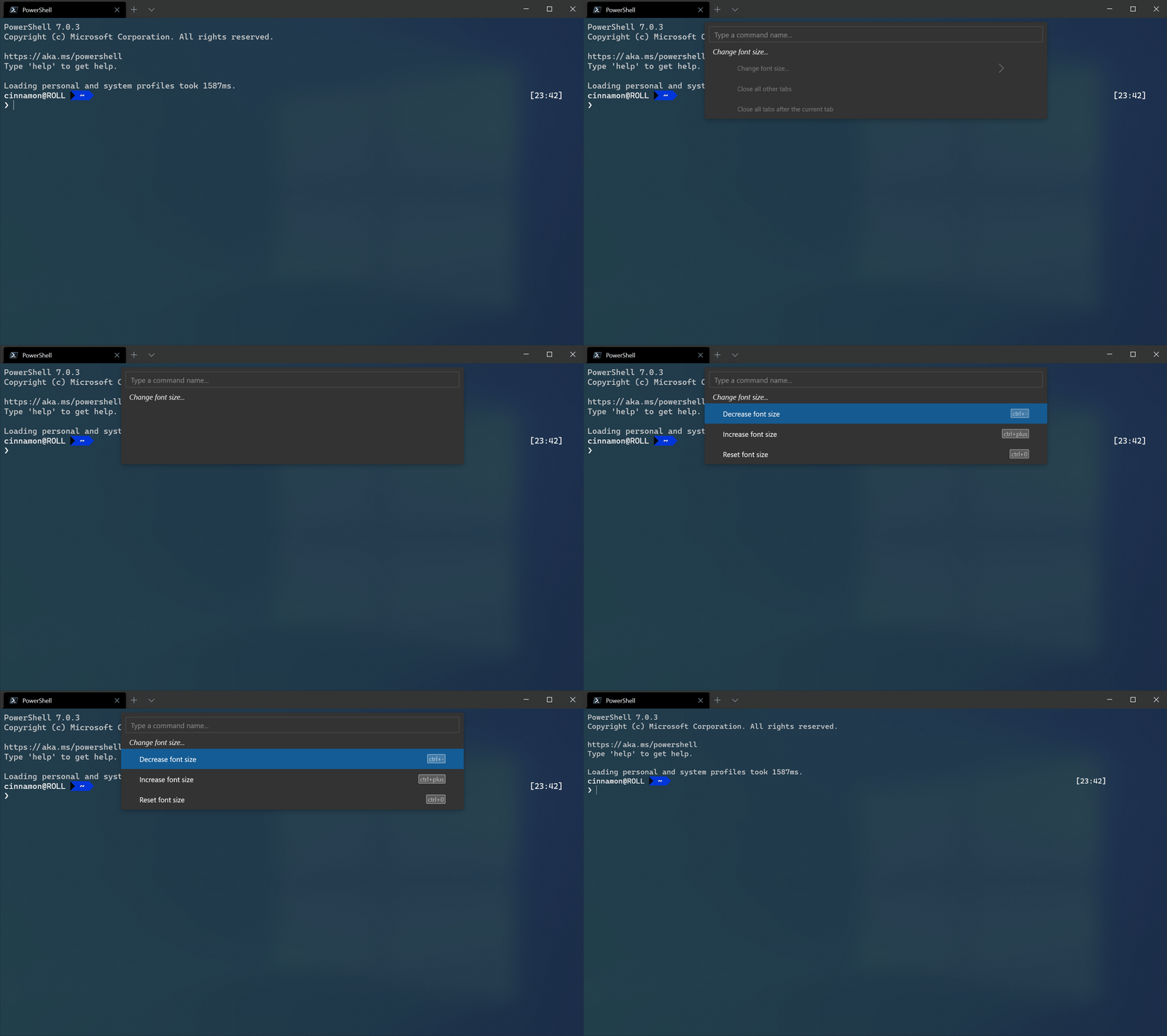
Os comandos aninhados permitem agrupar vários comandos em um item na paleta de comandos. O exemplo a seguir agrupa os comandos de redimensionamento de fonte em um item de paleta de comandos chamado Alterar tamanho da fonte....
{
    "name": "Change font size...",
    "commands": [
        { "command": { "action": "adjustFontSize", "delta": 1 } },
        { "command": { "action": "adjustFontSize", "delta": -1 } },
        { "command": "resetFontSize" },
    ]
}
Comandos iteráveis
Os comandos iteráveis permitem que você crie vários comandos ao mesmo tempo, gerados a partir de outros objetos definidos em suas configurações. Atualmente, você pode criar comandos iteráveis para seus perfis e esquemas de cores. Em runtime, esses comandos se expandem para um comando para cada um dos objetos do tipo fornecido.
No momento, você pode iterar sobre as seguintes propriedades:
iterateOn |
Propriedade | Sintaxe de propriedade |
|---|---|---|
profiles |
name |
"name": "${profile.name}" |
profiles |
icon |
"icon": "${profile.icon}" |
schemes |
name |
"name": "${scheme.name}" |
Example
Crie um novo comando de aba para cada perfil.
{
    "iterateOn": "profiles",
    "icon": "${profile.icon}",
    "name": "${profile.name}",
    "command": { "action": "newTab", "profile": "${profile.name}" }
}
No exemplo anterior:
-
"iterateOn": "profiles"gera um comando para cada perfil. - Em runtime, o terminal substitui
${profile.icon}pelo ícone de cada perfil e${profile.name}pelo nome de cada perfil.
Se você tiver três perfis:
"profiles": [
	{ "name": "Command Prompt", "icon": null },
	{ "name": "PowerShell", "icon": "C:\\path\\to\\icon.png" },
	{ "name": "Ubuntu", "icon": null },
]
O comando anterior se comporta como os três comandos a seguir:
{
    "icon": null,
    "name": "Command Prompt",
    "command": { "action": "newTab", "profile": "Command Prompt" }
},
{
    "icon": "C:\\path\\to\\icon",
    "name": "PowerShell",
    "command": { "action": "newTab", "profile": "PowerShell" }
},
{
    "icon": null,
    "name": "Ubuntu",
    "command": { "action": "newTab", "profile": "Ubuntu" }
}
Você também pode combinar comandos aninhados e iterativos. Por exemplo, você pode combinar os três comandos de "nova guia" no exemplo anterior em uma única entrada "Nova guia" na paleta de comandos, conforme mostrado na imagem anterior:
{
    "name": "New tab",
    "commands": [
        {
            "iterateOn": "profiles",
            "icon": "${profile.icon}",
            "name": "${profile.name}",
            "command": { "action": "newTab", "profile": "${profile.name}" }
        }
    ]
}

Ocultando um comando
Se você quiser manter um comando em sua lista de associações de chaves, mas não quiser que ele apareça na paleta de comandos, defina-o name como null. O exemplo a seguir oculta a ação "Nova guia" da paleta de comandos.
{ "name": null, "command": "newTab", "keys": "ctrl+shift+t" }
Colaborar conosco no GitHub
A fonte deste conteúdo pode ser encontrada no GitHub, onde você também pode criar e revisar problemas e solicitações de pull. Para obter mais informações, confira o nosso guia para colaboradores.

Windows Terminal