Nota
O acesso a esta página requer autorização. Podes tentar iniciar sessão ou mudar de diretório.
O acesso a esta página requer autorização. Podes tentar mudar de diretório.
Você pode usar o portal do Azure para criar um gateway de aplicativo com um certificado para terminação TLS. Uma regra de roteamento é usada para redirecionar o tráfego HTTP para a porta HTTPS no gateway de aplicativo. Neste exemplo, também se cria um conjunto de escala de máquina virtual para o pool de back-end do gateway de aplicação que contém duas instâncias de máquina virtual.
Neste artigo, você aprenderá a:
- Criar um certificado autoassinado
- Configurar uma rede
- Criar um gateway de aplicativo com o certificado
- Adicionar um ouvinte e uma regra de redirecionamento
- Criar um escalonamento de máquinas virtuais com o pool de back-end padrão
Se não tiver uma subscrição do Azure, crie uma conta gratuita antes de começar.
Note
Recomendamos que utilize o módulo Azure Az PowerShell para interagir com o Azure. Para começar, veja Install Azure PowerShell. Para saber como migrar para o módulo Az PowerShell, veja Migrate Azure PowerShell from AzureRM to Az.
Este tutorial requer o módulo do Azure PowerShell versão 1.0.0 ou posterior para criar um certificado e instalar o IIS. Executar Get-Module -ListAvailable Az para localizar a versão. Se você precisar atualizar, consulte Instalar o módulo do Azure PowerShell. Para executar os comandos neste tutorial, você também precisa executar Login-AzAccount para criar uma conexão com o Azure.
Criar um certificado autoassinado
Para uso em produção, você deve importar um certificado válido assinado por um provedor confiável. Para este tutorial, você cria um certificado autoassinado usando New-SelfSignedCertificate. Você pode usar Export-PfxCertificate com a impressão digital (Thumbprint) que foi retornada para exportar um arquivo pfx do certificado.
New-SelfSignedCertificate `
  -certstorelocation cert:\localmachine\my `
  -dnsname www.contoso.com
Você deve ver algo semelhante a este resultado:
PSParentPath: Microsoft.PowerShell.Security\Certificate::LocalMachine\my

Thumbprint                                Subject
----------                                -------
E1E81C23B3AD33F9B4D1717B20AB65DBB91AC630  CN=www.contoso.com
Use a impressão digital para criar o arquivo pfx:
$pwd = ConvertTo-SecureString -String "Azure123456!" -Force -AsPlainText
Export-PfxCertificate `
  -cert cert:\localMachine\my\E1E81C23B3AD33F9B4D1717B20AB65DBB91AC630 `
  -FilePath c:\appgwcert.pfx `
  -Password $pwd
Criar um gateway de aplicação
Uma rede virtual é necessária para a comunicação entre os recursos que você cria. Duas sub-redes são criadas neste exemplo: uma para o gateway de aplicativo e outra para os servidores back-end. Você pode criar uma rede virtual ao mesmo tempo em que cria o gateway de aplicativo.
Inicie sessão no portal Azure.
Clique em Criar um recurso encontrado no canto superior esquerdo do portal do Azure.
Selecione Rede e, em seguida, selecione Gateway de aplicativo na lista Em destaque.
Insira estes valores para o gateway de aplicativo:
- myAppGateway - para o nome do gateway de aplicativo.
- myResourceGroupAG - para o novo grupo de recursos.
Aceite os valores padrão para as outras configurações e clique em OK.
Clique em Escolher uma rede virtual, clique em Criar nova e, em seguida, introduza estes valores para a rede virtual:
- myVNet - para o nome da rede virtual.
- 10.0.0.0/16 - para o espaço de endereçamento da rede virtual.
- myAGSubnet - para o nome da sub-rede.
- 10.0.0.0/24 - para o espaço de endereço da sub-rede.
Clique em OK para criar a rede virtual e a sub-rede.
Em Configuração de IP frontend, verifique se o tipo de endereço IP é Público e se a opção Criar novo está selecionada. Digite myAGPublicIPAddress para o nome. Aceite os valores padrão para as outras configurações e clique em OK.
Em Configuração do ouvinte, selecione HTTPS, selecione Selecionar um arquivo , navegue até o arquivo c:\appgwcert.pfx e selecione Abrir.
Digite appgwcert para o nome do certificado e Azure123456! para a senha.
Deixe o firewall do aplicativo Web desativado e selecione OK.
Revise as configurações na página de resumo e selecione OK para criar os recursos de rede e o gateway de aplicativo. Pode levar vários minutos para que o gateway de aplicativo seja criado, aguarde até que a implantação seja concluída com êxito antes de passar para a próxima seção.
Adicionar uma sub-rede
- Selecione Todos os recursos no menu à esquerda e, em seguida, selecione myVNet na lista de recursos.
- Selecione Sub-redes e clique em Sub-rede.
- Digite myBackendSubnet para o nome da sub-rede.
- Digite 10.0.2.0/24 para o intervalo de endereços e selecione OK.
Adicionar um ouvinte e uma regra de redirecionamento
Adicionar o ouvinte
Primeiro, adicione o ouvinte chamado myListener para a porta 80.
- Abra o grupo de recursos myResourceGroupAG e selecione myAppGateway.
- Selecione Ouvintes e, em seguida, selecione + Básico.
- Digite MyListener para o nome.
- Digite httpPort para o novo nome da porta frontend e 80 para a porta.
- Verifique se o protocolo está definido como HTTP e selecione OK.
Adicionar uma regra de roteamento com uma configuração de redirecionamento
- Em myAppGateway, selecione Regras e, em seguida, selecione +Regra de roteamento de solicitação.
- Para o nome da regra, digite Rule2.
- Verifique se MyListener está selecionado para o ouvinte.
- Clique na aba Destinos de backend e selecione Tipo de destino como Redirecionamento.
- Para Tipo de redirecionamento, selecione Permanente.
- Em Destino de redirecionamento, selecione Ouvinte.
- Verifique se o ouvinte de destino está definido como appGatewayHttpListener.
- Para a cadeia de caracteres de consulta Include e Include path, selecione Yes.
- Selecione Adicionar.
Note
appGatewayHttpListener é o nome de ouvinte padrão. Para obter mais informações, consulte Configuração do ouvinte do Application Gateway.
Criar um conjunto de dimensionamento de máquinas virtuais
Neste exemplo, você cria um conjunto de escala de máquina virtual para fornecer servidores para o pool de back-end no gateway de aplicativo.
- No canto superior esquerdo do portal, selecione +Criar um recurso.
- Selecione Computar.
- Na caixa de pesquisa, digite scale set e pressione Enter.
- Selecione Conjunto de dimensionamento de máquina virtual e, em seguida, selecione Criar.
- Em Nome do conjunto de escala da máquina virtual, digite myvmss.
- Para a imagem de disco do sistema operacional, verifique se o Windows Server 2016 Datacenter está selecionado.
- Para Grupo de recursos, selecione myResourceGroupAG.
- Em Nome de usuário, digite azureuser.
- Em Password, digite Azure123456! e confirme a senha.
- Para contagem de instâncias, verifique se o valor é 2.
- Para Tamanho da instância, selecione D2s_v3.
- Em Rede, verifique se Escolher opções de balanceamento de carga está definido como Application Gateway.
- Verifique se o gateway de aplicativo está definido como myAppGateway.
- Verifique se Subnet está definida como myBackendSubnet.
- Selecione Criar.
Associar o conjunto de escala ao pool de back-end adequado
A interface do usuário do portal do conjunto de dimensionamento de máquina virtual cria um novo pool de back-end para o conjunto de escalas, mas você deseja associá-lo ao seu appGatewayBackendPool existente.
- Abra o grupo de recursos myResourceGroupAg .
- Selecione myAppGateway.
- Selecione Pools de servidores de fundo.
- Selecione myAppGatewaymyvmss.
- Selecione Remover todos os destinos do pool de back-end.
- Selecione Guardar.
- Após a conclusão desse processo, selecione o pool de back-end myAppGatewaymyvmss , selecione Excluir e, em seguida, OK para confirmar.
- Selecione appGatewayBackendPool.
- Em Destinos, selecione VMSS.
- Em VMSS, selecione myvmss.
- Em Configurações da Interface de Rede, selecione myvmssNic.
- Selecione Guardar.
Atualizar o conjunto de escalas
Finalmente, você deve atualizar o conjunto de escala com essas alterações.
- Selecione o conjunto de escalas myvmss .
- Em Configurações, selecione Instâncias.
- Selecione ambas as instâncias e, em seguida, selecione Atualizar.
- Selecione Sim para confirmar.
- Depois que isso for concluído, volte para o myAppGateway e selecione Pools de back-end. Agora você deve ver que o appGatewayBackendPool tem dois destinos e myAppGatewaymyvmss tem zero destinos.
- Selecione myAppGatewaymyvmss e, em seguida, selecione Excluir.
- Selecione OK para confirmar.
Instalar o IIS
Uma maneira fácil de instalar o IIS no conjunto de escala é usar o PowerShell. No portal, clique no ícone do Cloud Shell e verifique se o PowerShell está selecionado.
Cole o código a seguir na janela do PowerShell e pressione Enter.
$publicSettings = @{ "fileUris" = (,"https://raw.githubusercontent.com/Azure/azure-docs-powershell-samples/master/application-gateway/iis/appgatewayurl.ps1");
  "commandToExecute" = "powershell -ExecutionPolicy Unrestricted -File appgatewayurl.ps1" }
$vmss = Get-AzVmss -ResourceGroupName myResourceGroupAG -VMScaleSetName myvmss
Add-AzVmssExtension -VirtualMachineScaleSet $vmss `
  -Name "customScript" `
  -Publisher "Microsoft.Compute" `
  -Type "CustomScriptExtension" `
  -TypeHandlerVersion 1.8 `
  -Setting $publicSettings
Update-AzVmss `
  -ResourceGroupName myResourceGroupAG `
  -Name myvmss `
  -VirtualMachineScaleSet $vmss
Atualizar o conjunto de escalas
Depois de alterar as instâncias com o IIS, você deve atualizar novamente o conjunto de escala com essa alteração.
- Selecione o conjunto de escalas myvmss .
- Em Configurações, selecione Instâncias.
- Selecione ambas as instâncias e, em seguida, selecione Atualizar.
- Selecione Sim para confirmar.
Testar o portal de aplicações
Você pode obter o endereço IP público da aplicação na página Visão geral do gateway de aplicação.
Selecione myAppGateway.
Na página Visão geral, observe o endereço IP em Endereço IP público do Frontend.
Copie o endereço IP público e cole-o na barra de endereço do browser. Por exemplo, http://52.170.203.149
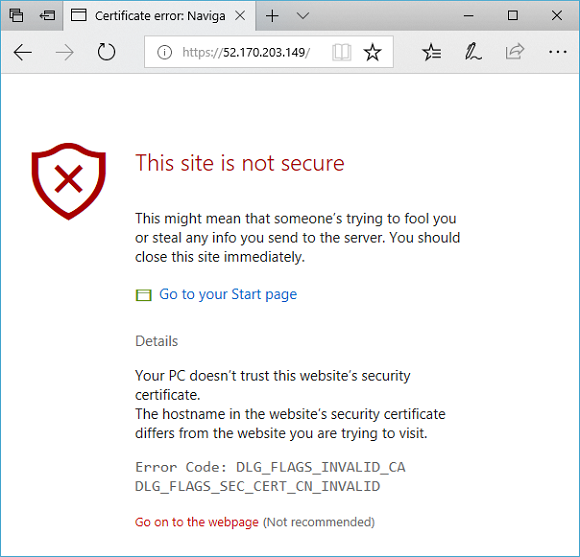
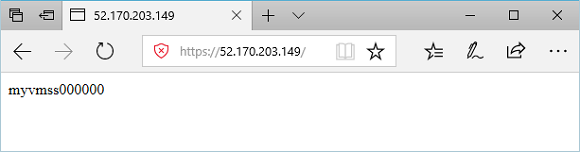
Para aceitar o aviso de segurança se tiver utilizado um certificado autoassinado, selecione Detalhes e, em seguida Aceda à página Web. Seu site seguro do IIS é exibido como no exemplo a seguir:
Próximos passos
Saiba como Criar um gateway de aplicativo com redirecionamento interno.