Nota
O acesso a esta página requer autorização. Podes tentar iniciar sessão ou mudar de diretório.
O acesso a esta página requer autorização. Podes tentar mudar de diretório.
Você pode usar o Visual Studio Code com a extensão Bicep para implementar um ficheiro Bicep. A extensão Bicep oferece duas opções para implementar ficheiros Bicep no Visual Studio Code - o Painel de Implementação e o Comando Deploy. As capacidades rápidas de feedback, validação e simulação de cenários do Painel de Implementação são úteis para iterações rápidas durante a autoria, enquanto o Comando de Implementação é útil para uma experiência de implementação descomplicada.
Painel de Implantação
O painel de implementação fornece uma interface interativa no VS Code que pode aceder à sua conta Azure para realizar operações de validação, implementação e 'se isso acontecer', fornecendo feedback instantâneo sem sair do editor.
Para usar o painel de implementação:
Abra um ficheiro
.bicepou.bicepparamno VS Code.Existem duas formas de abrir o painel de implementação:
Selecione o botão mostrar painel de implementação no canto superior direito, como mostrado na seguinte captura de ecrã:

Por padrão, o VS Code abre o painel de implementação ao lado. Para abrir num novo separador, mantém pressionado Alt enquanto selecionas o botão.
Outra forma de abrir o painel de implementação é através da paleta de comandos. Prima Ctrl+Shift+P, depois seleciona Mostrar Painel de Implementação ou Mostrar Painel de Implementação ao lado.

O painel de implementação aparece como mostrado na seguinte captura de ecrã:

Selecione Escopo de Escolha para definir o âmbito de implementação. Após a autenticação, pode selecionar a subscrição e o grupo de recursos da sua implementação desejada.
Se o painel de implementação foi aberto para um ficheiro .bicep, preencha os valores dos parâmetros desejados ou selecione Escolher Ficheiro de Parâmetros JSON para selecionar um ficheiro de parâmetros JSON.

Selecione a ação desejada - Implementar, Validar ou E se.
Deploy: implementa para Azure, e o resultado incluindo a saída definida é mostrado no painel de implementação.
A captura de ecrã seguinte mostra uma implementação bem-sucedida. Pode selecionar o ícone do globo azul para ver a implementação ou recursos individuais no portal Azure.

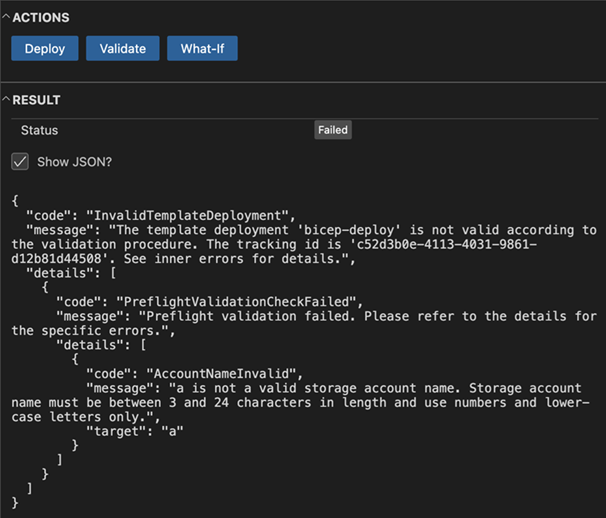
Validar: realiza uma validação em tempo de execução do ficheiro Bicep contra o Azure, garantindo que os recursos, parâmetros e políticas estão corretos no ambiente real de implementação. Ao contrário de um linter, que só realiza validação offline, esta validação interage com o Azure para detetar potenciais problemas de implementação.
A captura de ecrã seguinte mostra um exemplo de falha de validação.
What-if: executa uma análise What-If diretamente no painel de implementação. O painel mostra os resultados, mostrando quaisquer alterações planeadas. Este desempenha a mesma função do comando what-if no Azure PowerShell e Azure CLI. Para mais informações, consulte operação de simulação de implantação do Bicep
Podes manter o painel de implementação aberto enquanto fazes iterações nas alterações aos ficheiros .bicep ou .bicepparam. Se guardar e reexecutar uma das ações acima, as ações correm contra os seus ficheiros atualizados.
Comando de Desdobramento
Você pode implantar em qualquer escopo. Este artigo mostra como implantar em um grupo de recursos.
Há três maneiras de encontrar o comando de um arquivo Bicep aberto no Visual Studio Code:
Clique com o botão direito do mouse no nome do arquivo Bicep no painel Explorer em vez daquele em OPEN EDITORS:

Clique com o botão direito do mouse em qualquer lugar dentro de um arquivo Bicep e selecione Implantar Arquivo Bicep.
Selecione Paleta de Comandos no menu Ver e, em seguida, selecione Bicep: Implantar Ficheiro Bicep.

Depois de selecionar o comando, siga o assistente para inserir os valores:
Se você não estiver conectado, siga as instruções fornecidas no prompt para concluir o processo de entrada.

Nota
O comando Bicep deploy no Visual Studio Code usa a nova API de autenticação interna para gerenciar a autenticação. Ele não usa perfis de nuvem do bicepconfig.json. Para iniciar sessão numa nuvem personalizada, selecione Gerir>Definições>Extensão>Contas Microsoft>Microsoft Sovereign Cloud. Neste momento, não há suporte para várias contas conectadas.
Selecione ou crie um grupo de recursos.
Selecione um arquivo de parâmetros ou Nenhum para inserir valores para parâmetros:

Se você escolher Nenhum, insira os valores para os parâmetros:

Depois de inserir os valores, você tem a opção de criar um arquivo de parâmetros a partir dos valores usados nesta implantação:

Se você selecionar Sim, um arquivo de parâmetros chamado <Bicep-file-name>.parameters.json será criado na mesma pasta.
Consulte Criar arquivos Bicep com Visual Studio Code para obter mais informações sobre comandos do Visual Studio Code e como usar o Visual Studio Code para criar arquivos Bicep.
Próximos passos
- Para obter mais informações sobre comandos de implantação, consulte Implantar arquivos Bicep com a CLI do Azure e o Azure PowerShell.
- Para visualizar as alterações antes de implantar um arquivo Bicep, consulte Operação hipotética de implantação do Bicep.