Nota
O acesso a esta página requer autorização. Podes tentar iniciar sessão ou mudar de diretório.
O acesso a esta página requer autorização. Podes tentar mudar de diretório.
Depois de instalar o complemento VMware HCX, configure o VMware HCX Connector local para sua nuvem privada Azure VMware Solution.
Neste artigo, saiba como:
- Emparelhar o Conector HCX VMware no local com o Gestor de Clouds do HCX do Azure VMware Solution
- Configurar o perfil de rede, o perfil de computação e o Service Mesh
- Verifique o estado da aplicação e valide que a migração é possível
Depois de concluir essas etapas, você terá um ambiente pronto para produção para criar máquinas virtuais (VMs) e migração.
Pré-requisitos
O VMware HCX Enterprise agora está disponível e tem suporte na Solução VMware do Azure sem custo extra. O HCX Enterprise é instalado automaticamente para todas as novas solicitações de complementos HCX, e os clientes existentes do HCX Advanced podem atualizar para o HCX Enterprise usando o portal do Azure.
Se você planeja habilitar o VMware HCX MON, certifique-se de:
VMware NSX ou vSphere Distributed Switch (vDS) local para HCX Network Extension (vSphere Standard Switch não suportado).
Um ou mais segmentos de rede esticados ativos.
Atenda aos requisitos de versão do software VMware.
Seu ambiente vSphere local (ambiente de origem) atende aos requisitos mínimos.
O Azure ExpressRoute Global Reach é configurado entre os circuitos ExpressRoute nas instalações locais e na nuvem privada do Azure VMware Solution.
Todas as portas necessárias estão abertas para comunicação entre componentes locais e a Solução VMware privada do Azure.
Defina segmentos de rede VMware HCX. Os principais casos de uso do VMware HCX são migrações de carga de trabalho e recuperação de desastres.
Consulte a documentação do VMware HCX para obter informações sobre como usar o HCX.
Adicionar um emparelhamento de sites
No seu centro de dados, ligue ou emparelhe o VMware HCX Cloud Manager na Solução VMware do Azure com o VMware HCX Connector.
Importante
De acordo com os limites da Solução VMware do Azure, um único sistema de gerenciador HCX pode ter no máximo 25 pares de sites e 10 malhas de serviço, incluindo emparelhamentos de sites de entrada e saída.
Entre no vCenter Server local e, em Página Inicial, selecione HCX.
Em Infraestrutura, selecione Emparelhamento de Site e escolha a opção Conectar ao Site Remoto (no meio da tela).
Insira a URL ou o endereço IP do Azure VMware Solution HCX Cloud Manager que você anotou anteriormente
https://x.x.x.9e as credenciais de um usuário com a função CloudAdmin em sua nuvem privada. Em seguida, selecione Conectar.Nota
Para estabelecer com êxito um par de sites:
O VMware HCX Connector deve ser capaz de rotear para o IP do HCX Cloud Manager pela porta 443.
Uma conta de serviço da sua fonte de identidade externa, como o Ative Directory, é recomendada para conexões de emparelhamento de sites. Para obter mais informações sobre como configurar contas separadas para serviços conectados, consulte Arquitetura de acesso e identidade.
Uma tela exibe a conexão (emparelhamento) entre o VMware HCX Cloud Manager na Solução VMware do Azure e o VMware HCX Connector local.

Criar perfis de rede
O VMware HCX Connector implanta um subconjunto de dispositivos virtuais (automatizados) que exigem vários segmentos IP. Crie seus perfis de rede usando os segmentos IP identificados durante a fase de planejamento. Crie quatro perfis de rede:
- Gestão
- Movimento vMotion
- Replicação
- Ligação ascendente
Nota
- Para a Solução VMware do Azure conectada via VPN, configure MTUs de Perfil de Rede de Uplink como 1350 para levar em conta a sobrecarga de IPsec.
- O padrão da Solução VMware do Azure é de 1500 MTU, o que é suficiente para a maioria das implementações de Rota Expressa.
- Se o seu provedor de ExpressRoute não oferecer suporte a quadros jumbo, poderá ser necessário reduzir o MTU também nas configurações do ExpressRoute.
- Ajuste as configurações de MTU nos perfis de rede HCX Connector (local) e HCX Cloud Manager (Azure VMware Solution).
Em Infraestrutura, selecione Interconexão>Malha de Serviço Multissite>Perfis de Rede>Criar Perfil de Rede.
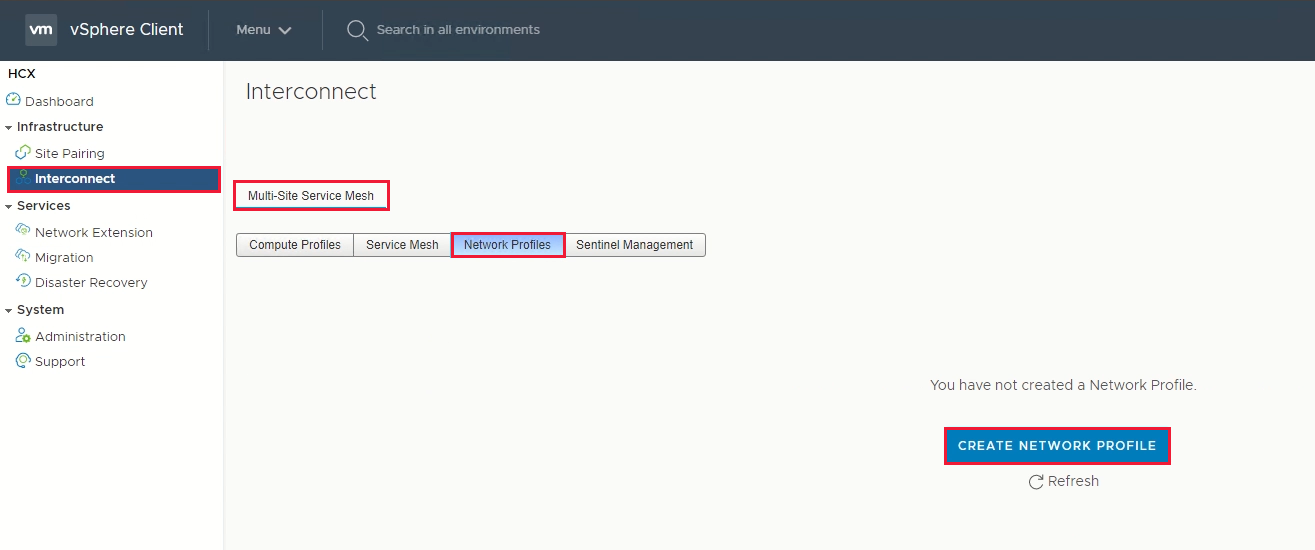
Para cada perfil de rede, selecione a rede e o grupo de portas, forneça um nome e crie o pool de IP do segmento. Em seguida, selecione Criar.


Para obter uma visão geral completa deste procedimento, assista ao vídeo Azure VMware Solution: HCX Network Profile .
Criar um perfil de computação
Em Infraestrutura, selecione Interconectar>perfis> de computaçãoCriar perfil de computação.
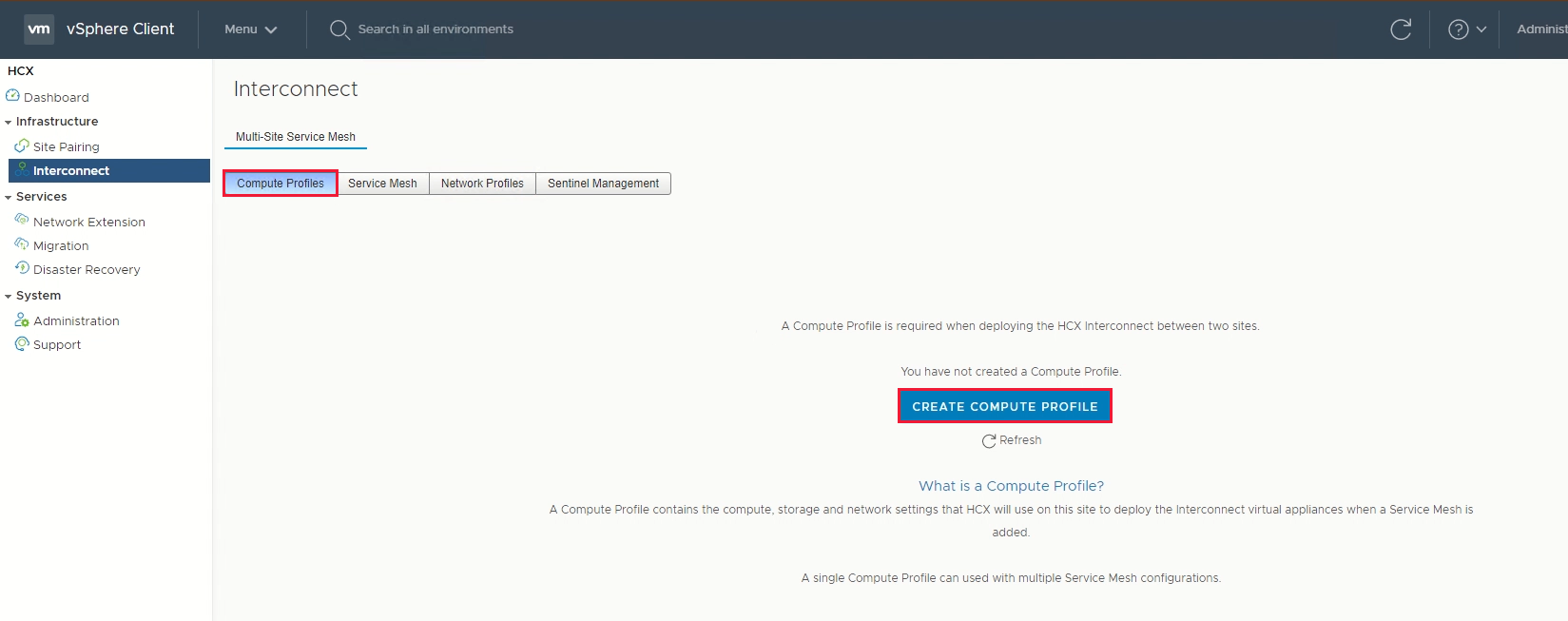
Insira um nome para o perfil e selecione Continuar.

Selecione os serviços a serem habilitados, como migração, extensão de rede ou recuperação de desastres e, em seguida, selecione Continuar.
Em Selecionar recursos de serviço, selecione um ou mais recursos de serviço (clusters) para habilitar os serviços VMware HCX selecionados.
Quando vir os clusters no seu datacenter local, selecione Continuar.

Em Select Datastore, selecione o recurso de armazenamento de dados para implantar os dispositivos VMware HCX Interconnect. Em seguida, selecione Continuar.
Quando vários recursos são selecionados, o VMware HCX usa o primeiro recurso selecionado até que sua capacidade se esgote.

Em Selecionar Perfil da Rede de Gerenciamento, selecione o perfil de rede de gerenciamento que você criou nas etapas anteriores. Em seguida, selecione Continuar.

Em Selecionar perfil de rede de uplink, selecione o perfil de rede de uplink criado no procedimento anterior. Em seguida, selecione Continuar.

Em Selecionar perfil de rede vMotion, selecione o perfil de rede vMotion que você criou nas etapas anteriores. Em seguida, selecione Continuar.

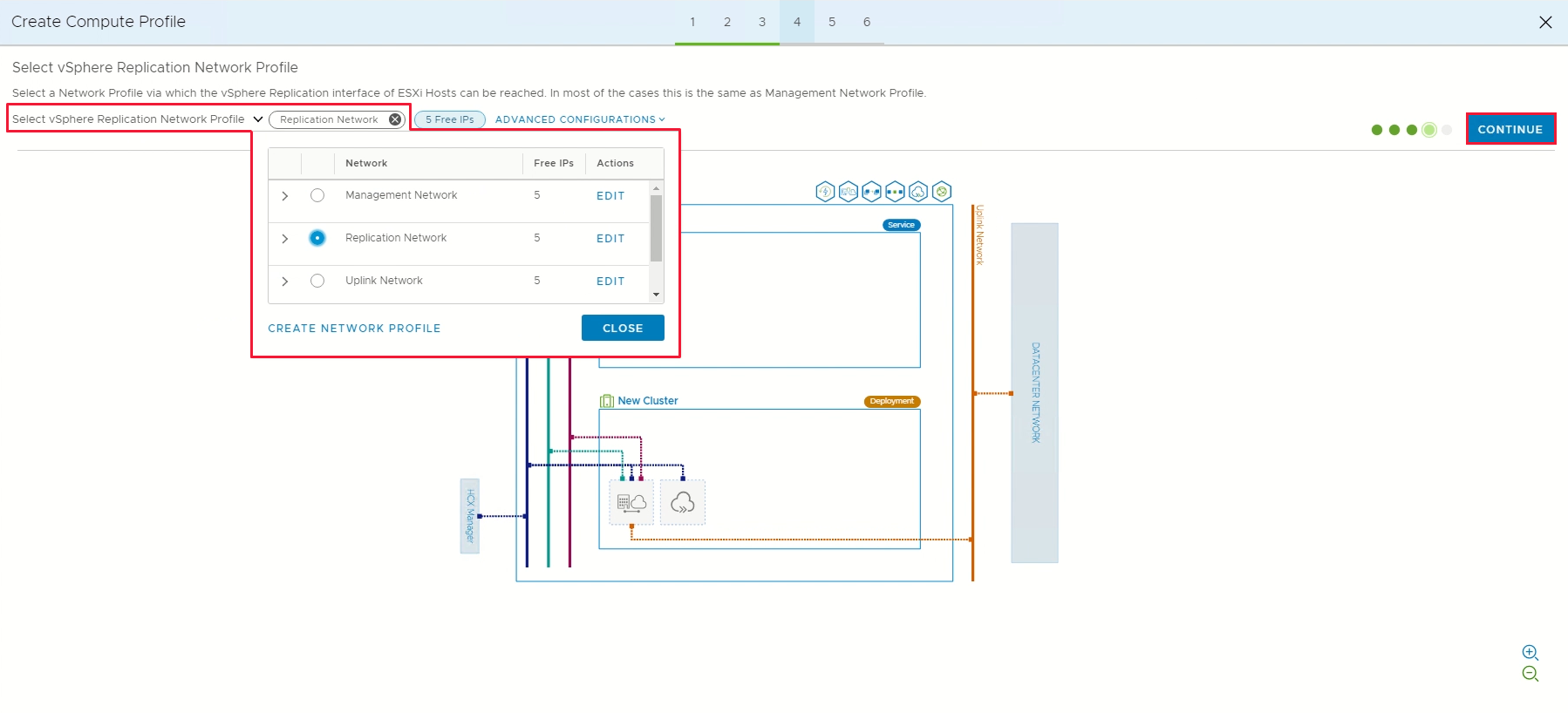
Em Select vSphere Replication Network Profile, selecione o perfil de rede de replicação que você criou nas etapas anteriores. Em seguida, selecione Continuar.
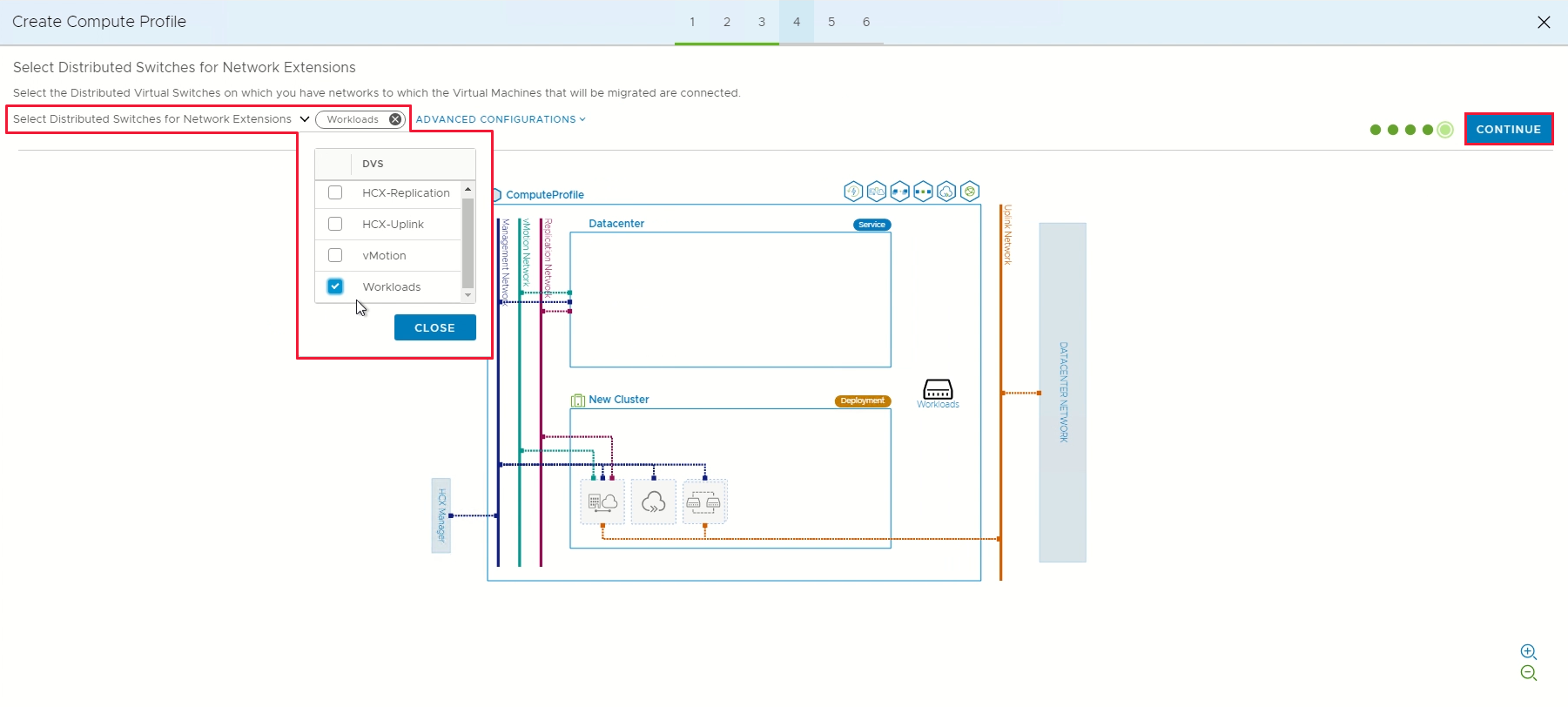
Em Selecionar Switches Distribuídos para Extensões de Rede, selecione os switches que contêm as máquinas virtuais a serem migradas para a Solução VMware do Azure em uma rede estendida de camada 2. Em seguida, selecione Continuar.
Nota
Se você não estiver migrando máquinas virtuais em redes estendidas de camada 2 (L2), ignore esta etapa.
Reveja as regras de ligação e selecione Continuar.

Selecione Concluir para criar o perfil de computação.


Para obter uma visão geral completa deste procedimento, veja o vídeo Azure VMware Solution: Compute Profile .
Criar uma malha de serviço
Importante
Verifique se a porta UDP 4500 está aberta entre os endereços de perfil de rede 'uplink' do VMware HCX Connector local e os endereços de perfil de rede 'uplink' do Azure VMware Solution HCX Cloud. (UDP 500 era necessário em versões anteriores do HCX. Consulte https://ports.broadcom.com/ para obter as informações mais recentes.)
Em Infraestrutura, selecione Interconectar>malha de serviço Criar malha>de serviço.

Reveja os sites pré-preenchidos e, em seguida, selecione Continuar.
Nota
Se esta for a sua primeira configuração de malha de serviço, não será necessário modificar esta tela.
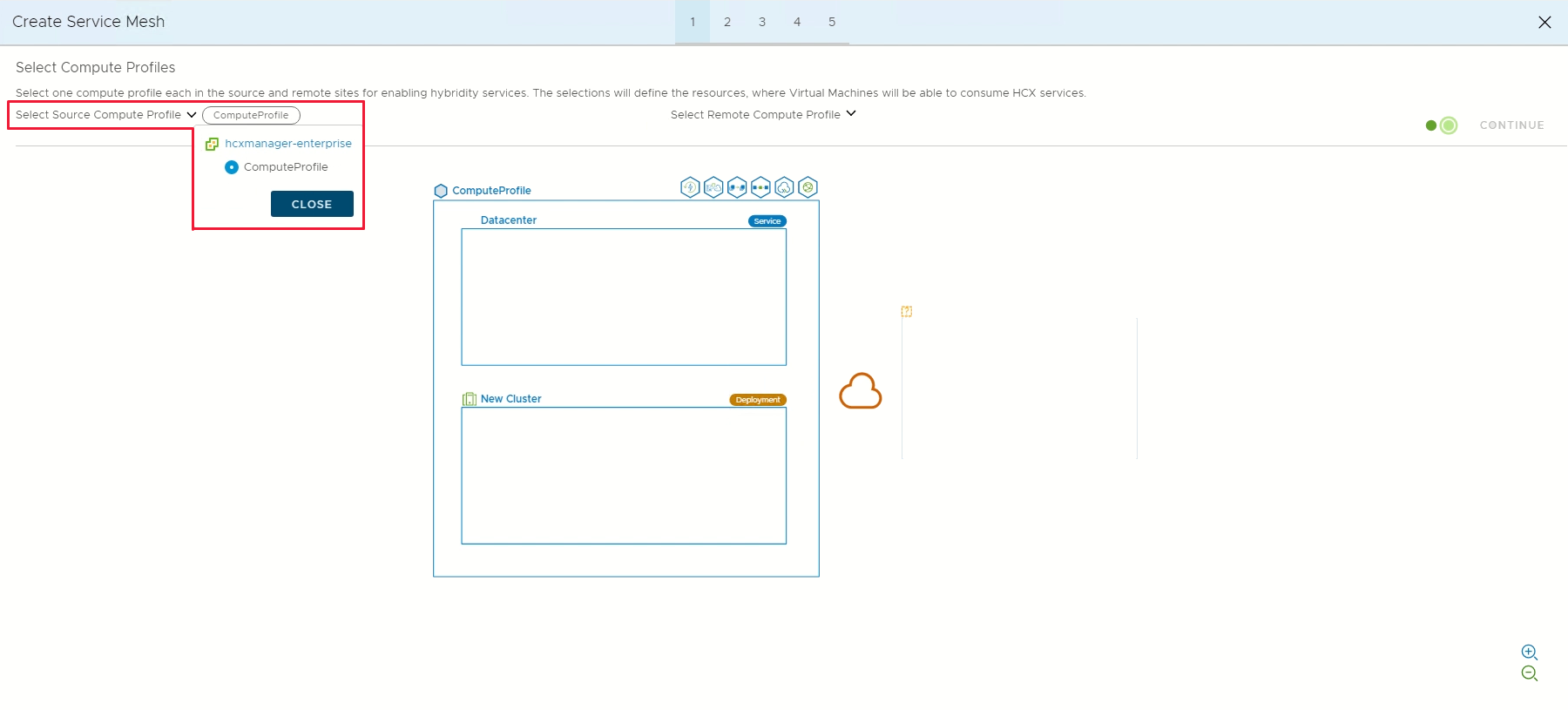
Selecione os perfis de origem e de computação remota nas listas suspensas e, depois, selecione Continuar.
As seleções definem os recursos em que as VMs podem consumir os serviços VMware HCX.
Nota
Em um SDDC de modo misto com um cluster AV64, a implantação de dispositivos de malha de serviço no cluster AV64 não é viável ou suportada. No entanto, isso não impede que você realize a migração HCX ou a extensão de rede diretamente para clusters AV64. O contêiner de implantação pode ser cluster-1, hospedando os dispositivos HCX.

Revise os serviços a serem habilitados e selecione Continuar.
Em Configuração Avançada - Substituir perfis de Rede de Uplink, selecione Continuar.
Os perfis de rede de uplink ligam-se à rede, através da qual é possível aceder aos dispositivos de interconexão do local remoto.
Em Configuração Avançada - Dimensionamento do Dispositivo de Extensão de Rede, revise e selecione Continuar.
Você pode ter até oito VLANs por dispositivo, mas pode implantar outro dispositivo para adicionar outras oito VLANs. Você também deve ter espaço IP para acomodar mais aparelhos, e é um IP para cada aparelho. Para obter mais informações, consulte Limites de configuração do VMware HCX.

Em Configuração Avançada - Engenharia de Tráfego, reveja e faça as modificações que considerar necessárias e, em seguida, selecione Continuar.
Revise a visualização da topologia e selecione Continuar.
Insira um nome amigável para esta malha de serviço e selecione Concluir para concluir.
Selecione Exibir tarefas para monitorar a implantação.

Quando a implantação de malha de serviço é concluída com êxito, os serviços são mostrados como verdes.

Verifique a integridade da malha de serviço verificando o status do aparelho.
Selecione Dispositivos de interconexão>.

Nota
Depois de estabelecer a malha de serviço, você pode notar um novo armazenamento de dados e um novo host em sua nuvem privada. Este é um comportamento normal depois de estabelecer uma malha de serviço.


O status do túnel de interconexão HCX deve exibir UP em verde. Agora você está pronto para migrar e proteger VMs do Azure VMware Solution usando o VMware HCX. A Solução VMware do Azure suporta migrações de carga de trabalho com ou sem uma extensão de rede que lhe permite migrar cargas de trabalho no seu ambiente vSphere, criar redes no local e implementar VMs nessas redes. Para obter mais informações, consulte a documentação do VMware HCX.
Para obter uma visão geral completa deste procedimento, assista ao vídeo Azure VMware Solution: Service Mesh .
Próximos passos
Agora que você configurou o conector HCX, explore os seguintes artigos: