Nota
O acesso a esta página requer autorização. Podes tentar iniciar sessão ou mudar de diretório.
O acesso a esta página requer autorização. Podes tentar mudar de diretório.
Este artigo descreve como eliminar um cofre dos Serviços de Recuperação do Azure Backup. Este documento contém instruções para remover dependências e, em seguida, eliminar um cofre.
Antes de começar
Não pode eliminar um cofre de Serviços de Recuperação que:
- Contém fontes de dados protegidas. Exemplos incluem máquinas virtuais (VMs) de infraestrutura como serviço (IaaS), bases de dados SQL ou partilhas de ficheiros Azure.
- Contém dados de backup. Depois de os dados de backup serem apagados, estes entram em estado de eliminação suave.
- Contém dados de backup no estado de eliminação suave.
- Tem contas de armazenamento registadas.
Se tentar eliminar o cofre sem remover as dependências, encontrará uma das seguintes mensagens de erro:
- "O cofre não pode ser eliminado, pois existem recursos dentro dele." Certifique-se de que não há itens de backup, servidores protegidos ou servidores de gestão de backup associados a este cofre. Desregistar os seguintes contentores associados a este cofre antes de avançar para a eliminação.
- "O cofre dos Serviços de Recuperação não pode ser eliminado, pois há itens de backup em estado de eliminação suave no cofre. Os itens excluídos suavemente são excluídos permanentemente após 14 dias da operação de exclusão. Por favor, tente eliminar o cofre depois de os itens de backup terem sido eliminados permanentemente e não haver nenhum item em estado de eliminação temporária no cofre.
Para obter mais informações, consulte Eliminação suave no Azure Backup.
Antes de eliminar uma política de proteção de Backup Azure de um cofre, deve garantir que:
- A política não tem quaisquer itens associados ao Azure Backup.
- Cada item associado está associado a outra apólice.
Excluir um cofre dos Serviços de Recuperação
Escolha um cliente:
Advertência
A operação a seguir é destrutiva e não pode ser desfeita. Todos os dados de backup e itens de backup associados ao servidor protegido serão excluídos permanentemente. Proceda com precaução.
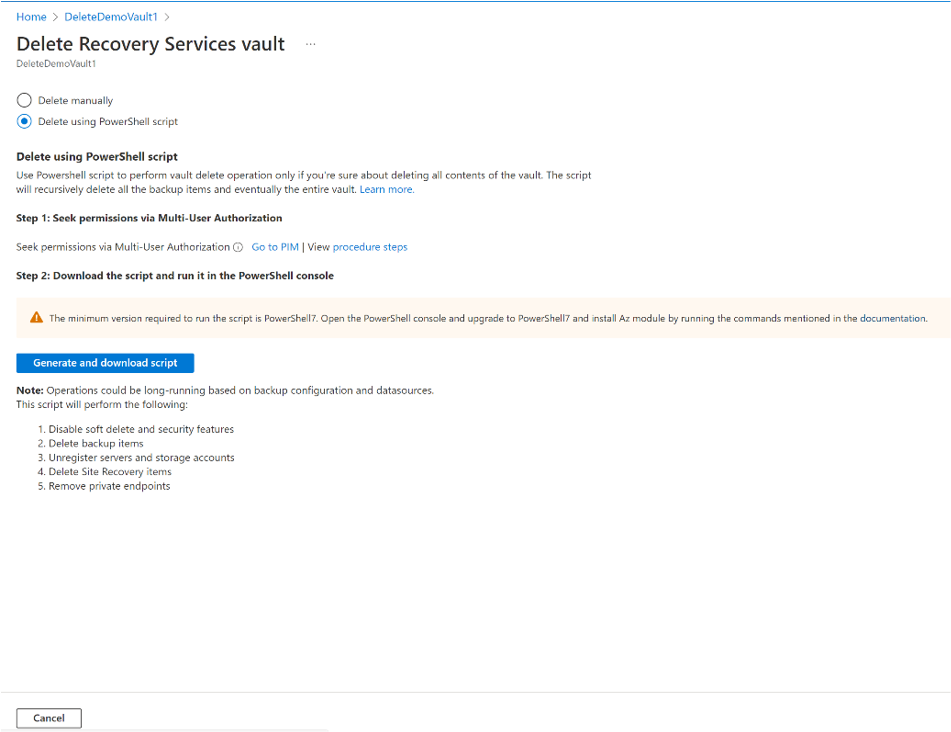
Se tiveres a certeza de que todos os itens armazenados no cofre já não são necessários e quiseres apagá-los todos de uma vez sem fazer uma revisão, executa este script PowerShell. O script apaga todos os itens de backup de forma recursiva e, por fim, apaga todo o cofre.
Para eliminar um cofre, siga estes passos:
Passo 1: Vai à Visão Geral do Cofre, seleciona Eliminar e depois segue as instruções para remover os itens do Azure Backup e Azure Site Recovery para eliminação do cofre. Cada ligação chama o respetivo painel para executar os passos correspondentes de eliminação do vault.
Para compreender o processo, consulte as instruções nos passos seguintes. Também podes ir a cada painel para apagar cofres.

Em alternativa, aceda manualmente aos painéis seguindo estes passos:
Passo 2: Se a autorização multiutilizador (MUA) estiver ativada, solicite as permissões necessárias ao administrador de segurança antes da eliminação do cofre. Mais informações.
Passo 3: Desative as funcionalidades de soft delete e de segurança.
- Aceda a Propriedades>Definições de Segurança e desative o Soft Delete, se estiver ativado. Para mais informações, veja como desativar a eliminação suave.
- Vai às Definições de Segurança de Propriedades> e desativa as Funcionalidades de Segurança, se ativadas. Mais informações.
Passo 4: Eliminar itens protegidos na cloud.
Depois de desativares a eliminação suave, verifica se algum item permanece no estado de eliminação suave. Se houver itens no estado de eliminação suave, restaure-os e depois apague-os novamente. Para encontrar itens que foram apagados suavemente e eliminá-los permanentemente, siga estes passos.

Aceda ao menu do painel do cofre e selecione Itens de Backup. Selecione Parar Backup para parar as cópias de segurança de todos os itens listados e depois selecione Eliminar Dados de Backup. Para remover esses itens, siga estes passos.
Observação
Não precisas de apagar a VM ou a política. Só precisas de parar o backup do cofre.
Passo 5: Apague os servidores de backup.
Antes de eliminar o cofre, certifique-se de que todos os servidores de backup on-premises estejam desregistados do cofre. Para desregistar os servidores, siga estes passos com base no seu cenário local:
Vá ao menu do painel da área segura e selecione Infraestrutura de Backup>Servidores Protegidos. Nos Servidores Protegidos, selecione o tipo de gestão de backup da lista. Para eliminar o cofre, deve cancelar o registo de todos os servidores. No painel de gestão de cópias de segurança selecionado, selecione o ícone Mais (...) correspondente a cada servidor protegido e selecione Desregisto.
Servidores protegidos Microsoft Azure Recovery Services (MARS): Vá ao menu dashboard do cofre e selecione Backup Infrastructure>Protected Servers. Se usou o MARS para proteger os servidores, todos os servidores aqui listados devem ser eliminados juntamente com os seus dados de backup. Para eliminar servidores protegidos por MARS, siga estes passos.
Servidores de gestão Microsoft Azure Backup Server (MABS) ou Data Protection Manager (DPM): Vá ao menu dashboard do vault e selecione Backup Infrastructure>Backup Management Servers. Se tiver DPM ou MABS, todos os itens aqui listados devem ser eliminados ou desregistados, juntamente com os seus dados de backup. Para eliminar os servidores de gestão, siga estes passos.
Eliminar servidores MARS, MABS ou DPM também remove os itens de backup correspondentes protegidos no vault.
Passo 6: Desregistar contas de armazenamento.
Certifique-se de que todas as contas de armazenamento registadas sejam desregistadas para eliminar com sucesso o cofre. Vá para o menu do painel do cofre e selecione Infraestrutura de Backup>Contas de Armazenamento. Se tiver contas de armazenamento listadas aqui, deve des-registar todas. Saiba mais sobre como cancelar o registo de uma conta de armazenamento.
Passo 7: Remover endpoints privados.
Certifique-se de que não foram criados endpoints privados para o vault. Vá para o menu do painel do cofre, selecione Definições>Rede e depois Acesso Privada. Verifica se o cofre tem alguma ligação privada aos endpoints que tenha sido criada ou tentada criar. Certifique-se de que os elementos são removidos antes de proceder à exclusão do cofre.
Passo 8: Apaga o cofre.
Depois de terminares estes passos, prossegue para apagar o cofre.
Se ainda não conseguir apagar os cofres que não contêm dependências, siga os passos em Eliminar um cofre usando o cliente Azure Resource Manager.


Excluir itens protegidos na nuvem
Primeiro, leia a secção Antes de começar para compreender as dependências e o processo de eliminação do cofre.
Para parar a proteção e eliminar os dados de backup, siga estes passos:
No portal, vai ao Cofre de Serviços de Recuperação e depois a Itens de Backup. Depois, na lista de Tipos de Gestão de Backup , selecione os itens protegidos na cloud (por exemplo, Azure Virtual Machines, Azure Storage, Azure Files ou SQL Server em Azure Virtual Machines).

Na lista de todos os itens da categoria, clique com o botão direito para selecionar o item de reserva. Dependendo se o item de backup está protegido ou não, o menu exibe o painel Parar Backup ou o painel Excluir Dados de Backup .
Se aparecer o painel Parar Cópia de Segurança, selecione Eliminar Dados da Cópia de Segurança no menu suspenso. Introduza o nome do item de backup (este campo é sensível a maiúsculas e minúsculas) e depois selecione uma razão no menu suspenso. Insera os seus comentários, se tiver algum, e depois selecione Parar a cópia de segurança.

Se aparecer o painel Eliminar Dados de Backup, introduza o nome do item de backup (este campo é sensível a maiúsculas e minúsculas) e depois selecione um motivo no menu suspenso. Insera os seus comentários, se tiver algum, e depois selecione Apagar.

Esta opção elimina backups agendados e também elimina backups on-demand.
Verifique o ícone de Notificação:
 Após o término do processo, o serviço apresenta a seguinte mensagem: Interrompendo a cópia de segurança e eliminando dados de backup para o Item de Backup. A operação foi concluída com sucesso.
No menu de Itens de Backup , selecione Atualizar para garantir que o item de backup foi eliminado.


Eliminar itens protegidos nas instalações
Primeiro, leia a secção Antes de começar para compreender as dependências e o processo de eliminação do cofre.
No menu do painel do vault, selecione Infraestrutura de backup.
Dependendo do seu cenário no local, escolha uma das seguintes opções:
Para MARS, selecione Servidores Protegidos e depois selecione Azure Backup Agent. Em seguida, selecione o servidor que você deseja excluir.

Para MABS ou DPM, selecione Servidores de Gerenciamento de Backup. Em seguida, selecione o servidor que você deseja excluir.

O painel Excluir aparece com uma mensagem de aviso.

Revise a mensagem de aviso e as instruções na caixa de seleção de consentimento.
Observação
- Se o servidor protegido estiver sincronizado com os serviços Azure e existirem itens de backup, a caixa de consentimento mostra o número de itens de backup dependentes e o link para visualizar os itens de backup.
- Se o servidor protegido não estiver sincronizado com os serviços Azure e existirem itens de backup, a caixa de consentimento mostra apenas o número de itens de backup.
- Se não houver itens de backup, a caixa de consentimento pede a eliminação.
Seleciona a caixa de consentimento e depois seleciona Eliminar.
Verifique o ícone de notificação:
Após o término da operação, o serviço apresenta a seguinte mensagem: Parar o backup e eliminar dados de backup para o Item de Backup. Concluí a operação com sucesso.No menu Itens de Backup , selecione Atualizar para garantir que o item de backup foi eliminado.
Se eliminar um item protegido local de um portal que contenha dependências, será exibido o seguinte aviso: "Eliminar o registo do servidor é uma operação destrutiva e não pode ser desfeita. Todos os dados de backup (pontos de recuperação necessários para restaurar os dados) e itens de backup associados ao servidor protegido serão excluídos permanentemente."
Depois deste processo terminar, pode eliminar os itens de backup da consola de gestão:
- Excluir itens de backup do console de gerenciamento do MARS
- Excluir itens de backup do console de gerenciamento do MABS ou do DPM
Excluir itens de backup do console de gerenciamento do MARS
Se apagares ou perdeste a máquina de origem sem parar o backup, a próxima cópia de segurança agendada falha. O ponto de recuperação antigo expira de acordo com a política, mas o último ponto de recuperação único é sempre mantido até que você pare o backup e exclua os dados. Siga os passos desta secção.
Abra o console de gerenciamento do MARS, vá para o painel Ações e selecione Agendar backup.
No painel Modificar ou Parar um Backup Programado , selecione Parar de usar este cronograma de backup e apague todos os backups armazenados. Em seguida, selecione Avançar.

Na página Parar uma Cópia de Segurança Programada , selecione Terminar.
 É solicitado que introduza um número de identificação pessoal (PIN) de segurança, que deve gerar manualmente:
- Entre no portal do Azure.
- Vá para Propriedades das
- Em PIN de segurança, selecione Gerar. Copie este PIN. O PIN é válido por apenas cinco minutos.
No console de gerenciamento, cole o PIN e selecione OK.

Na página Modificar o Progresso do Backup , aparece a seguinte mensagem: Os dados de backup eliminados serão mantidos durante 14 dias. Após esse tempo, os dados de backup serão eliminados permanentemente.

Depois de excluir os itens de backup locais, siga as próximas etapas do portal.
Excluir itens de backup do console de gerenciamento do MABS ou do DPM
Se apagares ou perdeste a máquina de origem sem parar o backup, a próxima cópia de segurança agendada falha. O ponto de recuperação antigo expira de acordo com a política, mas o último ponto de recuperação único é sempre mantido até que você pare o backup e exclua os dados. Siga os passos desta secção.
Há dois métodos que você pode usar para excluir itens de backup do console de gerenciamento do MABS ou do DPM.
Método 1
Para suspender a proteção e eliminar dados de backup, siga estes passos:
Abra a consola de administrador do DPM e, no painel esquerdo, selecione Protecção.
No painel de visualização, selecione o membro do grupo de proteção que quer remover. Clique com o botão direito na opção Parar a Proteção dos Membros do Grupo .
No diálogo Stop Protection , selecione Eliminar dados protegidos e depois selecione a caixa Eliminar armazenamento online . Em seguida, selecione Parar proteção.

Para as versões seguintes, é solicitado que introduza um PIN de segurança, que deve gerar manualmente:
- DPM 2019 UR1 e versões posteriores
- DPM 2016 UR9 e posterior
- MABS V3 UR1 e posterior
Para gerar o PIN, siga estes passos:
- Entre no portal do Azure.
- Vá para Propriedades das
- Em PIN de segurança, selecione Gerar.
- Cópia o PIN. O PIN é válido por apenas cinco minutos.
No console de gerenciamento, cole o PIN e selecione Enviar.

Se anteriormente selecionou Eliminar armazenamento online no diálogo Stop Protection , ignore este passo. Clique com o botão direito do mouse no grupo de proteção inativa e selecione Remover proteção inativa.

No diálogo Eliminar Proteção Inativa , selecione a caixa Eliminar armazenamento online e depois selecione OK.

Para as versões seguintes, é solicitado que introduza um PIN de segurança, que deve gerar manualmente:
- DPM 2019 UR1 e versões posteriores
- DPM 2016 UR9 e posterior
- MABS V3 UR1 e posterior
Para gerar o PIN, siga estes passos:
- Entre no portal do Azure.
- Vá para Propriedades das
- Em PIN de segurança, selecione Gerar.
- Cópia o PIN. O PIN é válido por apenas cinco minutos.
No console de gerenciamento, cole o PIN e selecione Enviar.
O status de membro protegido muda para Réplica inativa disponível.
Método 2
Abra o console de gerenciamento MABS ou DPM . Em Selecionar método de proteção de dados, desmarque a opção Quero proteção online .

Depois de excluir os itens de backup locais, siga as próximas etapas do portal.
Excluir o cofre dos Serviços de Recuperação
Depois de removeres todas as dependências, desloca-te até ao painel de Essenciais no menu do cofre.
Verifique se não há itens de backup, servidores de gerenciamento de backup ou itens replicados listados. Se os itens ainda aparecerem no cofre, consulte a seção Antes de começar.
Quando não houver mais itens no cofre, selecione Excluir no painel do cofre.

Selecione Sim para verificar se deseja excluir o cofre. O cofre foi excluído. O portal retorna ao menu de Novos serviços.