Nota
O acesso a esta página requer autorização. Podes tentar iniciar sessão ou mudar de diretório.
O acesso a esta página requer autorização. Podes tentar mudar de diretório.
Este artigo descreve como gerir as operações do Cofre Imutável do Azure Backup para o Cofre dos Serviços de Recuperação e o Cofre de Backup.
O cofre imutável pode ajudá-lo a proteger seus dados de backup, bloqueando quaisquer operações que possam levar à perda de pontos de recuperação. Além disso, você pode bloquear a configuração do cofre imutável para habilitar a imutabilidade do armazenamento WORM e torná-la irreversível para impedir que agentes mal-intencionados desativem a imutabilidade e excluam backups.
Nota
- O armazenamento WORM imutável está geralmente disponível para cofres dos Serviços de Recuperação nas seguintes regiões: Austrália Central 2, Suíça Oeste, África do Sul Oeste, Coreia Central, Alemanha Norte, Coreia Sul, Espanha Central, Israel Central, Índia Sul, Oeste da Índia, México Central, Oeste da Noruega, Polônia Central, Leste do Japão.
- O armazenamento WORM imutável está atualmente em pré-visualização para cofres de backup nas seguintes regiões: África do Sul Ocidental, Coreia do Sul Central, Índia do Sul, Índia Ocidental, Polónia Central
Ativar arquivo imutável
Você pode habilitar a imutabilidade para um cofre por meio de suas propriedades.
Escolha um cofre
Para habilitar o cofre imutável para um cofre dos Serviços de Recuperação, siga estas etapas:
Dirija-se ao Cofre dos Serviços de Recuperação para o qual deseja habilitar a imutabilidade.
No cofre, vá para Propriedades>Cofre imutável e, em seguida, selecione Configurações.
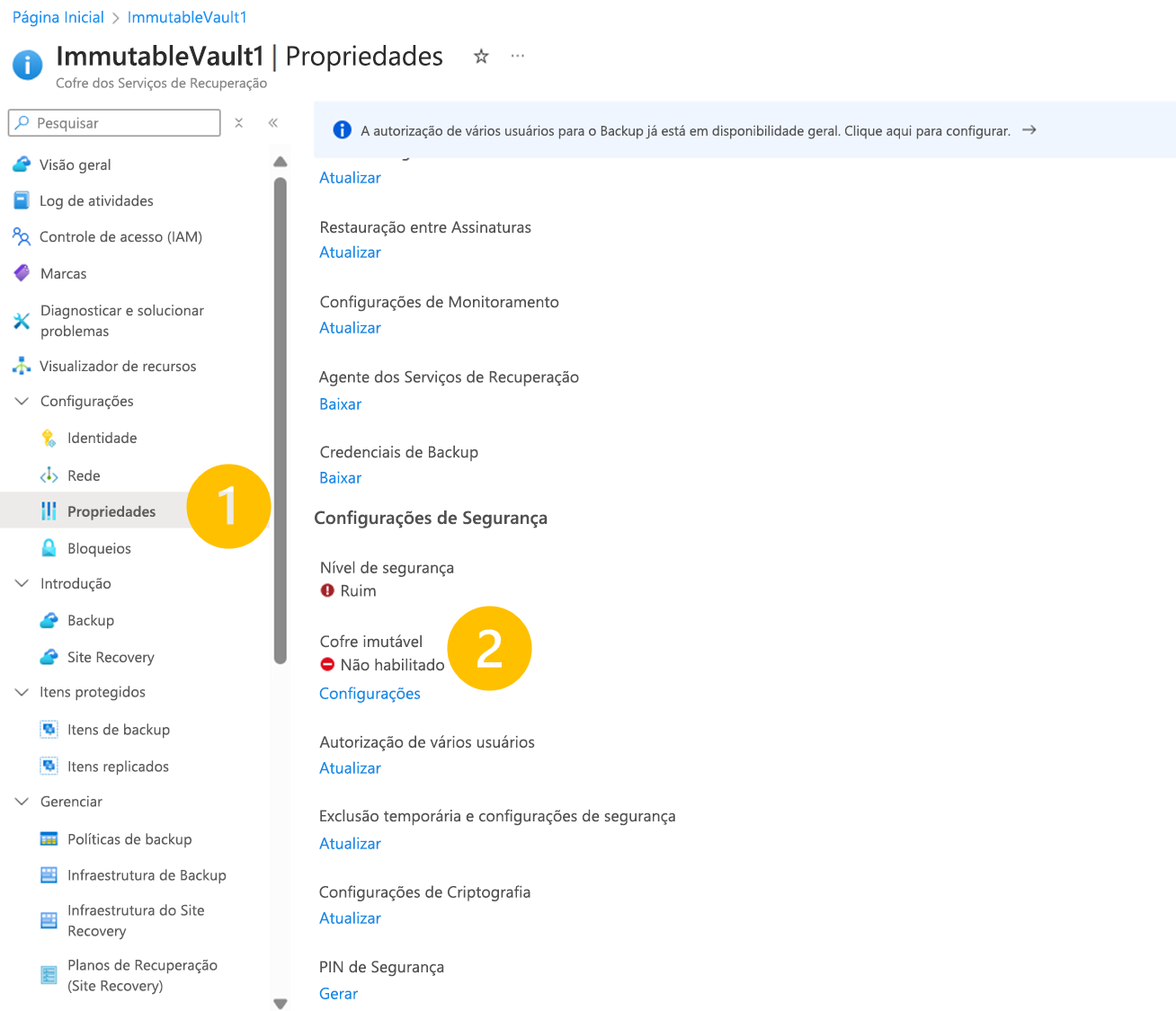
No cofre imutável, selecione a caixa de seleção Habilitar imutabilidade do cofre para ativar a imutabilidade.
Neste ponto, a imutabilidade do cofre é reversível e pode ser desativada, se necessário.
Depois de ativar a imutabilidade, a opção de bloquear a imutabilidade do cofre é apresentada.
Depois de ativar esse bloqueio, ele torna a configuração de imutabilidade para o cofre irreversível e usa o armazenamento WORM para backups. Embora isso ajude a proteger os dados de backup no cofre, recomendamos que você tome uma decisão bem informada ao optar pelo bloqueio. Você também pode testar e validar como as configurações atuais do cofre, as políticas de backup e assim por diante, atendem aos seus requisitos e podem bloquear a configuração de imutabilidade mais tarde.
Selecione Aplicar para salvar as alterações.
Nota
A imutabilidade não pode ser bloqueada durante a criação do cofre. Podes ativar a imutabilidade durante a criação do cofre e bloqueá-lo através dos passos anteriores nas propriedades do cofre.


Executar operações no cofre imutável
De acordo com as operações restritas, certas ações são limitadas no cofre de dados imutável. No entanto, outras operações no cofre ou os itens nele contidos permanecem inalterados.
Executar operações restritas
Operações restritas não são permitidas no cofre. Considere o exemplo a seguir ao tentar modificar uma política para reduzir sua retenção em um cofre com imutabilidade habilitada. Este exemplo mostra a operação nos cofres dos Serviços de Recuperação; no entanto, experiências semelhantes se aplicam a outras operações e operações nos cofres de backup.
Considere uma política com retenção diária de pontos de backup de 35 dias e retenção semanal de pontos de backup de duas semanas, conforme mostrado na captura de tela a seguir.

Agora, vamos tentar reduzir a retenção de pontos de backup diários para 30 dias, reduzindo em 5 dias, e salvar a política.
Você verá que a operação falha com as informações de que o cofre tem a imutabilidade habilitada e, portanto, quaisquer alterações que possam reduzir a retenção de pontos de recuperação não são permitidas.

Agora, vamos tentar aumentar a retenção de pontos de backup diários para 40 dias, aumentando em 5 dias, e salvar a política.
Desta vez, a operação passa com êxito, pois nenhum ponto de recuperação pode ser excluído como parte desta atualização.

No entanto, não há suporte para aumentar a retenção de itens de backup que estão em estado suspenso.
Vamos tentar interromper o backup em uma VM e escolher Reter conforme a política de retenção de dados de backup.
Nota
Quando interrompe as cópias de segurança e mantém de acordo com a política, o último ponto de restauro protegido (em cofre) e o ponto de restauro mais recente são retidos para sempre para garantir a recuperação contra quaisquer cenários de ransomware imprevistos. Você deve excluir manualmente este RP depois que a política de backup expirar para evitar incorrer em cobranças de PI.

Agora, vamos para Modificar política e tentar aumentar a retenção de pontos de backup diários para 45 dias, aumentando o valor em 5 dias, e salvar a política.

Quando você tenta atualizar a política, a operação falha com um erro e você não pode modificar a política, pois o backup está em estado suspenso.
Desativar imutabilidade
Você pode desativar a imutabilidade apenas para cofres que tenham a imutabilidade ativada, mas que ainda não estejam bloqueados. Para desativar ou ativar a imutabilidade num cofre, tens de ter permissões de Contribuidor de Backup no cofre.
Escolha um cofre
Para desativar a imutabilidade de um cofre de Recuperação, siga estas etapas:
Vá para o cofre de Serviços de Recuperação para o qual pretende desabilitar a imutabilidade.
No cofre, vá para Propriedades>Cofre imutável, e depois selecione Configurações.

Na lâmina cofre imutável, desmarque a caixa de seleção Ativar imutabilidade do cofre.
Selecione Aplicar para salvar as alterações.


Próximo passo
Saiba mais sobre o Cofre imutável para Backup do Azure.