Nota
O acesso a esta página requer autorização. Podes tentar iniciar sessão ou mudar de diretório.
O acesso a esta página requer autorização. Podes tentar mudar de diretório.
Este tutorial mostra como fazer backup de bancos de dados SAP HANA em execução em VMs do Azure em um cofre dos Serviços de Recuperação de Backup do Azure. Neste artigo, você aprenderá a:
- Criar e configurar um cofre
- Descobrir bases de dados
- Configurar cópias de segurança
Aqui estão todos os cenários que suportamos atualmente.
Pré-requisitos
Antes de configurar backups para bases de dados SAP HANA a correr em VMs Azure, certifique-se de que os seguintes pré-requisitos são cumpridos:
- Identifique ou crie um cofre dos Serviços de Recuperação na mesma região e assinatura da VM que executa o SAP HANA.
- Permita a conectividade da VM à Internet, para que ela possa acessar o Azure, conforme descrito na seção Configurar conectividade de rede.
- Certifique-se de que o comprimento combinado do nome da VM do Servidor SAP HANA e do nome do Grupo de Recursos não exceda 84 caracteres para VMs do Azure Resource Manager (ARM_ e 77 caracteres para VMs clássicas). Essa limitação ocorre porque alguns caracteres são reservados pelo serviço.
- Deve existir uma chave no hdbuserstore que cumpra os seguintes critérios:
- Ele deve estar presente no hdbuserstore padrão. O padrão é a conta na qual o
<sid>admSAP HANA está instalado. - Para MDC, a chave deve apontar para a porta SQL de NAMESERVER. Para SDC, ele deve apontar para a porta SQL do INDEXSERVER
- Ele deve ter credenciais para adicionar e excluir usuários
- Observe que essa chave pode ser excluída depois de executar o script de pré-registro com êxito
- Ele deve estar presente no hdbuserstore padrão. O padrão é a conta na qual o
- Você também pode optar por criar uma chave para o usuário HANA SYSTSEM existente em hdbuserstore em vez de criar uma chave personalizada conforme listado na etapa acima.
- Execute o script de configuração de backup do SAP HANA (script de pré-registro) na máquina virtual onde o HANA está instalado, como o usuário raiz. Este script prepara o sistema HANA para backup e requer que a chave que você criou nas etapas acima seja passada como entrada. Para entender como essa entrada deve ser passada como um parâmetro para o script, consulte a seção O que o script de pré-registro faz . Ele também detalha o que o script de pré-registo faz.
- Se a configuração do HANA usar pontos de extremidade privados, execute o script de pré-registro com o parâmetro -sn ou --skip-network-checks.
Nota
O script de pré-registro instala o compat-unixODBC234 para cargas de trabalho do SAP HANA em execução no RHEL (7.4, 7.6 e 7.7) e no unixODBC para RHEL 8.1. Este pacote está localizado no repositório RHEL for SAP HANA (for RHEL 7 Server) Update Services for SAP Solutions (RPMs). Para uma imagem RHEL do Azure Marketplace, o repositório seria rhui-rhel-sap-hana-for-rhel-7-server-rhui-e4s-rpms.
Desempenho de backup e restauro da largura de banda para bases de dados SAP HANA
As cópias de segurança (de registo e sem registo) nas VMs do Azure do SAP HANA fornecidas via Backint são fluxos para os cofres de Serviços de Recuperação do Azure (que utilizam internamente a funcionalidade de Blob de Armazenamento do Azure) e, por isso, é importante entender essa metodologia de streaming.
O componente Backint do HANA fornece os 'pipes' (um pipe para ler e um pipe para gravar), conectados a discos subjacentes onde residem arquivos de banco de dados, que são lidos pelo serviço de Backup do Azure e transportados para o cofre dos Serviços de Recuperação do Azure, que é uma Conta de Armazenamento do Azure remota. O serviço de Backup do Azure também executa uma soma de verificação para validar os fluxos, além das validações nativas do Backint. Essas validações garantirão que os dados presentes no cofre dos Serviços de Recuperação do Azure sejam realmente confiáveis e recuperáveis.
Como os fluxos lidam principalmente com discos, você precisa entender o desempenho do disco para leitura e desempenho de rede para transferir dados de backup para avaliar o desempenho de backup e restauração. Consulte este artigo para obter uma compreensão detalhada da taxa de transferência e do desempenho do disco/rede em VMs do Azure. Eles também são aplicáveis ao desempenho de backup e restauração.
O serviço de Backup do Azure tenta atingir até ~420 MBps para backups não de log (como completos, diferenciais e incrementais) e até 100 MBps para backups de log para HANA. Como mencionado acima, estas não são velocidades garantidas e dependem dos seguintes fatores:
- Taxa de transferência máxima de disco sem cache da VM – leitura a partir da área de dados ou área de log.
- Tipo do disco subjacente e a sua taxa de transferência – leitura da área de dados ou de log.
- Taxa de transferência máxima de rede da VM – gravação no cofre do Recovery Services.
- Se a rede virtual tem NVA/firewall, é o throughput da rede
- Se os dados/registos nos Arquivos NetApp do Azure – tanto lidos do ANF quanto gravados no Vault – consumirem a rede da VM.
Importante
Em VMs mais pequenas, onde débito do disco não armazenado em cache é muito próximo ou inferior a 400 MBps, pode preocupar-se que todas as IOPS do disco sejam consumidas pelo serviço de backup, o que pode afetar as operações do SAP HANA relacionadas com leitura/escrita dos discos. Nesse caso, se quiseres constranger o consumo do serviço de backup ao limite máximo, podes consultar a próxima seção.
Limitação do desempenho da taxa de transferência de cópia de segurança
Se desejar limitar o consumo de IOPS do disco do serviço de backup a um valor máximo, execute as etapas a seguir.
Vá para a pasta "opt/msawb/bin"
Crie um novo arquivo JSON chamado "ExtensionSettingsOverrides.JSON"
Adicione um par chave-valor ao arquivo JSON da seguinte maneira:
{
"MaxUsableVMThroughputInMBPS": 120
}
Altere as permissões e a propriedade do arquivo da seguinte maneira:
chmod 750 ExtensionSettingsOverrides.json
chown root:msawb ExtensionSettingsOverrides.json
Não é necessário reiniciar qualquer serviço. O serviço de Backup do Azure tentará limitar o desempenho da taxa de transferência, conforme mencionado neste arquivo.
Nota
Se as alterações não forem aplicadas, reinicie os bancos de dados.
Funcionalidade de scripts de pré-registo para backup de bases de dados SAP HANA
A execução do script de pré-registro executa as seguintes funções:
- Com base na sua distribuição Linux, o script instala ou atualiza todos os pacotes necessários exigidos pelo agente de Backup do Azure.
- Executa verificações de conectividade de saída na rede com servidores de Backup do Azure e serviços dependentes, como o Microsoft Entra ID e o Azure Storage.
- Ele faz login no seu sistema HANA usando a chave de usuário personalizada ou a chave de usuário SYSTEM mencionada como parte dos pré-requisitos. Isso é usado para criar um usuário de backup (AZUREWLBACKUPHANAUSER) no sistema HANA e a chave de usuário pode ser excluída depois que o script de pré-registro for executado com êxito. Observe que a chave de usuário SYSTEM não deve ser excluída.
- Ele verifica e avisa se a pasta /opt/msawb é colocada na partição raiz e a partição raiz tem 2 GB de tamanho. O script recomenda que você aumente o tamanho da partição raiz para 4 GB ou mova a pasta /opt/msawb para um local diferente, onde ela tenha espaço para crescer até um máximo de 4 GB de tamanho. Observe que se você colocar a pasta /opt/msawb na partição raiz de 2 GB de tamanho, isso pode levar a partição raiz a ficar cheia e fazer com que os backups falhem.
- AZUREWLBACKUPHANAUSER recebe estas funções e permissões necessárias:
- Para MDC: ADMINISTRADOR DA BASE DE DADOS e ADMINISTRADOR DA CÓPIA DE SEGURANÇA (a partir do HANA 2.0 SPS05): para criar novas bases de dados durante o restauro.
- Para o administrador de backup do SDC: criar novas bases de dados durante o restauro.
- LEITURA DO CATÁLOGO: ler o catálogo de cópias de segurança.
- SAP_INTERNAL_HANA_SUPPORT: para aceder a algumas tabelas privadas. Apenas necessário para versões do SDC e MDC anteriores à HANA 2.0 SPS04 Rev 46. Isso não é necessário para o HANA 2.0 SPS04 Rev 46 ou posterior, pois agora obtemos as informações necessárias de tabelas públicas graças à correção feita pela equipa HANA.
- O script adiciona uma chave ao hdbuserstore para AZUREWLBACKUPHANAUSER para o plug-in de backup HANA para lidar com todas as operações (consultas de banco de dados, operações de restauração, configuração e execução de backup).
- Como alternativa, você pode optar por criar seu próprio usuário de backup personalizado. Certifique-se de que este usuário tenha as seguintes funções e permissões necessárias:
- Para MDC: ADMINISTRADOR DA BASE DE DADOS e ADMINISTRADOR DA CÓPIA DE SEGURANÇA (a partir do HANA 2.0 SPS05): para criar novas bases de dados durante o restauro.
- Para o administrador de backup do SDC: criar novas bases de dados durante o restauro.
- LEITURA DO CATÁLOGO: ler o catálogo de cópias de segurança.
- SAP_INTERNAL_HANA_SUPPORT: para aceder a algumas tabelas privadas. Apenas necessário para versões do SDC e MDC anteriores à HANA 2.0 SPS04 Rev 46. Não é necessário para HANA 2.0 SPS04 Rev 46 e superior, pois agora estamos a obter as informações necessárias de tabelas públicas graças à correção feita pela equipa HANA.
- Em seguida, adicione uma chave ao hdbuserstore para seu usuário de backup personalizado para o plug-in de backup HANA para lidar com todas as operações (consultas de banco de dados, operações de restauração, configuração e execução de backup). Passe essa chave de usuário de backup personalizada para o script como um parâmetro:
-bk CUSTOM_BACKUP_KEY_NAMEou-backup-key CUSTOM_BACKUP_KEY_NAME. Observe que a expiração da senha dessa chave de backup personalizada pode levar a falhas de backup e restauração. - Se o usuário HANA
<sid>admfor um usuário do Ative Directory (AD), crie um grupo msawb no AD e adicione o<sid>admusuário a esse grupo. Agora você deve especificar que<sid>admé um usuário do AD no script de pré-registro usando os parâmetros:-ad <SID>_ADM_USER or --ad-user <SID>_ADM_USER.
Nota
Para saber quais outros parâmetros o script aceita, use o comando bash msawb-plugin-config-com-sap-hana.sh --help
Para confirmar a criação da chave, execute o comando HDBSQL na máquina HANA com credenciais SIDADM:
hdbuserstore list
A saída do comando deve exibir a chave {SID}{DBNAME}, com o usuário mostrado como AZUREWLBACKUPHANAUSER.
Nota
Assegura-te de que tens um conjunto único de ficheiros SSFS em /usr/sap/{SID}/home/.hdb/. Deve haver apenas uma pasta neste caminho.
Aqui está um resumo das etapas necessárias para concluir a execução do script de pré-registro. Observe que, neste fluxo, estamos fornecendo a chave de usuário SYSTEM como um parâmetro de entrada para o script de pré-registro.
| Quem | De | O que executar | Comentários |
|---|---|---|---|
<sid>adm (SO) |
SO HANA | Leia o tutorial e faça o download do script de pré-registro. | Tutorial: Fazer backup de bancos de dados HANA na VM do Azure Descarregue o script de pré-registo |
<sid>adm (SO) |
SO HANA | Iniciar HANA (iniciar HDB) | Antes de configurar, verifique se o HANA está instalado e funcionando. |
<sid>adm (SO) |
SO HANA | Execute o comando: hdbuserstore Set |
hdbuserstore Set SYSTEM <hostname>:3<Instance#>13 SYSTEM <password> Nota Certifique-se de usar o nome do host em vez do endereço IP/FQDN. |
<sid>adm (SO) |
SO HANA | Executar o comando:hdbuserstore List |
Verifique se o resultado inclui o armazenamento padrão como abaixo: KEY SYSTEM ENV : <hostname>:3<Instance#>13 USER : SYSTEM |
| root (Sistema Operativo) | SO HANA | Execute o script de pré-registro do Backup do Azure HANA. | ./msawb-plugin-config-com-sap-hana.sh -a --sid <SID> -n <Instance#> --system-key SYSTEM |
<sid>adm (SO) |
SO HANA | Execute o comando: hdbuserstore List |
Verifique se o resultado inclui novas linhas como abaixo: KEY AZUREWLBACKUPHANAUSER ENV : localhost: 3<Instance#>13 USER: AZUREWLBACKUPHANAUSER |
| Colaborador do Azure | portal do Azure | Configure o NSG, NVA, o Firewall do Azure, entre outros, para permitir o tráfego de saída para o serviço de Backup do Azure, o ID do Microsoft Entra e o Armazenamento do Azure. | Configurar a conectividade de rede |
| Colaborador do Azure | portal do Azure | Crie ou abra um cofre dos Serviços de Recuperação e selecione Backup HANA. | Encontre todas as VMs HANA de destino para backup. |
| Colaborador do Azure | portal do Azure | Descubra bancos de dados HANA e configure a política de backup. | Por exemplo: Backup semanal: Todos os domingos às 2:00 AM, com retenção semanal de 12 semanas, mensal de 12 meses e anual de 3 anos. Diferencial ou incremental: Todos os dias, exceto domingo Log: a cada 15 minutos será retido por 35 dias |
| Colaborador do Azure | portal do Azure | Cofre do serviço de recuperação – Itens de backup – SAP HANA | Verifique os trabalhos de backup (Azure Workload). |
| Administrador HANA | HANA Estúdio | Verifique o Console de backup, o catálogo de backup, backup.log, backint.log e globa.ini | Banco de dados SYSTEMDB e Tenant. |
Depois de executares o script de pré-registo com êxito e verificares, podes então verificar os requisitos de conectividade e, em seguida, configurar o backup a partir do cofre dos serviços de recuperação.
Criar um Cofre de Serviços de Recuperação
Um cofre dos Serviços de Recuperação é uma entidade de gerenciamento que armazena pontos de recuperação criados ao longo do tempo. Ele fornece uma interface para executar operações relacionadas ao backup. Essas operações incluem a realização de backups sob demanda, a execução de restaurações e a criação de políticas de backup.
Para criar um cofre dos Serviços de Recuperação:
Inicie sessão no portal do Azure.
Procure por Resiliência e depois aceda ao painel de Resiliência .

No painel Vault, selecione + Vault.

Selecione Recovery Services vault>Continuar.

No painel Criar cofre de Serviços de Recuperação, introduza os seguintes valores:
Subscrição: selecione a subscrição que pretende utilizar. Se fores membro de apenas uma subscrição, verás esse nome. Se você não tiver certeza de qual assinatura usar, use a assinatura padrão. Várias opções aparecem somente se sua conta corporativa ou de estudante estiver associada a mais de uma assinatura do Azure.
Grupo de recursos: use um grupo de recursos existente ou crie um novo. Para ver uma lista de grupos de recursos disponíveis na sua subscrição, selecione Utilizar existente. Em seguida, selecione um recurso na lista suspensa. Para criar um novo grupo de recursos, selecione Criar novo e insira o nome. Para mais informações sobre grupos de recursos, veja Descrição Geral do Azure Resource Manager.
Nome do cofre: insira um nome amigável para identificar o cofre. O nome tem de ser exclusivo para a subscrição do Azure. Especifique um nome com um mínimo de 2 carateres e um máximo de 50 carateres. O nome tem de começar com uma letra e ser composto apenas por letras, números e hífenes.
Região: Selecione a região geográfica do cofre. Para criar um cofre para ajudar a proteger qualquer fonte de dados, o cofre deve estar na mesma região que a fonte de dados.
Importante
Se não tiver certeza da localização da fonte de dados, feche a janela. Aceda à lista dos seus recursos no portal. Se tiver origens de dados em várias regiões, crie um cofre dos Serviços de Recuperação para cada uma. Crie o cofre no primeiro local antes de criar um cofre em outro local. Não é necessário especificar contas de armazenamento para armazenar os dados de backup. O cofre dos Serviços de Recuperação e o Backup do Azure lidam com essa etapa automaticamente.

Depois de fornecer os valores, selecione Analisar + criar.
Para concluir a criação do cofre dos Serviços de Recuperação, selecione Criar.
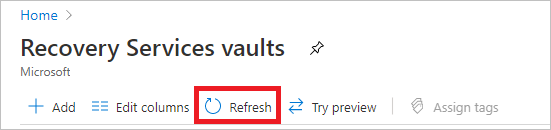
Pode demorar algum tempo para criar o cofre dos Serviços de Recuperação. Monitore as notificações de status na área Notificações no canto superior direito. Depois de o cofre ser criado, ele aparece na lista de cofres dos Serviços de Recuperação. Se o cofre não aparecer, selecione Atualizar.


O Backup do Azure agora dá suporte a cofres imutáveis que ajudam a garantir que, após a criação de pontos de recuperação, eles não possam ser excluídos antes de expirarem, de acordo com a política de backup. Pode tornar a imutabilidade irreversível para ajudar a proteger os seus dados de backup contra várias ameaças, incluindo ataques de ransomware e agentes maliciosos. Saiba mais sobre os cofres imutáveis do Backup do Azure.
O cofre de Serviços de Recuperação foi criado.
Ativar o Restauro Inter-Região para bases de dados SAP HANA
O Cross Region Restore (CRR) permite-lhe restaurar os seus backups numa região secundária durante uma interrupção regional. Esta funcionalidade reforça a resiliência da sua estratégia de backup ao fornecer uma camada adicional de proteção contra falhas regionais.
No cofre dos Serviços de Recuperação, você pode habilitar a Restauração entre Regiões. Saiba como ativar a Restauração entre regiões.
Saiba mais sobre a Restauração entre Regiões.
Descubra as bases de dados SAP HANA para backup
No portal do Azure, vá para Centro de backup e selecione +Backup.

Selecione SAP HANA na VM do Azure como o tipo de fonte de dados, selecione um cofre dos Serviços de Recuperação a ser usado para backup e selecione Continuar.

Selecione Iniciar descoberta. Isso inicia a descoberta de VMs Linux desprotegidas na região do vault.
- Após a descoberta, as VMs desprotegidas aparecem no portal, listadas por nome e grupo de recursos.
- Se uma VM não estiver listada conforme o esperado, verifique se já foi feito backup em um cofre.
- Várias VMs podem ter o mesmo nome, mas pertencem a grupos de recursos diferentes.

Em Selecionar Máquinas Virtuais, selecione o link para baixar o script que fornece permissões para o serviço de Backup do Azure acessar as VMs do SAP HANA para descoberta de banco de dados.
Execute o script em cada VM que hospeda bancos de dados SAP HANA dos quais você deseja fazer backup.
Depois de executar o script nas VMs, em Selecionar Máquinas Virtuais, selecione as VMs. Em seguida, selecione Descobrir DBs.
O Backup do Azure descobre todos os bancos de dados SAP HANA na VM. Durante a descoberta, o Backup do Azure registra a VM no cofre e instala uma extensão na VM. Nenhum agente está instalado no banco de dados.


Configurar backup para bases de dados SAP HANA
Agora habilite o backup.
Na Etapa 2, selecione Configurar backup.

Em Selecionar itens para backup, selecione todos os bancos de dados que deseja proteger >OK.

Em Política de Backup>Escolha a política de backup, crie uma nova política de backup para as bases de dados, de acordo com as instruções abaixo.

Depois de criar a política, no menu Backup , selecione Ativar backup.


Criar uma política de backup para bases de dados SAP HANA
Uma política de backup define quando os backups são feitos e por quanto tempo eles são mantidos.
- Uma política é criada ao nível do cofre.
- Vários cofres podem utilizar a mesma política de backup, mas deve aplicar a política de backup a cada cofre.
Nota
O Backup do Azure não se ajusta automaticamente para alterações de horário de verão ao fazer backup de um banco de dados SAP HANA em execução em uma VM do Azure.
Modifique a política manualmente conforme necessário.
Especifique as configurações de política da seguinte maneira:
Em Nome da política, introduza um nome para a nova política. Neste caso, insira SAPHANA.

Em Política de Backup Completo, selecione uma Frequência de Backup. Você pode escolher Diário ou Semanal. Para este tutorial, escolhemos a cópia de segurança diária.

Em Intervalo de retenção, defina as configurações de retenção para o backup completo.
- Por padrão, todas as opções são selecionadas. Limpa todos os limites de intervalo de retenção que não queres usar e define aqueles que pretendes.
- O período mínimo de retenção para qualquer tipo de backup (completo/diferencial/log) é de sete dias.
- Os pontos de recuperação são marcados para retenção com base no respetivo intervalo de retenção. Por exemplo, se selecionar uma cópia de segurança completa diária, vai ser acionada apenas uma cópia de segurança completa por dia.
- O backup para um dia específico é marcado e retido com base no intervalo de retenção semanal e na configuração.
- Os períodos de retenção mensais e anuais comportam-se de forma semelhante.
No menu Política de Cópia de segurança completa, selecione OK para aceitar as definições.
Em seguida, selecione Backup diferencial para adicionar uma política diferencial.
Em Política de Cópia de segurança diferencial, selecione Ativar para abrir os controlos de frequência e retenção. Habilitamos um backup diferencial todos os domingosàs 2h00, que é mantido por 30 dias.

Nota
Você pode escolher um diferencial ou um incremental como backup diário, mas não ambos.
Em Política de backup incremental, selecione Habilitar para abrir os controles de frequência e retenção.
- No máximo, você pode acionar um backup incremental por dia.
- Os backups incrementais podem ser retidos por um período máximo de 180 dias. Se precisar de uma maior retenção, deve utilizar cópias de segurança completas.

Selecione OK para guardar a política e voltar ao menu principal Política de cópia de segurança.
Selecione Cópia de Segurança de Log para adicionar uma política de cópia de segurança do log transacional.
- O Backup de Log está, por padrão, definido como ativado. Isso não pode ser desativado, pois o SAP HANA gerencia todos os backups de log.
- Definimos 2 horas como o agendamento de backup e 15 dias de período de retenção.

Nota
Os backups de log só começam a fluir depois que um backup completo bem-sucedido é concluído.
Selecione OK para guardar a política e voltar ao menu principal Política de cópia de segurança.
Depois de concluir a definição da política de backup, selecione OK.
Agora você configurou com êxito o(s) backup(s) para o(s) seu(s) banco(s) de dados SAP HANA.
Passos Seguintes
- Saiba como executar backups sob demanda em bancos de dados SAP HANA em execução em VMs do Azure
- Saiba como restaurar bancos de dados SAP HANA em execução em VMs do Azure
- Saiba como gerenciar bancos de dados SAP HANA cujo backup é feito usando o Backup do Azure
- Saiba como solucionar problemas comuns ao fazer backup de bancos de dados SAP HANA