Nota
O acesso a esta página requer autorização. Podes tentar iniciar sessão ou mudar de diretório.
O acesso a esta página requer autorização. Podes tentar mudar de diretório.
Este tutorial descreve como fazer backup de uma base de dados SQL Server a correr numa máquina virtual Azure (VM) para um cofre Azure Backup Recovery Services.
Neste tutorial, utilizas o portal Azure para:
- Criar e configurar um cofre.
- Descubra bases de dados e configure backups.
- Configurar a proteção automática para bases de dados.
- Executar uma cópia de segurança a pedido.
Pré-requisitos
- Identifique ou crie um cofre de Serviços de Recuperação na mesma região ou local da VM que aloja a instância do SQL Server.
- Verifica as permissões de VM que precisas para fazer backup da base de dados SQL Server.
- Verifique se a VM tem conectividade de rede.
- Verifique se as suas bases de dados SQL Server estão nomeadas de acordo com as diretrizes de nomeação do Azure Backup.
- Verifique se não tem outras soluções de cópia de segurança ativadas para a base de dados. Desative todas as outras cópias de segurança do SQL Server antes de configurar este cenário. Pode ativar o Azure Backup para uma VM Azure, juntamente com o Azure Backup para uma base de dados SQL Server a correr na VM, sem qualquer conflito.
Criar um cofre dos Serviços de Recuperação
Um cofre dos Serviços de Recuperação é uma entidade de gerenciamento que armazena pontos de recuperação criados ao longo do tempo. Ele fornece uma interface para executar operações relacionadas ao backup. Essas operações incluem a realização de backups sob demanda, a execução de restaurações e a criação de políticas de backup.
Para criar um cofre dos Serviços de Recuperação:
Inicie sessão no portal do Azure.
Procure por Resiliência e depois aceda ao painel de Resiliência .

No painel Vault, selecione + Vault.

Selecione Recovery Services vault>Continue.

No painel Criar cofre de Serviços de Recuperação, introduza os seguintes valores:
Subscrição: selecione a subscrição que pretende utilizar. Se fores membro de apenas uma subscrição, verás esse nome. Se você não tiver certeza de qual assinatura usar, use a assinatura padrão. Várias opções aparecem somente se sua conta corporativa ou de estudante estiver associada a mais de uma assinatura do Azure.
Grupo de recursos: use um grupo de recursos existente ou crie um novo. Para ver uma lista de grupos de recursos disponíveis na sua subscrição, selecione Utilizar existente. Em seguida, selecione um recurso na lista suspensa. Para criar um novo grupo de recursos, selecione Criar novo e insira o nome. Para mais informações sobre grupos de recursos, veja Descrição Geral do Azure Resource Manager.
Nome do cofre: insira um nome amigável para identificar o cofre. O nome tem de ser exclusivo para a subscrição do Azure. Especifique um nome com um mínimo de 2 carateres e um máximo de 50 carateres. O nome tem de começar com uma letra e ser composto apenas por letras, números e hífenes.
Região: selecione a região geográfica do cofre. Para criar um cofre para ajudar a proteger qualquer fonte de dados, o cofre deve estar na mesma região que a fonte de dados.
Importante
Se não tiver certeza da localização da fonte de dados, feche a janela. Aceda à lista dos seus recursos no portal. Se tiver origens de dados em várias regiões, crie um cofre dos Serviços de Recuperação para cada uma. Crie o cofre no primeiro local antes de criar um cofre em outro local. Não é necessário especificar contas de armazenamento para armazenar os dados de backup. O cofre dos Serviços de Recuperação e o Backup do Azure lidam com essa etapa automaticamente.

Depois de fornecer os valores, selecione Analisar + criar.
Para concluir a criação do cofre dos Serviços de Recuperação, selecione Criar.
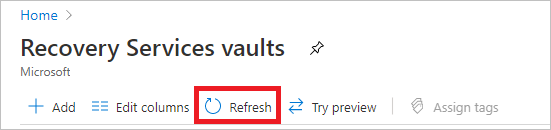
Pode demorar algum tempo a criar o cofre dos Serviços de Recuperação. Monitore as notificações de status na área Notificações no canto superior direito. Depois que o cofre é criado, ele aparece na lista de cofres dos Serviços de Recuperação. Se o cofre não aparecer, selecione Atualizar.


O Backup do Azure agora dá suporte a cofres imutáveis que ajudam a garantir que, após a criação de pontos de recuperação, eles não possam ser excluídos antes de expirarem, de acordo com a política de backup. Pode tornar a imutabilidade irreversível para ajudar a proteger os seus dados de backup contra várias ameaças, incluindo ataques de ransomware e agentes maliciosos. Saiba mais sobre os cofres imutáveis do Backup do Azure.
Descobrir bases de dados do SQL Server
Para descobrir bancos de dados em execução em uma VM, siga estas etapas:
No portal Azure, vai a Resiliência e depois seleciona + Configurar proteção.
No painel Configurar proteção, para o tipo de fonte de dados, selecione SQL no Azure VM. Em seguida, selecione Continuar.
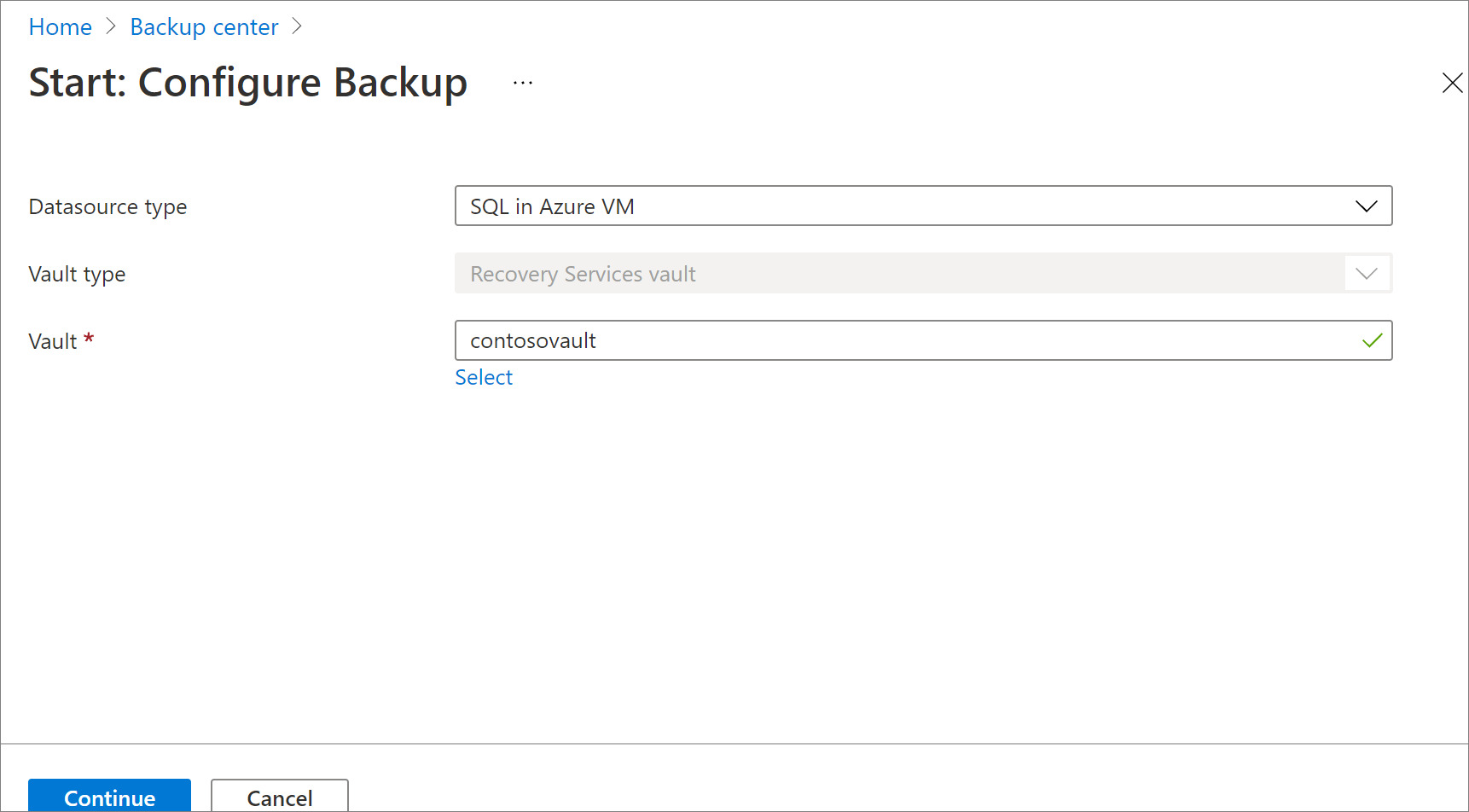
No Início: Configurar o painel de Backup, em Vault, escolhe Selecionar Vault.
No painel Selecionar um Cofre , escolha o cofre de Serviços de Recuperação onde pretende fazer backup da base de dados. Em seguida, escolha Selecionar.
Selecione Continuar.
No painel Meta de Backup , em Descobrir DBs em VMs, selecione Iniciar Descoberta para procurar VMs desprotegidas na assinatura. Essa pesquisa pode demorar um pouco, dependendo do número de VMs desprotegidas na assinatura.
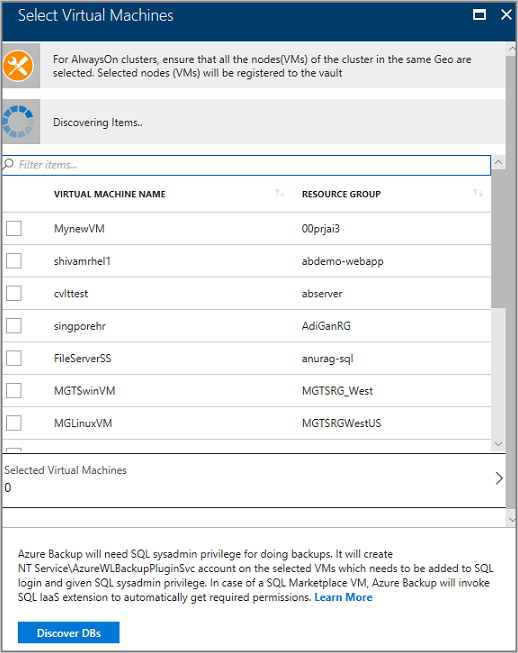
No painel Selecionar Máquina Virtual , selecione as VMs que executam o banco de dados do SQL Server e selecione Descobrir DBs.
Nota
As VMs não protegidas devem aparecer na lista após a descoberta, ordenadas por nome e grupo de recursos. ** Se uma VM não estiver listada como espera, verifique se já foi criado um backup num cofre de segurança.
Múltiplas VMs podem ter o mesmo nome, mas pertencem a grupos de recursos diferentes.
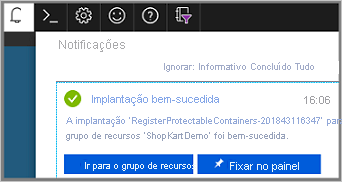
Você pode acompanhar a descoberta do banco de dados em Notificações. O tempo necessário para essa ação depende do número de bancos de dados VM. Quando as bases de dados selecionadas são detetadas, é apresentada uma mensagem de êxito.
O Azure Backup deteta todas as bases de dados do SQL Server na VM. Durante a descoberta, as seguintes atividades acontecem em segundo plano:
O Backup do Azure registra a VM no cofre para backup de carga de trabalho. É possível fazer backup de todos os bancos de dados na VM registrada somente neste cofre.
O Azure Backup instala a
AzureBackupWindowsWorkloadextensão na VM. Nenhum agente está instalado numa base de dados SQL Server.O Azure Backup cria a conta
NT Service\AzureWLBackupPluginSvcde serviço na VM. Tenha em atenção que:- Todas as operações de cópia de segurança e restauro utilizam a conta de serviço.
-
NT Service\AzureWLBackupPluginSvcrequer permissões no SQL Serversysadmin. - Todas as VMs SQL Server criadas no Azure Marketplace vêm com
SqlIaaSExtensioninstalada. A extensãoAzureBackupWindowsWorkloadutilizaSQLIaaSExtensionpara obter automaticamente as permissões necessárias.
Se não criaste a VM a partir do Azure Marketplace ou se estiveres a usar SQL Server 2008 ou SQL Server 2008 R2, a VM pode não ter
SqlIaaSExtensionsido instalada. A operação de descoberta falha então com a mensagemUserErrorSQLNoSysAdminMembershipde erro . Para resolver este problema, siga as instruções em Definir permissões VM.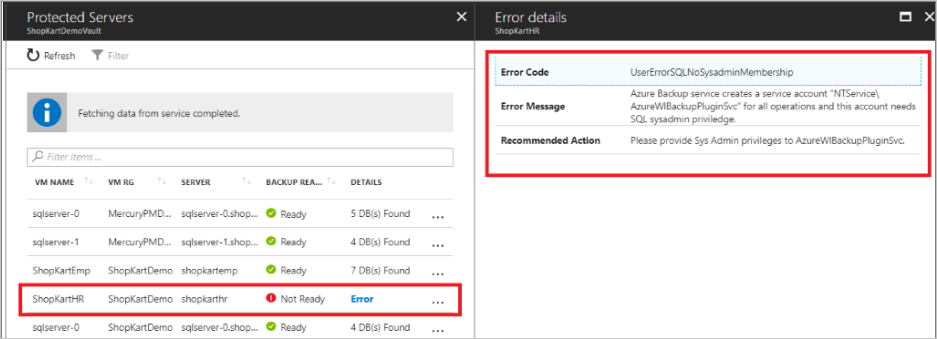
Configurar cópias de segurança
Para configurar backups de bases de dados SQL Server, siga estes passos:
No painel Meta de Backup , em Etapa 2: Configurar Backup, selecione Configurar Backup.

Selecione Adicionar Recursos para mostrar todos os grupos de disponibilidade registados e instâncias independentes do SQL Server.
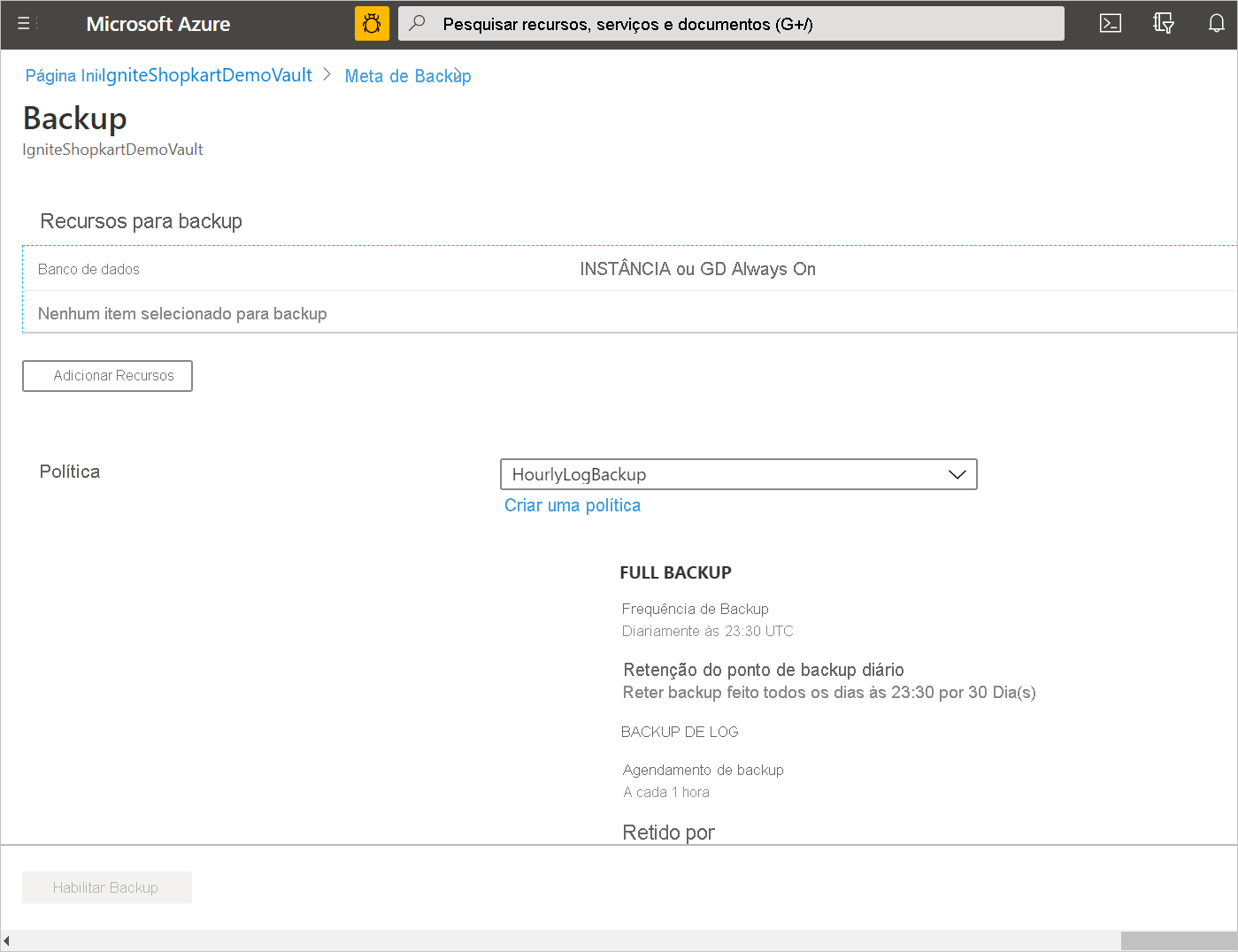
No painel Selecionar itens para backup , selecione a seta à esquerda de uma linha para expandir a lista de todas as bases de dados não protegidas nessa instância ou no grupo de disponibilidade Sempre Ligado.
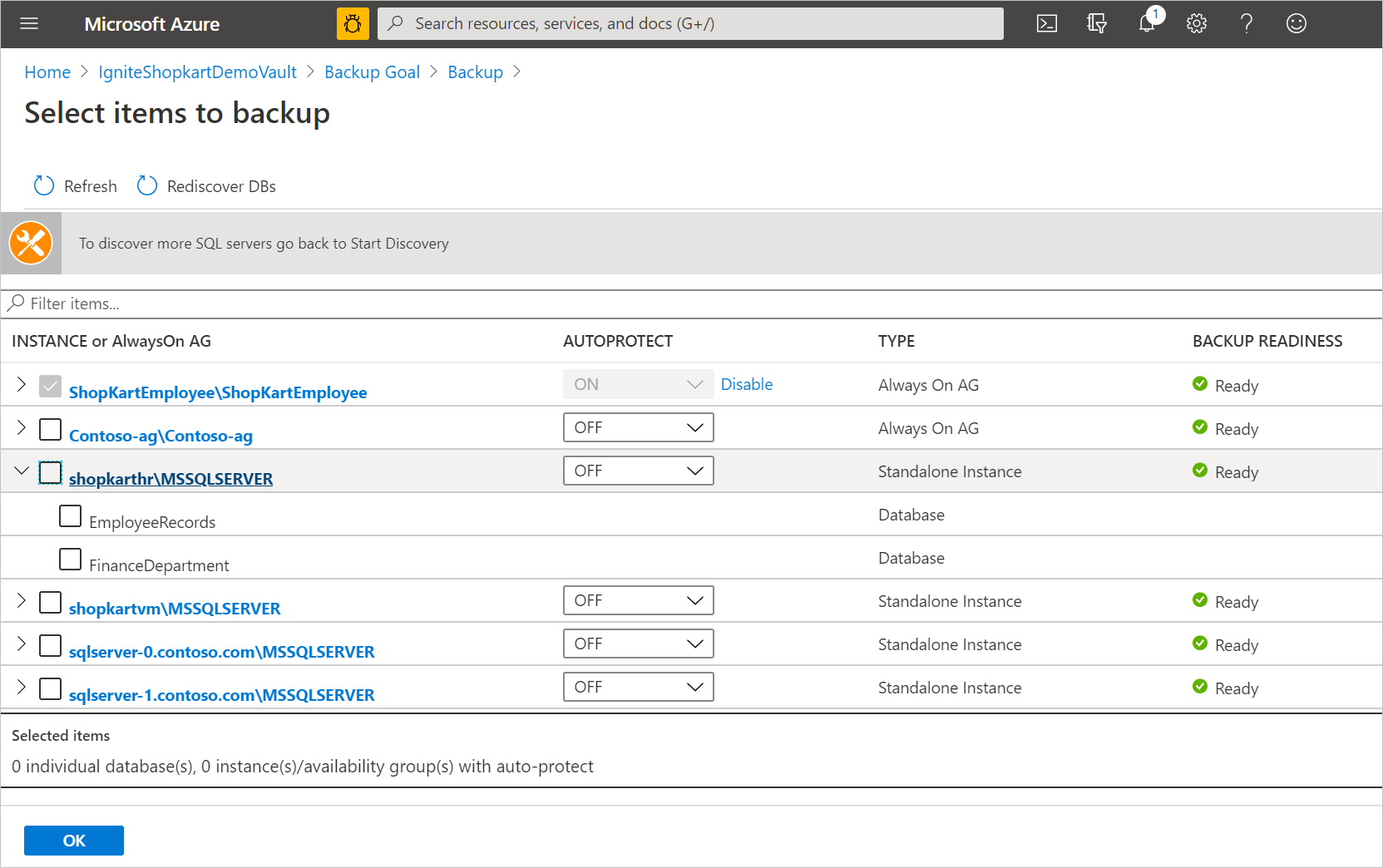
Escolhe todas as bases de dados que queres fazer backup e depois seleciona OK.
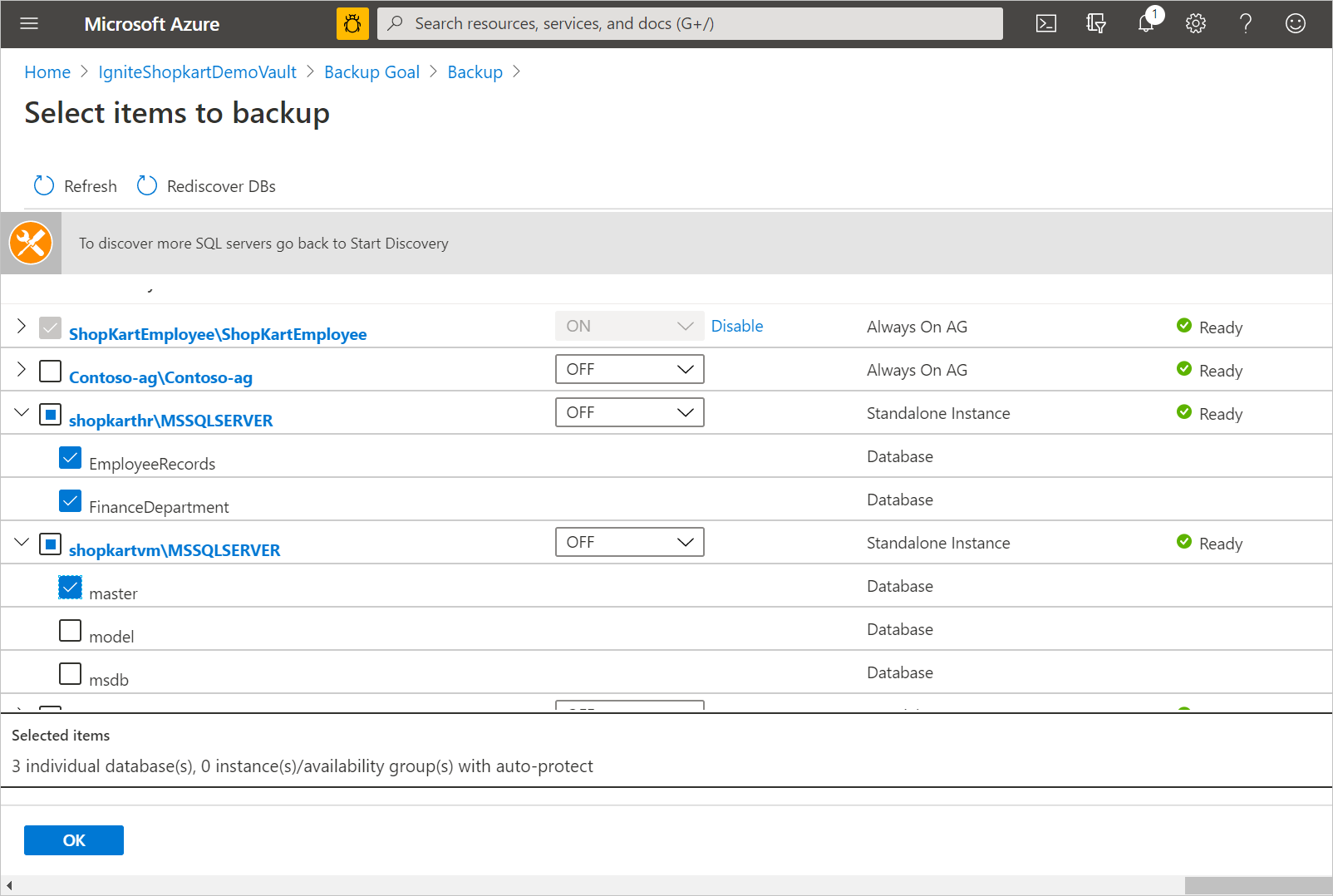
Para otimizar as cargas de backup, o Azure Backup define o número máximo de bases de dados num trabalho de backup para 50. Para proteger mais de 50 bancos de dados, configure vários backups.
Para ativar toda a instância ou o grupo de disponibilidade Always On, no menu pendente AUTOPROTECT, selecione ON. Em seguida, selecione OK.
Nota
A funcionalidade de autoproteção não permite apenas a proteção em todas as bases de dados existentes ao mesmo tempo. Também protege automaticamente quaisquer novas bases de dados adicionadas a essa instância ou grupo de disponibilidade.
Defina a política de backup. Você pode executar uma das seguintes ações:
- Selecione a política padrão como HourlyLogBackup.
- Escolha uma política de backup existente que tenha criado para o SQL Server.
- Defina uma nova apólice com base no objetivo do seu ponto de recuperação e no seu intervalo de retenção.
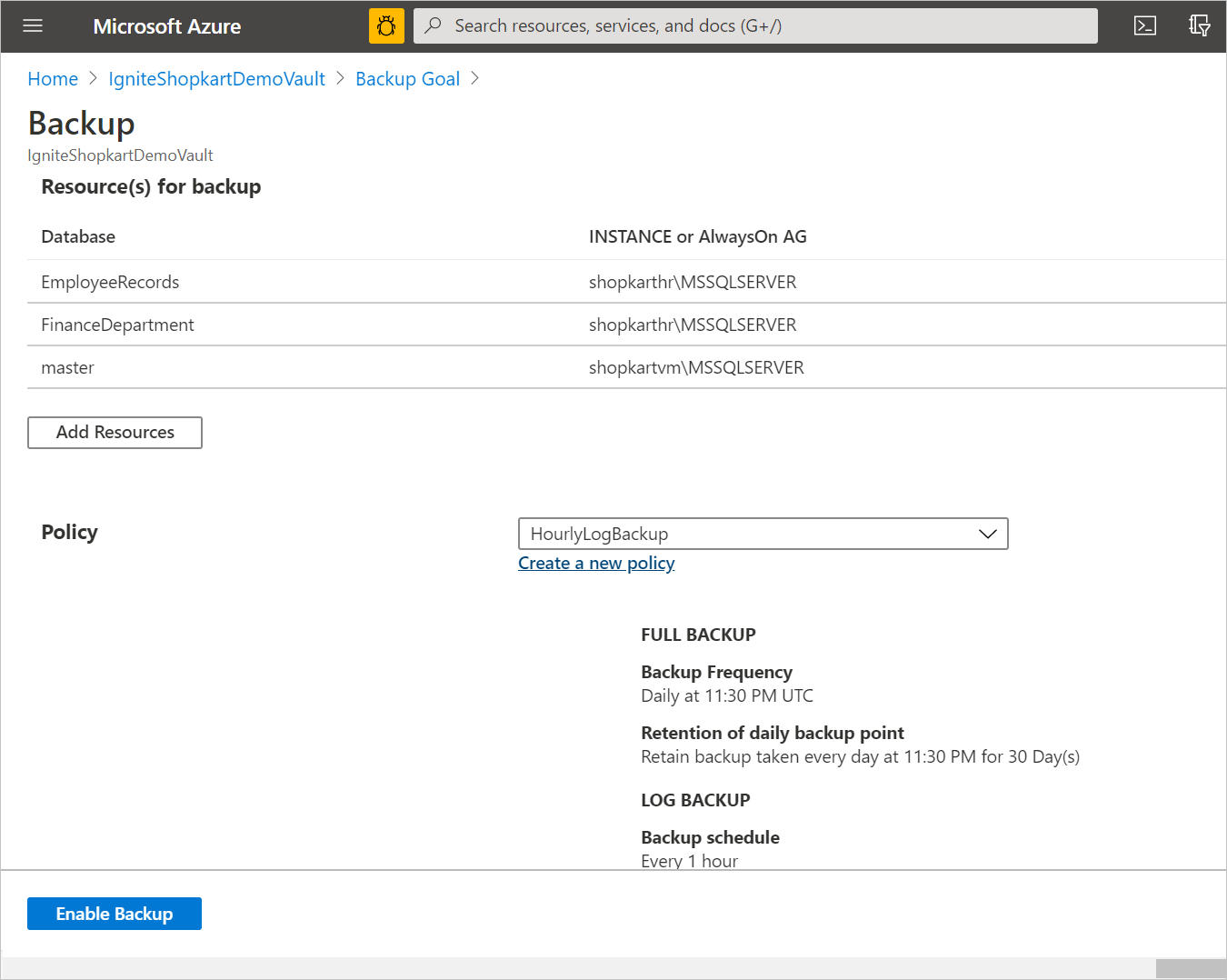
Selecione Ativar Backup para submeter a operação Configurar Proteção. Pode acompanhar o progresso da configuração na área de Notificações do portal.
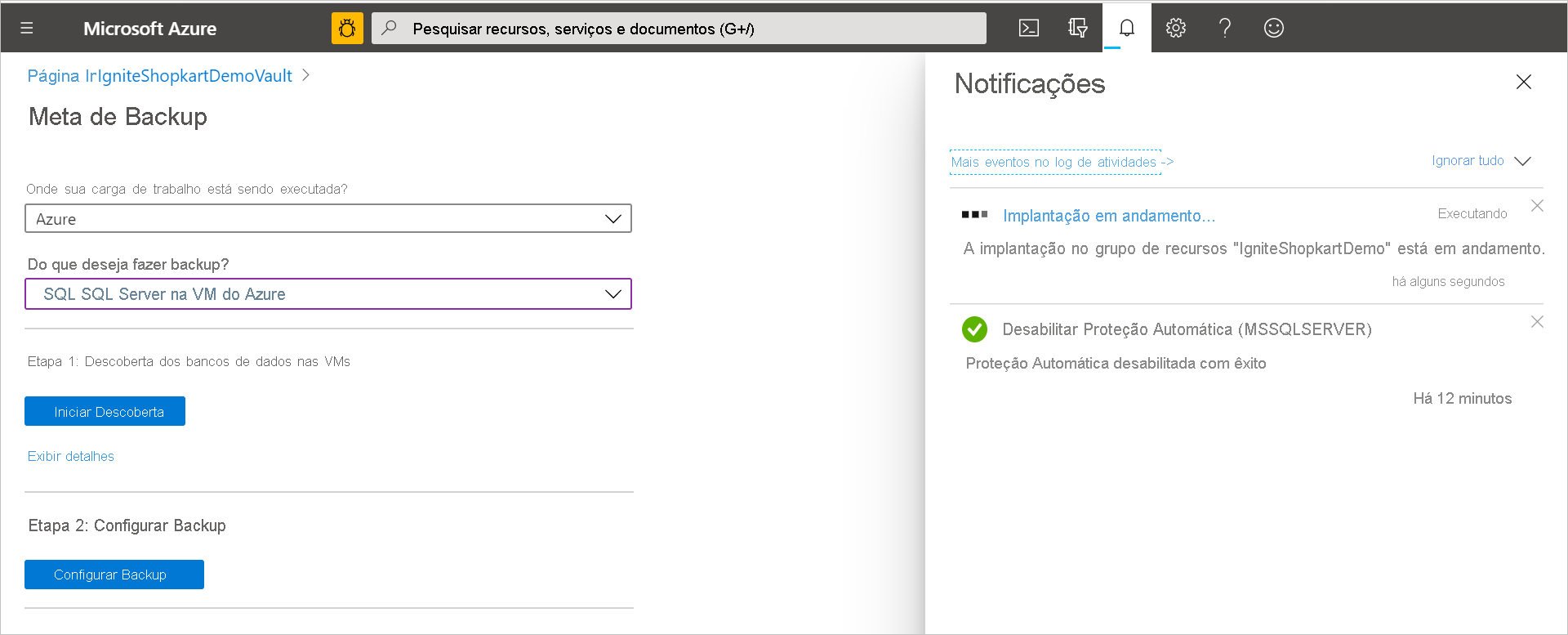
Criar uma política de cópias de segurança
Uma política de backup define quando os backups funcionam e quanto tempo permanecem retidos. Tenha estas considerações em mente:
- Uma política é criada ao nível do cofre.
- Vários cofres podem utilizar a mesma política de cópias de segurança, mas deve aplicar a política a cada cofre.
- Por predefinição, quando cria uma política de cópias de segurança, é criada uma cópia de segurança completa diariamente.
- Pode adicionar uma cópia de segurança diferencial, mas apenas se configurar a realização de cópias de segurança completas semanalmente. Saiba mais sobre os tipos de backup do SQL Server.
Para criar uma política de cópias de segurança:
Vá a Resiliência e depois selecione Gerir>políticas>de Proteção + Criar política>Criar política de backup.
No início: Criar painel de Política, selecione SQL no Azure VM como tipo de fonte de dados. Selecione o cofre sob o qual a política deve ser criada e depois selecione Continuar.

No painel Criar política , para o nome da política, insira um nome para a nova política.
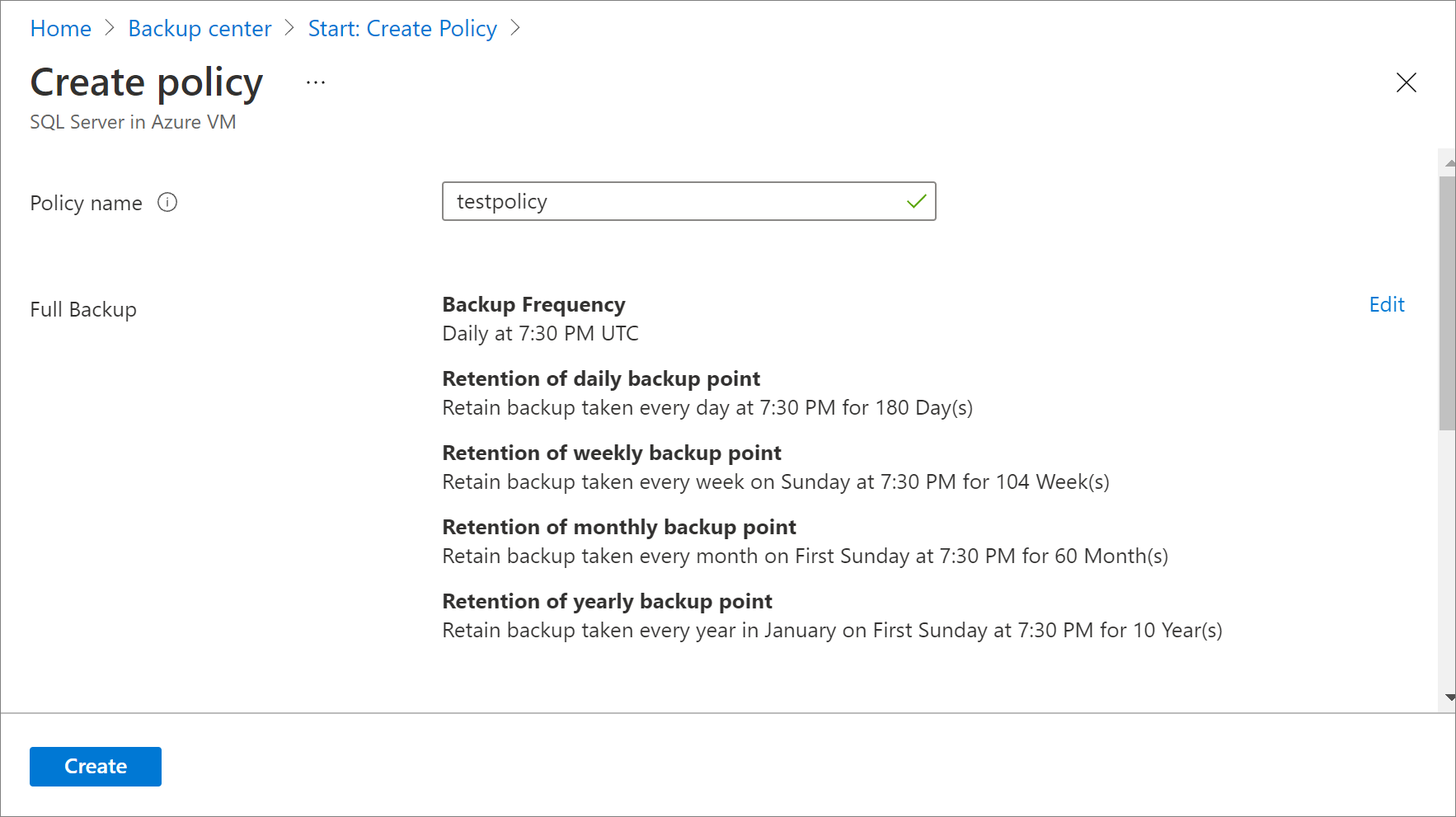
Para modificar as definições padrão da frequência de backup, selecione o link Editar que corresponde a Backup Completo.
No painel de Política de Backup Completo , configure as seguintes definições em Plano de Backup:
- Para a frequência, selecione Diário ou Semanal.
- Nas outras caixas, selecione a hora e o fuso horário para o início do trabalho de backup. Não pode criar cópias de segurança diferenciais para cópias de segurança completas diárias.
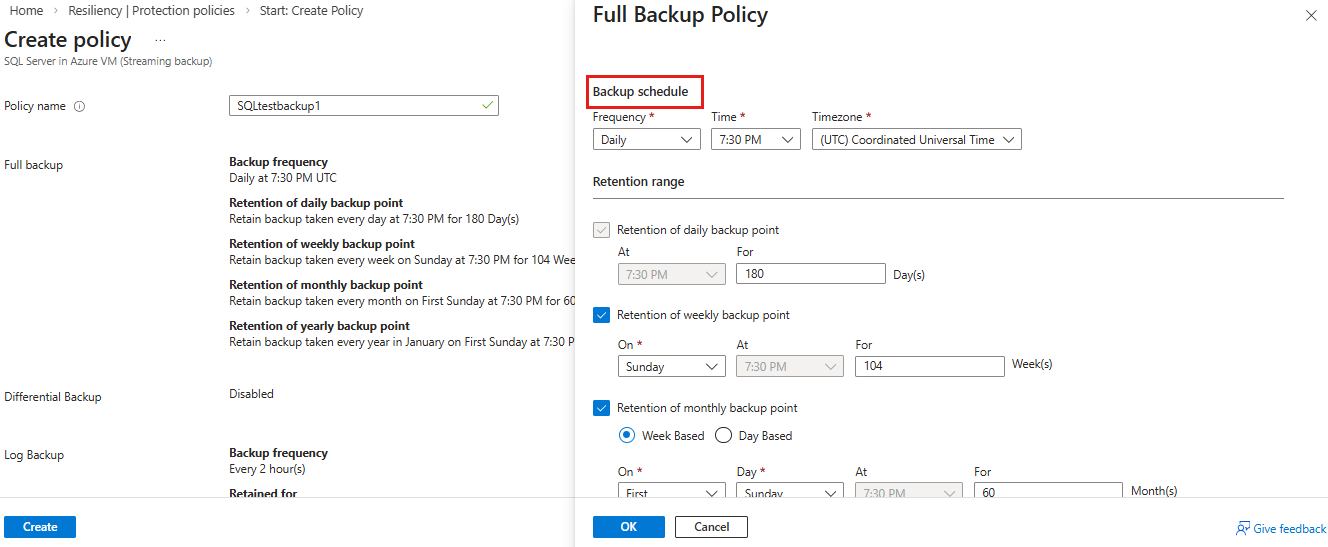
No intervalo de Retenção, todas as opções são selecionadas por padrão. Limpe os limites de intervalo de retenção que não deseja e defina os intervalos a serem usados. Tenha esta informação em mente:
- O período mínimo de retenção para qualquer tipo de backup (completo, diferencial ou log) é de 7 dias.
- Os pontos de recuperação são marcados para retenção com base no respetivo período de retenção. Por exemplo, se selecionares uma cópia de segurança completa diária, só uma cópia de segurança completa é acionada todos os dias.
- O backup para um dia específico é marcado e retido com base no intervalo de retenção semanal e na configuração de retenção semanal.
- Os intervalos de retenção mensais e anuais comportam-se de forma semelhante.
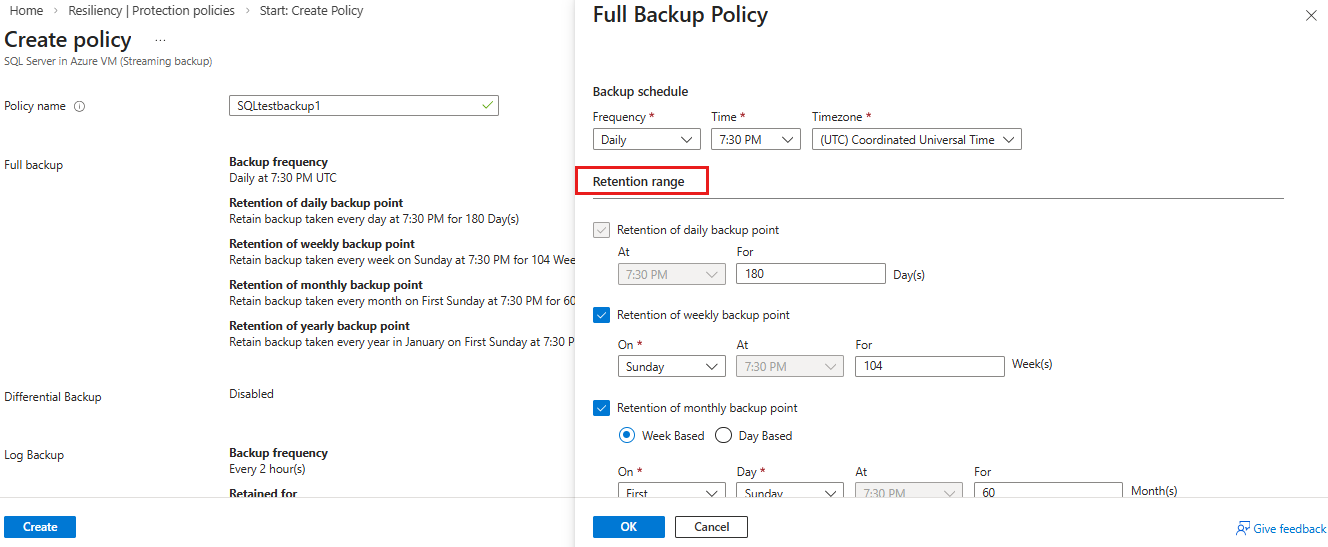
Selecione OK para aceitar a configuração para backups completos.
No painel Criar política , para modificar as definições predefinidas, selecione o link Editar que corresponde a Backup diferencial.
No painel de Política de Backup Diferencial , configure as seguintes definições:
- Para Backup Diferencial, selecione Ativar.
- Para os controlos de frequência de backup e retenção por, tenha esta informação em mente:
- Você pode acionar apenas um backup diferencial por dia. Um backup diferencial não pode ser acionado no mesmo dia que um backup completo.
- As cópias de segurança diferenciais podem ser retidas durante um máximo de 180 dias.
- O período de retenção para um backup diferencial não pode ser maior do que o período de retenção do backup completo, porque os backups diferenciais dependem de backups completos para recuperação.
- Backups diferenciais não são suportados para a base de dados principal.
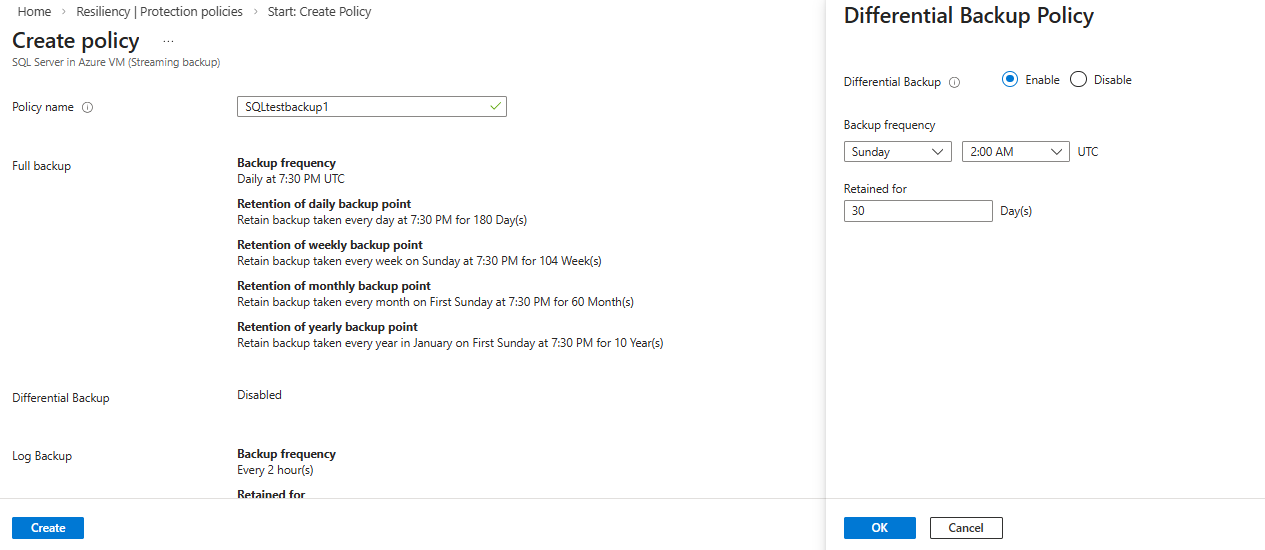
No painel de Criar política , para modificar as definições predefinidas, selecione o link Editar que corresponde a Backup de log.
No painel de Política de Backup de Log , configure as seguintes definições:
- Para Backup de Log, selecione Ativar.
- Para o cronograma de Backup e o controle mantido por, tenha em mente esta informação:
- Os backups de log podem ocorrer a cada 15 minutos e podem ser retidos por até 35 dias.
- Se a base de dados estiver no modelo de recuperação simples, o calendário de backup de registos dessa base de dados é pausado e não são ativadas cópias de segurança de registos.
- Se o modelo de recuperação da base de dados mudar de Completo para Simples, as cópias de segurança dos registos são pausadas no prazo de 24 horas após a alteração no modelo de recuperação. De forma semelhante, se o modelo de recuperação mudar de Simple (o que implica que os backups de log agora podem ser suportados pela base de dados), os agendamentos de backups de log são ativados em 24 horas após a alteração no modelo de recuperação.
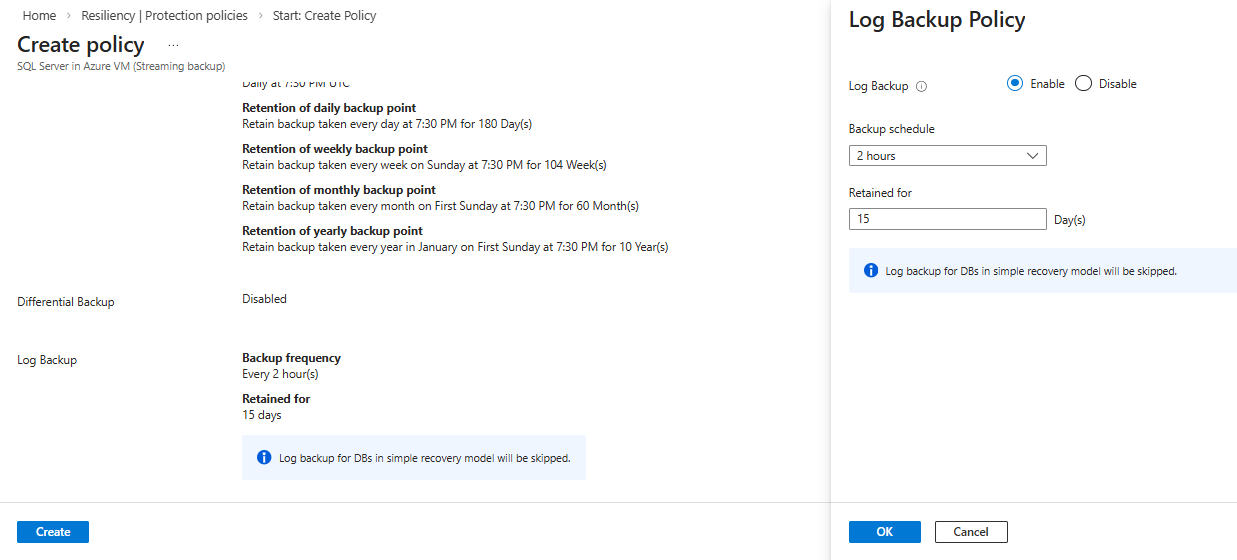
No menu Política de backup, escolha se deseja habilitar a compactação do Backup SQL ou não.
Esta opção está desativada por padrão. Se o ativar, o SQL Server envia um fluxo de backup comprimido para a interface do dispositivo virtual (VDI). O Azure Backup sobrepõe os valores predefinidos ao nível da instância com uma cláusula
COMPRESSIONouNO_COMPRESSION, dependendo do valor desse controlo.Depois de concluir as edições na política de cópias de segurança, selecione OK.

Nota
Cada backup de log é encadeado ao backup completo anterior para formar uma cadeia de recuperação. Este backup completo é mantido até que a retenção do último backup de logs expire. Este comportamento pode significar que o backup completo é mantido por um período extra para garantir que todos os registos possam ser recuperados.
Assuma que tens um backup completo semanal, um diferencial diário e registos de 2 horas. Todos eles são retidos por 30 dias. No entanto, o backup completo semanal só pode ser limpo ou eliminado depois de o próximo backup completo estar disponível; isto é, após 30 + 7 dias.
Por exemplo, um backup completo semanal acontece a 16 de novembro. De acordo com a política de retenção, este backup deve ser mantido até 16 de dezembro. O último backup do log acontece antes do próximo backup completo agendado, a 22 de novembro. Até que este backup do log esteja disponível a 22 de dezembro, o backup completo de 16 de novembro não pode ser eliminado. Assim, o backup completo de 16 de novembro é mantido até 22 de dezembro.
Executar uma cópia de segurança a pedido
No seu cofre de Serviços de Recuperação, escolha itens de backup.
Selecione SQL no Azure VM.
Clique com o botão direito numa base de dados e depois selecione Backup agora.
Escolha o tipo de backup:
- A versão completa sob demanda retém cópias de segurança por um mínimo de 45 dias e um máximo de 99 anos.
- A cópia sob demanda somente completa aceita qualquer valor para retenção.
- O diferencial on-demand mantém backups de acordo com a retenção dos diferenciais programados definidos na política.
- O registo sob demanda mantém cópias de segurança de acordo com a retenção dos registos agendados definidos na política.
Escolhe se ativas ou desativas a compressão.
Selecione OK para iniciar a cópia de segurança.
Monitor o trabalho de backup acedendo ao seu cofre de Serviços de Recuperação e selecionando Tarefas de Backup.
Próximo passo
Continue para o próximo tutorial para restaurar uma máquina virtual Azure a partir do disco: