Nota
O acesso a esta página requer autorização. Podes tentar iniciar sessão ou mudar de diretório.
O acesso a esta página requer autorização. Podes tentar mudar de diretório.
Neste artigo, você aprenderá a usar o Serviço OpenAI do Azure e os Aplicativos de Contêiner do Azure para criar uma interface de linguagem natural para o aplicativo de exemplo Spring PetClinic.
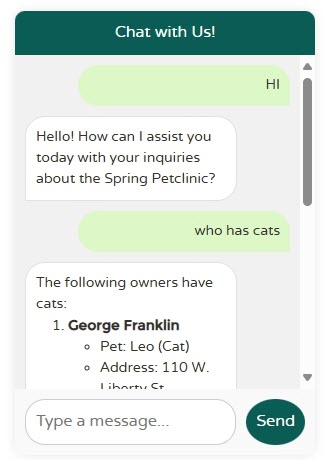
Para obter informações sobre os detalhes de arquitetura desta aplicação, consulte Exemplo de IA Java PetClinic na visão geral de aplicativos de contêiner.
Considerações
Tempo de implantação: o aplicativo habilitado para IA implantado neste artigo requer uma série de serviços conectados para operar. Os tempos de implantação podem levar mais de 15 minutos para serem concluídos. Planeje seu tempo de acordo com este tutorial.
Disponibilidade do modelo: o aplicativo de exemplo usa módulos de implantação
gpt-4oetext-embedding-ada-002, que podem não estar disponíveis em todas as regiões do Azure.Para obter mais informações sobre disponibilidade, consulte Modelos de Serviço OpenAI do Azure e selecione a região de implantação desejada. Para obter melhores resultados, considere usar uma das seguintes regiões: Leste dos EUA, Leste dos EUA 2, Centro-Norte dos EUA, Centro-Sul dos EUA, Suécia Central, Oeste dos EUA ou Oeste dos EUA 3.
Pré-requisitos
- Uma subscrição do Azure. Crie um gratuitamente..
-
ContributoreUser Access Administratorpapéis, ou oOwnerpapel. Para obter mais informações, consulte Atribuir funções do Azure usando o portal do Azure. - Uma conta do GitHub.
- A última versão do git.
- O Microsoft Build do Open JDK, versão 17 ou superior.
- CLI do desenvolvedor do Azure.
- CLI do Azure.
- Maven.
Configurar
Clone o aplicativo de exemplo para sua máquina usando o seguinte comando:
git clone https://github.com/Azure-Samples/spring-petclinic-ai.gitNavegue até a pasta spring-petclinic-ai usando o seguinte comando:
cd spring-petclinic-aiSe você ainda não a tiver, instale a
containerappextensão para a CLI do Azure usando o seguinte comando:az extension add --name containerapp --upgradeInicie sessão com segurança na sua conta do Azure utilizando o seguinte comando:
az auth loginEste comando abre uma página Web onde pode introduzir as suas credenciais do Azure para autenticar.
Implementar
Implante automaticamente o aplicativo usando o seguinte comando:
azd upQuando lhe for pedido, insira "my-first-ai" para o nome do ambiente.
Depois disso, insira valores para
Azure SubscriptioneAzure location, substituindo seus valores reais pelos<..>espaços reservados nos seguintes prompts:? Enter a new environment name: my-first-ai ? Select an Azure Subscription to use: <SUBSCRIPTION> ? Select an Azure location to use: <REGION>Depois de fornecer todos os valores necessários, talvez seja necessário aguardar mais de 15 minutos para que o aplicativo seja implantado.
Quando a implantação estiver concluída, você verá uma saída semelhante à seguinte para notificá-lo de uma implantação bem-sucedida:
(✓) Done: Resource group: rg-my-first-ai (5.977s)
(✓) Done: Virtual Network: vnet-my-first-ai (7.357s)
(✓) Done: Container Registry: crb36onby7z5ooc (25.742s)
(✓) Done: Azure OpenAI: openai-my-first-ai (25.324s)
(✓) Done: Azure AI Services Model Deployment: openai-my-first-ai/text-embedding-ada-002 (42.909s)
(✓) Done: Azure AI Services Model Deployment: openai-my-first-ai/gpt-4o (44.21s)
(✓) Done: Container Apps Environment: aca-env-my-first-ai (3m1.361s)
(✓) Done: Container App: petclinic-ai (22.701s)

INFO: Deploy finish succeed!
INFO: App url: petclinic-ai.<CLUSTER>.<REGION>.azurecontainerapps.io

Packaging services (azd package)

(✓) Done: Packaging service petclinic-ai

Deploying services (azd deploy)

(✓) Done: Deploying service petclinic-ai
- Endpoint: https://petclinic-ai.<CLUSTER>.<REGION>.azurecontainerapps.io/

SUCCESS: Your up workflow to provision and deploy to Azure completed in 17 minutes 40 seconds.
Localize o URL do aplicativo.
Inspecione a saída e localize a mensagem de sucesso da implantação e copie a URL para a área de transferência.
A mensagem de sucesso é semelhante à seguinte saída:
INFO: Deploy finish succeed!
INFO: App url: https://petclinic-ai.<CLUSTER>.<REGION>.azurecontainerapps.io
Experimente a sua aplicação
Exiba o aplicativo em um navegador da Web usando o URL copiado no final da última seção.
Você pode interagir com o chatbot por meio de prompts como os seguintes:
- Liste todos os proprietários de animais de estimação registrados.
- Adicione um novo dono de animal de estimação chamado Steve.
- Mude o nome de Steve para Steven.
- Adicione um animal de estimação chamado Spot.
- Liste todos os veterinários no seu sistema.
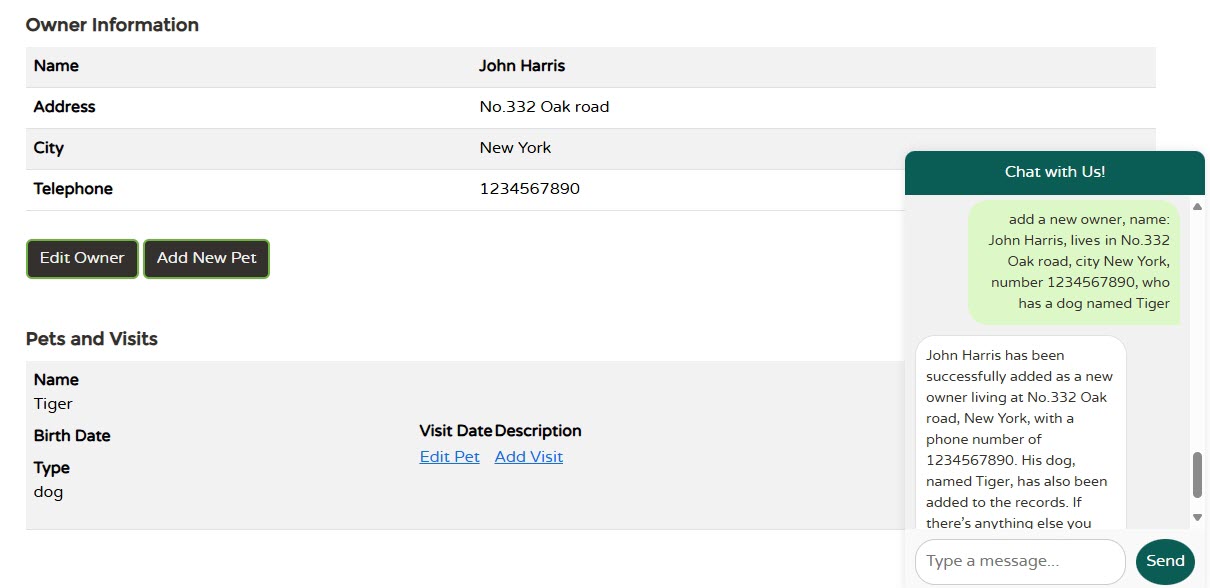
A imagem a seguir mostra o resultado de pedir ao aplicativo para adicionar um novo dono de animal de estimação ao sistema:
Atualizações
À medida que experimenta o exemplo, se quiser implantar quaisquer alterações no aplicativo, você pode usar os seguintes comandos para publicar as alterações:
azd package
azd deploy
Clean up resources (Limpar recursos)
Se você planeja continuar trabalhando com tutoriais subsequentes, convém reter esses recursos. Quando você não precisar mais dos recursos, exclua o grupo de recursos, que também exclui seus recursos.
- Portal do Azure
- da CLI do Azure
Para excluir os recursos, use o portal do Azure para localizar o grupo de recursos deste exemplo e exclua-o.