Nota
O acesso a esta página requer autorização. Podes tentar iniciar sessão ou mudar de diretório.
O acesso a esta página requer autorização. Podes tentar mudar de diretório.
Você pode reiniciar rápida e facilmente uma máquina virtual no DevTest Labs seguindo as etapas neste artigo. Considere o seguinte antes de reiniciar uma VM:
A VM deve estar em execução para que o recurso de reinicialização seja habilitado.
Se você estiver conectado a uma VM em execução quando executar uma reinicialização, precisará se reconectar à VM depois que ela for iniciada novamente.
Se um artefato estiver sendo aplicado quando você reiniciar a VM, você poderá receber um aviso informando que o artefato pode não ser aplicado:

Observação
Se uma VM parar enquanto você estiver aplicando um artefato, reiniciar a VM pode resolver o problema.
Para reiniciar uma VM:
Inicie sessão no portal Azure.
Vá para o laboratório que inclui a VM que você deseja reiniciar.
Na lista de VMs, selecione uma VM em execução.
Na parte superior da página Visão Geral da VM, selecione Reiniciar:

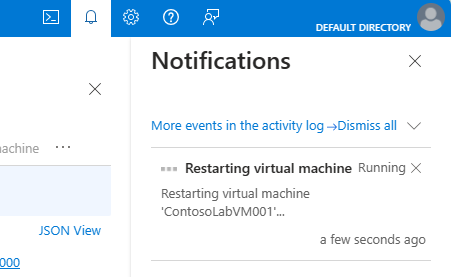
Monitore o status da reinicialização selecionando o botão Notificações no canto superior direito da janela:
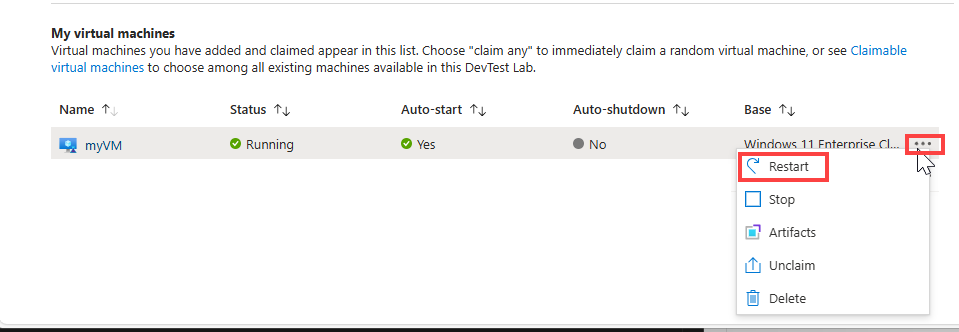
Você também pode reiniciar uma VM em execução selecionando o botão de reticências associado (...) na lista Minhas máquinas virtuais :
Depois que a VM for reiniciada, você poderá se reconectar a ela selecionando Conectar na página Visão geral da VM.