Nota
O acesso a esta página requer autorização. Podes tentar iniciar sessão ou mudar de diretório.
O acesso a esta página requer autorização. Podes tentar mudar de diretório.
Aplica-se a: Aplicativos Lógicos do Azure (Consumo)
Para monitorar e responder a eventos específicos que acontecem em recursos do Azure ou recursos externos, você pode usar a Grade de Eventos do Azure e os Aplicativos Lógicos do Azure. Você pode criar um fluxo de trabalho automatizado do aplicativo lógico de consumo com código mínimo usando os Aplicativos Lógicos do Azure. Você pode fazer com que esses recursos publiquem eventos na Grade de Eventos do Azure. Por sua vez, a Grade de Eventos do Azure envia esses eventos para assinantes que têm filas, webhooks ou hubs de eventos como pontos de extremidade. Como assinante, seu fluxo de trabalho aguarda que esses eventos cheguem à Grade de Eventos do Azure antes de executar as etapas para processar os eventos.
Eis alguns eventos que os editores podem enviar aos subscritores através da Grelha de Eventos do Azure:
- Criar, ler, atualizar ou eliminar um recurso. Por exemplo, pode monitorizar as alterações que possam implicar custos na sua subscrição do Azure e afetam a fatura.
- Adicionar ou remover uma pessoa de uma subscrição do Azure.
- A aplicação executa uma ação específica.
- É apresentada uma nova mensagem numa fila.
Neste tutorial, você cria um recurso de aplicativo lógico de consumo que é executado em Aplicativos Lógicos do Azure multilocatário. O aplicativo é baseado no modelo de preços de consumo. Usando esse recurso de aplicativo lógico, você cria um fluxo de trabalho que monitora as alterações em uma máquina virtual e envia e-mails sobre essas alterações. Quando você cria um fluxo de trabalho que tem uma assinatura de evento para um recurso do Azure, os eventos fluem desse recurso por meio da Grade de Eventos do Azure para o fluxo de trabalho.

Neste tutorial, irá aprender a:
- Crie um recurso de aplicativo lógico e fluxo de trabalho que monitore eventos da Grade de Eventos do Azure.
- Adicionar uma condição que verifica especificamente a existência de alterações de máquina virtual.
- Enviar um e-mail quando a máquina virtual for alterada.
Pré-requisitos
Uma conta e subscrição do Azure. Se não tiver uma subscrição, inscreva-se numa conta gratuita do Azure.
Uma conta de email de um serviço de email que funciona com os Aplicativos Lógicos do Azure para enviar notificações, como o Office 365 Outlook, Outlook.com ou Gmail. Para outros provedores, consulte a lista de conectores.
Este tutorial usa uma conta do Office 365 Outlook. Se você usa uma conta de email diferente, mas sua interface do usuário pode parecer ligeiramente diferente.
Importante
Se você quiser usar o conector do Gmail, apenas as contas comerciais do G-Suite poderão usar esse conector sem restrições em aplicativos lógicos. Se tiver uma conta de consumidor do Gmail, pode utilizar este conector apenas com serviços específicos aprovados pela Google ou pode criar uma aplicação cliente Google para utilizar na autenticação com o conector do Gmail. Para obter mais informações, consulte Políticas de segurança e privacidade de dados para conectores do Google em Aplicativos Lógicos do Azure.
Uma máquina virtual que está sozinha em seu próprio grupo de recursos do Azure. Se precisar de uma máquina virtual, consulte Criar uma máquina virtual do Windows no portal do Azure. Para fazer com que a máquina virtual publique eventos, você não precisa fazer mais nada.
Se você tiver um firewall que limite o tráfego a endereços IP específicos, configure seu firewall para permitir o acesso para que os Aplicativos Lógicos do Azure se comuniquem por meio do firewall. Você precisa permitir o acesso para os endereços IP de entrada e saída usados pelos Aplicativos Lógicos do Azure na região do Azure onde você cria seu aplicativo lógico.
Este exemplo usa conectores gerenciados que exigem seu firewall para permitir o acesso a todos os endereços IP de saída do conector gerenciado na região do Azure para seu recurso de aplicativo lógico.
Criar recurso de aplicativo lógico
Inicie sessão no portal do Azure com a sua conta do Azure.
Na home page do Azure, selecione

Selecione Consumo>Multilocatário.
Em Criar Aplicativo Lógico, forneça informações sobre o recurso do aplicativo lógico:
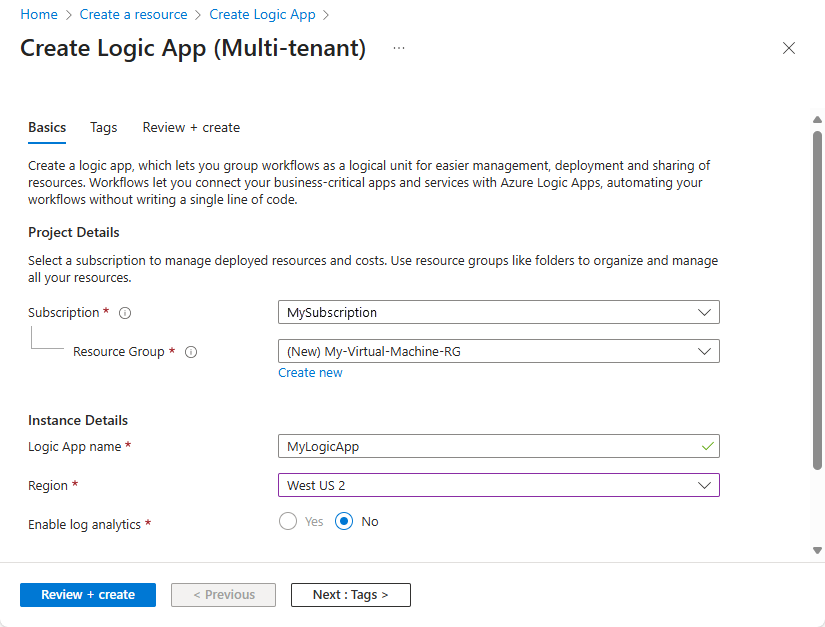
Parâmetro Necessário Valor Description Subscrição Sim < Azure-subscrição-nome> Selecione a mesma assinatura do Azure para todos os serviços neste tutorial. Grupo de Recursos Sim < Azure-resource-group> O nome do grupo de recursos do Azure para seu aplicativo lógico, que você pode selecionar para todos os serviços neste tutorial. Nome da Aplicação Lógica Sim < logic-app-name> Forneça um nome exclusivo para seu aplicativo lógico. Região Sim < Azure-region> Selecione a mesma região para todos os serviços neste tutorial. Nota
Este tutorial aplica-se apenas a aplicações lógicas de consumo, que seguem uma experiência de utilizador diferente. Para obter mais informações, consulte Diferenças entre aplicativos lógicos padrão de locatário único versus Aplicativos lógicos multilocatários de consumo.
Quando terminar, selecione Rever + criar. Na página seguinte, confirme as informações fornecidas e selecione Criar.
Adicionar um gatilho de Grade de Eventos do Azure
Para adicionar o gatilho da Grade de Eventos do Azure para que você possa monitorar o grupo de recursos para sua máquina virtual, siga estas etapas:
No portal do Azure, abra o recurso do aplicativo Lógica de consumo.
Na barra lateral do recurso, em Ferramentas de Desenvolvimento, selecione o designer para abrir seu fluxo de trabalho.
No designer, siga estas etapas gerais para adicionar o gatilho da Grade de Eventos do Azure chamado Quando ocorre um evento de recursoao seu fluxo de trabalho.
No painel Criar conexão , forneça as seguintes informações:
Parâmetro Necessário Description Autenticação Sim Selecione o tipo de autenticação a ser exigido para a conexão. Sua seleção determina outros valores de parâmetros que essa conexão exige. Por exemplo, com a autenticação OAuth , a lista ID do Locatário aparece e mostra o locatário do Microsoft Entra para sua assinatura do Azure. Confirme se o locatário correto aparece:

Nota
Se você estiver conectado com uma conta pessoal da Microsoft, como @outlook.com ou @hotmail.com, o gatilho da Grade de Eventos do Azure pode não aparecer corretamente. Como solução alternativa, selecione Conectar com a Entidade de Serviço ou autenticar como membro do Microsoft Entra para sua assinatura do Azure. Por exemplo, user-name@emailoutlook.onmicrosoft.com.
Quando terminar, selecione Entrar.
Agora, configure seu fluxo de trabalho com uma assinatura de eventos do editor.
No painel de acionamento, forneça as seguintes informações sobre sua assinatura de evento:

Parâmetro Necessário Valor Description Tipo de Recurso Sim < event-publisher-Azure-resource-type> Selecione o tipo de recurso do Azure para o editor de eventos. Para obter mais informações, consulte Tipos e provedores de recursos do Azure. Para este tutorial, selecione Microsoft.Resources.ResourceGroups para monitorar grupos de recursos do Azure. Subscrição Sim < event-publisher-Azure-subscription-name> Selecione o nome da assinatura do Azure para o editor do evento. Para este tutorial, selecione o nome da assinatura do Azure para sua máquina virtual. Nome do Recurso Sim < event-publisher-Azure-resource-name> Selecione o nome do recurso do Azure para o editor de eventos. Essa lista varia de acordo com o tipo de recurso selecionado. Para este tutorial, selecione o nome do grupo de recursos do Azure que inclui sua máquina virtual. Item de tipo de evento Não < tipos de eventos> Selecione um ou mais tipos de evento específicos para filtrar e enviar para a Grade de Eventos do Azure. Por exemplo, opcionalmente, você pode adicionar esses tipos de evento para detetar quando os recursos são alterados ou excluídos:
- Microsoft.Resources.ResourceActionSuccess
- Microsoft.Resources.ResourceDeleteSuccess
- Microsoft.Resources.ResourceWriteSuccess
Para mais informações, consulte:
- Grupo de recursos do Azure como uma origem de Grade de Eventos
- Compreender a filtragem de eventos
- Filtrar eventos para a Grelha de EventosPara adicionar parâmetros opcionais, abra a lista Parâmetros avançados e selecione os parâmetros desejados. Não {ver descrições} - Filtro de prefixo: Para este tutorial, deixe esse valor vazio. O comportamento predefinido corresponde a todos os valores. No entanto, pode especificar uma cadeia de prefixo como filtro, por exemplo, um caminho e um parâmetro para um recurso específico.
- Filtro de Sufixo: Para este tutorial, deixe este valor vazio. O comportamento predefinido corresponde a todos os valores. No entanto, pode especificar uma cadeia de sufixo como filtro, por exemplo, uma extensão de nome de ficheiro, quando quiser apenas tipos de ficheiro específicos.
- Nome da assinatura: para este tutorial, você pode fornecer um nome exclusivo para sua assinatura do evento.Salve seu fluxo de trabalho. Na barra de ferramentas do estruturador, selecione Guardar.
Quando você salva seu fluxo de trabalho com um gatilho de Grade de Eventos do Azure, o Azure cria uma assinatura de evento para seu fluxo de trabalho no recurso selecionado. Quando o recurso publica um evento no serviço de Grade de Eventos do Azure, o serviço envia o evento por push para seu fluxo de trabalho. Esse evento aciona e executa o fluxo de trabalho definido na próxima seção.
Quando você salva seu fluxo de trabalho, seu recurso de aplicativo lógico fica ativo no portal do Azure e começa a ouvir eventos da Grade de Eventos do Azure. No entanto, seu fluxo de trabalho não faz mais nada até que você adicione ações para executar tarefas.
Adicionar uma condição
Para executar as ações em seu fluxo de trabalho somente quando um evento ou operação específica acontecer, adicione uma condição que verifique esse evento ou operação. Este tutorial verifica a operação Microsoft.Compute/virtualMachines/write . Quando essa condição for verdadeira, outra ação em seu fluxo de trabalho enviará um email que inclui informações sobre a máquina virtual atualizada.
No designer, siga estas etapas gerais para adicionar a ação interna chamada Condição ao seu fluxo de trabalho.
O designer adiciona uma condição vazia ao seu fluxo de trabalho, incluindo caminhos de ação a serem seguidos com base se a condição é verdadeira ou falsa.
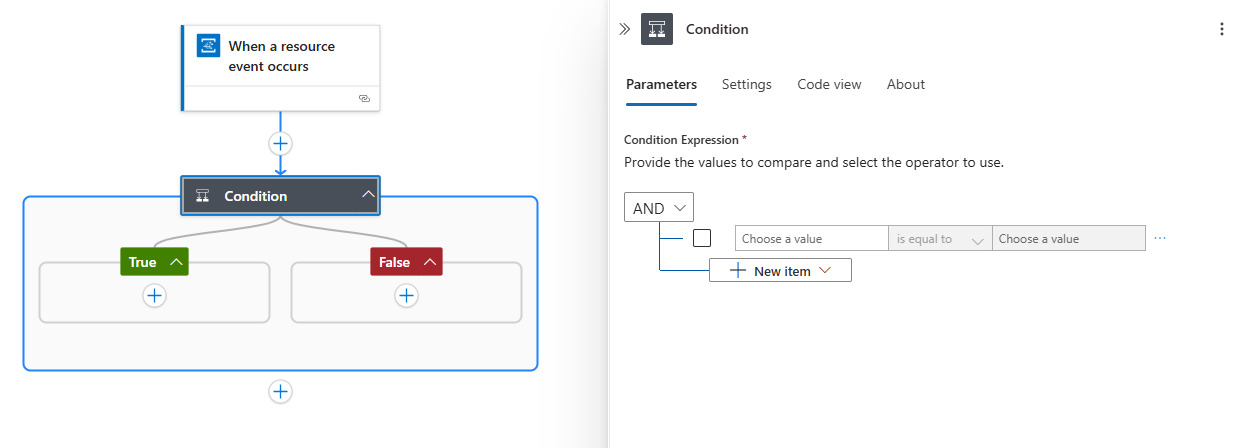
Para renomear a condição, no painel de ações, no título da ação, selecione Condição. Renomeie o título para Se uma máquina virtual no seu grupo de recursos tiver sido alterada.

Crie uma condição que verifique o evento
bodypara umdataobjeto onde ooperationNameparâmetro é igual à operação Microsoft.Compute/virtualMachines/write . Para obter mais informações, consulte Esquema de eventos da Grade de Eventos do Azure.Na primeira linha, em E, selecione dentro da caixa à esquerda para mostrar as opções de entrada, que são a lista de conteúdo dinâmico (ícone relâmpago) e o editor de expressões (ícone de função). Selecione o editor de expressão.

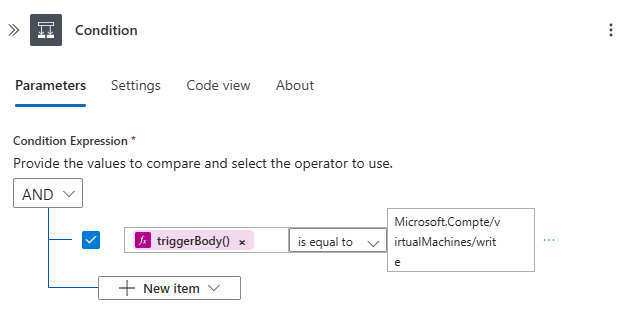
No editor, certifique-se de que Função está selecionada. Na caixa do editor, digite a seguinte expressão, que retorna o nome da operação do gatilho e selecione Adicionar:
triggerBody()?['data']['operationName']Por exemplo:

Na caixa do meio, mantenha o operador "é igual a" (=).
Na caixa à direita, insira a operação que você deseja monitorar, que é o seguinte valor para este exemplo:
Microsoft.Compute/virtualMachines/write
Sua condição concluída agora se parece com este exemplo:
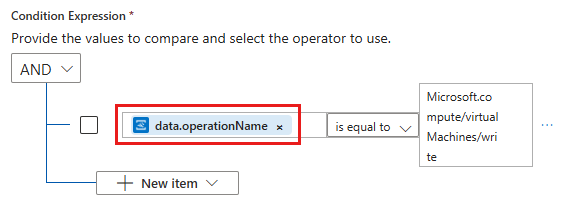
Se você salvar as alterações, alternar do modo de exibição de designer para o modo de exibição de código e, em seguida, retornar para o modo de exibição de designer, a expressão na condição será resolvida para o token data.operationName :
Salve seu fluxo de trabalho.
Enviar notificações por e-mail
Agora, adicione uma ação para que você possa receber um e-mail quando a condição especificada for verdadeira.
Na caixa True da condição, selecione +>Adicionar uma ação.

Na caixa de pesquisa Adicionar um painel de ações , digite enviar um email. Com base no seu provedor de e-mail, encontre o tipo de conector correspondente. Selecione a ação "enviar e-mail" para o seu conector. Por exemplo:
- Para uma conta corporativa ou de estudante do Azure, selecione a ação do conector do Outlook do Office 365 chamada Enviar um email (V2).
- Para contas pessoais da Microsoft, selecione a ação do conector Outlook.com chamada Enviar um email (V2).
- Para contas do Gmail, selecione a ação do conector do Gmail chamada Enviar e-mail (V2).
Este tutorial continua com a ação do conector do Office 365 Outlook. Se você usar um provedor diferente, as etapas permanecerão as mesmas, mas a interface do usuário poderá parecer ligeiramente diferente.
Se ainda não tiver uma ligação para o seu fornecedor de e-mail, inicie sessão na sua conta de e-mail quando lhe for pedido para autenticar a sua identidade.
Renomeie a ação de envio de email para o seguinte título: Enviar email quando a máquina virtual for atualizada.
No painel de ações, forneça as seguintes informações sobre o email a ser enviado:
Gorjeta
Para selecionar a saída de operações anteriores (gatilho e ações) em seu fluxo de trabalho, siga estas etapas:
- Selecione dentro de uma caixa de edição para mostrar as opções de entrada, que são a lista de conteúdo dinâmico (ícone de relâmpago) e o editor de expressão (ícone de função). Selecione a lista de conteúdo dinâmico.
- Localize e selecione as saídas que deseja incluir. Para obter mais resultados, selecione Ver mais para cada seção da lista.
Parâmetro Necessário Valor Description De Sim < recipient@domain> Introduza o endereço de e-mail do destinatário. Para fins de teste, pode utilizar o seu próprio endereço de e-mail. Assunto Sim Recurso atualizado:[Assunto] Introduza o conteúdo para o assunto do e-mail. Para este tutorial, insira o texto especificado e selecione o campo Assunto do evento. Aqui, o assunto do e-mail inclui o nome do recurso atualizado (máquina virtual). Corpo Sim Recurso:[Tópico]
Tipo de evento:[Tipo de evento]
ID do evento:[ID]
Hora:[Hora do evento]Introduza o conteúdo para o corpo do e-mail. Para este tutorial, insira o texto especificado e selecione as saídas Tópico, Tipo de Evento, ID e Hora do Evento do evento para que seu email inclua o recurso que disparou o evento, o tipo de evento, o carimbo de data/hora do evento e a ID do evento para a atualização. Para este tutorial, o recurso é o grupo de recursos do Azure selecionado no gatilho.
Para adicionar linhas em branco ao seu conteúdo, prima Shift + Enter.Nota
Se selecionar um campo que representa uma matriz, o estruturador adiciona automaticamente um ciclo For each em torno da ação que referencia essa matriz. Dessa forma, seu fluxo de trabalho executa essa ação em cada item de matriz.
Sua ação de e-mail pode se parecer com este exemplo:

Seu fluxo de trabalho concluído agora se parece com o exemplo a seguir:

Salve seu fluxo de trabalho.
As atualizações do seu fluxo de trabalho estão agora ativas. O gatilho do fluxo de trabalho aguarda as alterações na sua máquina virtual antes de fazer qualquer coisa. Para testar seu fluxo de trabalho agora, continue para a próxima seção.

Testar o fluxo de trabalho
Para verificar se seu fluxo de trabalho está recebendo os eventos especificados, atualize sua máquina virtual.
Por exemplo, você pode redimensionar sua máquina virtual.
Após alguns instantes, deve obter um e-mail. Por exemplo:
Para revisar o histórico de execução ou o histórico de gatilhos do seu fluxo de trabalho, na barra lateral do recurso, selecione Visão geral.
Na página Visão geral , selecione Histórico de execução. Para exibir mais detalhes sobre uma execução de fluxo de trabalho, selecione essa execução.

Para visualizar as entradas e saídas de cada operação, selecione essa operação.
Essas informações podem ajudá-lo a diagnosticar e depurar problemas em seu fluxo de trabalho.


Parabéns! Você criou e executou um fluxo de trabalho que monitora eventos de recursos na Grade de Eventos do Azure e envia e-mails quando esses eventos acontecem. Também ficou a saber como pode criar facilmente fluxos de trabalho que automatizam processos e integram sistemas e serviços cloud.
Você pode monitorar outras alterações de configuração com grades de eventos e fluxos de trabalho, por exemplo:
- Uma máquina virtual obtém permissões de controle de acesso baseado em função do Azure (Azure RBAC).
- As alterações são efetuadas a um grupo de segurança de rede (NSG) numa interface de rede (NIC).
- São adicionados ou removidos discos para uma máquina virtual.
- Um endereço IP público é atribuído a uma NIC de máquina virtual.
Clean up resources (Limpar recursos)
Este tutorial utiliza recursos e realiza ações que incorrem em custos na sua subscrição do Azure. Quando terminar o tutorial e o teste, desative ou exclua todos os recursos em que não deseja incorrer em cobranças.
Para interromper a execução do fluxo de trabalho sem excluir o trabalho, desative o aplicativo. Na barra lateral do aplicativo lógico, selecione Visão geral. Na barra de ferramentas, selecione Desativar.

Gorjeta
Se você não vir a barra lateral do aplicativo lógico, tente retornar à página inicial do portal do Azure e reabra o recurso do aplicativo lógico.
Para excluir permanentemente seu aplicativo lógico, no menu da barra lateral, selecione Visão geral. Na barra de ferramentas, selecione Excluir. Confirme que deseja excluir seu aplicativo lógico e selecione Excluir.
Conteúdo relacionado
Para obter exemplos sobre como publicar eventos e consumir eventos com a Grade de Eventos do Azure usando diferentes linguagens de programação, consulte os seguintes exemplos: