Nota
O acesso a esta página requer autorização. Podes tentar iniciar sessão ou mudar de diretório.
O acesso a esta página requer autorização. Podes tentar mudar de diretório.
Use uma combinação de balanceadores de carga padrão internos e externos para criar conectividade de saída para VMs por trás de um balanceador de carga interno.
Essa configuração fornece NAT de saída para um cenário de equilibrador de carga interno, produzindo uma configuração "somente saída" para o seu grupo de servidores de back-end.
Note
O Gateway NAT do Azure é a configuração recomendada para conectividade de saída em implantações de produção. Para obter mais informações sobre o Gateway NAT, consulte O que é o Gateway NAT do Azure?.
Para implantar uma configuração de balanceador de carga somente de saída com o Gateway NAT do Azure, consulte Tutorial: Integrar gateway NAT com um balanceador de carga interno - portal do Azure.
Para obter mais informações sobre conexões de saída no Azure e acesso de saída padrão, consulte Tradução de endereços de rede de origem (SNAT) para conexões de saída e Acesso de saída padrão.

Figura: Configuração do balanceador de carga somente de saída
Prerequisites
- Uma conta do Azure com uma assinatura ativa. Crie uma conta gratuitamente.
Criar uma rede virtual e um host bastion
O procedimento a seguir cria uma rede virtual com uma sub-rede de recursos, uma sub-rede do Azure Bastion e um host do Azure Bastion.
Important
A faturação horária inicia-se no momento em que o Bastion é implantado, independentemente do uso de dados enviados. Para obter mais informações, consulte Preços e SKUs. Se estiver a implementar o Bastion como parte de um tutorial ou teste, recomendamos que elimine este recurso após terminar de o utilizar.
No portal, pesquise e selecione Redes virtuais.
Na página Redes virtuais , selecione + Criar.
Na guia Noções básicas de Criar rede virtual, insira ou selecione as seguintes informações:
Setting Value Detalhes do projeto Subscription Selecione a sua subscrição. Grupo de recursos Selecione Criar novo.
Insira load-balancer-rg em Name.
Selecione OK.Detalhes da instância Name Insira lb-vnet. Region Selecione E.U.A. Leste. 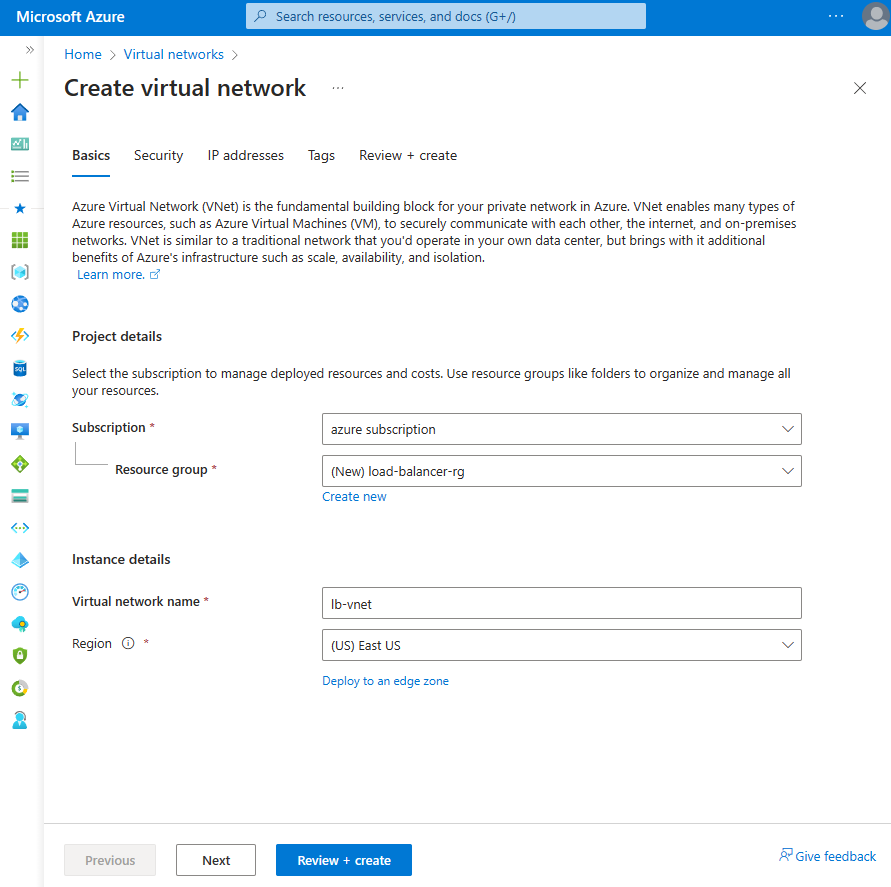
Selecione a guia Segurança ou o botão Avançar na parte inferior da página.
Em Azure Bastion, insira ou selecione as seguintes informações:
Setting Value Azure Bastion Habilitar o Azure Bastion Marque a caixa de seleção. Nome do host do Azure Bastion Introduza lb-bastion. Endereço IP público do Azure Bastion Selecione Criar novo.
Digite lb-bastion-ip em Nome.
Selecione OK.Selecione o separador Endereços IP, ou Avançar na parte inferior da página.
Na página Criar rede virtual, insira ou selecione as seguintes informações:
Setting Value Adicionar espaço de endereçamento IPv4 Espaço de endereçamento IPv4 Digite 10.0.0.0/16 (65.356 endereços). Subnets Selecione o link da subrede padrão para editar. Modelo de sub-rede Deixe o padrão Default. Name Insira backend-subnet. Endereço inicial Digite 10.0.0.0. Tamanho da sub-rede Digite /24(256 endereços). Security NAT Gateway Selecione Nenhum. 
Selecione Guardar.
Selecione Rever + criar na parte inferior do ecrã e, quando a validação for aprovada, selecione Criar.
Criar balanceador de carga interno
Nesta seção, você criará o balanceador de carga interno.
Na caixa de pesquisa na parte superior do portal, digite Balanceador de carga. Selecione Balanceadores de carga nos resultados da pesquisa.
Na página Balanceador de carga, selecione Criar.
Na guia Noções básicas da página Criar balanceador de carga, insira ou selecione as seguintes informações:
Setting Value Detalhes do projeto Subscription Selecione a sua subscrição. Grupo de recursos Selecione lb-resource-group. Detalhes da instância Name Digite lb-internal Region Selecione (EUA) Leste dos EUA. SKU Deixe o padrão padrão. Tipo Selecione Internal. Selecione Next: Frontend IP configuration na parte inferior da página.
Em Configuração de IP Frontal, selecione + Adicionar uma configuração de IP Frontal.
Digite lb-int-frontend em Nome.
Selecione lb-vnet em Rede Virtual.
Selecione backend-subnet em Sub-rede.
Selecione Dinâmico para atribuição.
Selecione Zona redundante na Zona de Disponibilidade.
Note
Em regiões com Zonas de Disponibilidade, tem a opção de selecionar sem zona (opção padrão), uma zona específica ou com redundância de zonas. A escolha dependerá dos seus requisitos específicos de falha de domínio. Em regiões sem zonas de disponibilidade, este campo não aparecerá.
Para obter mais informações sobre zonas de disponibilidade, consulte Visão geral das zonas de disponibilidade.Selecione Adicionar.
Selecione Next: Backend pools na parte inferior da página.
Na guia Back-end pools, selecione + Adicionar um back-end pool.
Digite lb-int-backend-pool para Name em Add backend pool.
Selecione NIC ou Endereço IP para Configuração do Backend Pool.
Selecione Guardar.
Selecione o botão azul Revise e crie na parte inferior da página.
Selecione Criar.
Criar balanceador de carga público
Nesta seção, você criará o balanceador de carga público.
Na caixa de pesquisa na parte superior do portal, digite Balanceador de carga. Selecione Balanceadores de carga nos resultados da pesquisa.
Na página Balanceador de carga, selecione Criar.
Na guia Noções básicas da página Criar balanceador de carga, insira ou selecione as seguintes informações:
Setting Value Detalhes do projeto Subscription Selecione a sua subscrição. Grupo de recursos Selecione lb-resource-group. Detalhes da instância Name Digite lb-public Region Selecione (EUA) Leste dos EUA. SKU Deixe o padrão padrão. Tipo Selecione Público. Tier Deixe o padrão Regional. Selecione Next: Frontend IP configuration na parte inferior da página.
Em Configuração de IP de frontend, selecione + Adicionar um IP de frontend.
Digite lb-ext-frontend em Nome.
Selecione IPv4 ou IPv6 para a versão IP.
Note
Atualmente, o IPv6 não é suportado com Preferência de Roteamento ou balanceamento de carga entre regiões (Nível Global).
Selecione o endereço IP para o tipo de IP.
Note
Para obter mais informações sobre prefixos IP, consulte Prefixo de endereço IP público do Azure.
Selecione Criar novo em Endereço IP público.
Em Adicionar um endereço IP público, digite lb-public-ip para Name.
Selecione Zona redundante na Zona de Disponibilidade.
Note
Em regiões com Zonas de Disponibilidade, tem a opção de selecionar sem zona (opção padrão), uma zona específica ou com redundância de zonas. A escolha dependerá dos seus requisitos específicos de falha de domínio. Em regiões sem zonas de disponibilidade, este campo não aparecerá.
Para obter mais informações sobre zonas de disponibilidade, consulte Visão geral das zonas de disponibilidade.Deixe o padrão do Microsoft Network para preferência de roteamento.
Selecione OK.
Selecione Adicionar.
Selecione Next: Backend pools na parte inferior da página.
Na guia Back-end pools, selecione + Adicionar um back-end pool.
Digite lb-pub-backend-pool para Nome em Adicionar pool de backend.
Selecione lb-VNet em Rede virtual.
Selecione NIC ou Endereço IP para Configuração do Backend Pool.
Selecione Guardar.
Selecione o botão azul Revise e crie na parte inferior da página.
Selecione Criar.
Criar a máquina virtual
Você criará uma máquina virtual nesta seção. Durante a criação, você o adicionará ao pool de back-end do balanceador de carga interno. Depois que a máquina virtual for criada, você a adicionará ao pool de back-end do balanceador de carga público.
Na caixa de pesquisa na parte superior do portal, digite Máquina virtual. Selecione Máquinas virtuais nos resultados da pesquisa.
Em Máquinas virtuais, selecione + Criar>máquina virtual.
Em Criar uma máquina virtual, insira ou selecione os valores na guia Noções básicas :
Setting Value Detalhes do Projeto Subscription Selecione sua assinatura do Azure Grupo de Recursos Selecione lb-resource-group Detalhes da instância Nome da máquina virtual Insira lb-VM Region Selecionar (EUA) Leste dos EUA Opções de disponibilidade Selecione Sem necessidade de redundância de infraestrutura Tipo de segurança selecione Standard. Imagem Selecione Windows Server 2022 Datacenter: Azure Edition - Gen2 Instância do Azure Spot Deixe a opção como desmarcada por defeito. Size Escolha o tamanho da VM ou assuma a configuração padrão Conta de administrador Username Introduza um nome de utilizador Password Introduza uma palavra-passe Confirme a palavra-passe Reintroduza a palavra-passe Regras de porta de entrada Portas de entrada públicas Selecione Nenhum Selecione o separador Rede, ou selecione Avançar: Discos, depois Avançar: Rede.
Na guia Rede, selecione ou digite:
Setting Value Interface de Rede Rede virtual lb-VNet Subnet backend-subnet IP público Selecione Nenhum. Grupo de segurança de rede NIC Selecione Avançado Configurar grupo de segurança de rede Deixe o vm-NSG no padrão. Isso pode ser diferente se você escolher um nome diferente para sua VM. Em Balanceamento de carga, selecione o seguinte:
Setting Value Opções de balanceamento de carga Selecione o balanceamento de carga do Azure Selecione um balanceador de carga Selecione lb-internal Selecione um grupo de servidores de back-end Selecione lb-int-backend-pool Selecione Verificar + criar.
Reveja as definições e, em seguida, selecione Criar.
Adicionar VM ao pool traseiro do balanceador de carga público
Nesta seção, você adicionará a máquina virtual criada anteriormente ao pool de back-end do balanceador de carga público.
Na caixa de pesquisa na parte superior do portal, digite Balanceador de carga. Selecione Balanceadores de carga nos resultados da pesquisa.
Selecione lb-public.
Selecione Pools de back-end em Configurações em lb-public.
Selecione lb-pub-backend-pool em Pool de back-end na página de Pools de back-end.
Em lb-pub-backend-pool, selecione lb-VNet em Rede virtual.
Em Máquinas virtuais, selecione o botão azul + Adicionar .
Marque a caixa ao lado de lb-VM em Adicionar máquinas virtuais ao pool de backend.
Selecione Adicionar.
Selecione Guardar.
Verificar a conectividade antes de aplicar a regra de saída
Na caixa de pesquisa na parte superior do portal, digite Máquina virtual. Selecione Máquinas virtuais nos resultados da pesquisa.
Selecione lb-VM.
Na página Visão geral, selecione Conectar e, em seguida, Bastion.
Insira o nome de usuário e a senha inseridos durante a criação da VM.
Selecione Conectar.
Abra o navegador Microsoft Edge.
Escreva https://whatsmyip.org na barra de endereço.
A conexão deve falhar. Por padrão, o balanceador de carga público padrão não permite tráfego de saída sem uma regra de saída definida.
Criar uma regra de saída do balanceador de carga público
Na caixa de pesquisa na parte superior do portal, digite Balanceador de carga. Selecione Balanceadores de carga nos resultados da pesquisa.
Selecione lb-public.
Selecione Regras de saída em Configurações no lb-public.
Selecione + Adicionar em Regras de saída.
Insira ou selecione as seguintes informações para configurar a regra de envio.
Setting Value Name Introduza myOutboundRule. Endereço IP de Frontend Selecione lb-ext-frontend. Protocol Deixe o padrão de Todos. Tempo limite de inatividade (minutos) Mova o controle deslizante para 15 minutos. Redefinição de TCP Selecione Ativado. Grupo de servidores back-end Selecione lb-pub-backend-pool. Atribuição de portos Atribuição de portos Selecione Escolher manualmente o número de portas de saída. Portas de saída Selecione por Selecione Portas por instância. Portas por instância Digite 10000 Selecione Adicionar.
Testar a conectividade após a regra de saída
Na caixa de pesquisa na parte superior do portal, digite Máquina virtual. Selecione Máquinas virtuais nos resultados da pesquisa.
Selecione lb-VM.
Na página Descrição geral, selecione Ligar e, em seguida, Bastion.
Insira o nome de usuário e a senha inseridos durante a criação da VM.
Selecione Conectar.
Abra o navegador Microsoft Edge.
Escreva https://whatsmyip.org na barra de endereço.
A conexão deve ser bem-sucedida.
O endereço IP exibido deve ser o endereço IP frontend do lb-public.
Limpeza de recursos
Quando não for mais necessário, exclua o grupo de recursos, os balanceadores de carga, a VM e todos os recursos relacionados.
Para fazer isso, selecione o grupo de recursos lb-resource-group e, em seguida, selecione Excluir.
Próximos passos
Neste artigo, você criou uma configuração "somente saída" com uma combinação de balanceadores de carga públicos e internos.
Essa configuração permite que você equilibre a carga do tráfego interno de entrada para seu pool de back-end e, ao mesmo tempo, impeça quaisquer conexões de entrada públicas.
Para obter mais informações sobre o Azure Load Balancer e o Azure Bastion, consulte O que é o Azure Load Balancer? e O que é o Azure Bastion?.