Nota
O acesso a esta página requer autorização. Podes tentar iniciar sessão ou mudar de diretório.
O acesso a esta página requer autorização. Podes tentar mudar de diretório.
Observação
A funcionalidade seguinte está em pré-visualização e está sujeita aos Termos de Utilização Suplementares para Pré-visualizações do Microsoft Azure.
Para fazer com que um agente ou um modelo de linguagem grande (LLM) atenda às solicitações executando ações em serviços, sistemas, aplicativos ou dados externos, crie um servidor MCP (Model Context Protocol) que forneça ferramentas para que seu agente ou modelo conclua tarefas. Por exemplo, essas ferramentas podem ler, atualizar ou excluir arquivos, consultar bancos de dados, enviar e-mails, interagir com APIs, realizar cálculos ou até mesmo acionar fluxos de trabalho.
Por meio da Central de APIs do Azure, você pode criar e registrar um servidor MCP com ferramentas orientadas por ações de conector pré-criadas em Aplicativos Lógicos do Azure. Normalmente, você usa ações e gatilhos de conector nos Aplicativos Lógicos do Azure para criar fluxos de trabalho para soluções de automação e integração. Com acesso a mais de 1.400 conectores que funcionam com uma vasta gama de serviços de nuvem, sistemas locais, aplicativos e dados, você pode criar diversos conjuntos de ferramentas que interagem com os recursos e ativos da sua empresa.
Este guia mostra como concluir as seguintes tarefas:
- Crie um servidor MCP apoiado por um aplicativo lógico padrão.
- Crie ferramentas que o servidor disponibiliza para agentes e modelos chamarem.
- Registre o servidor MCP por meio de um recurso da Central de APIs.
Para obter mais informações, consulte os seguintes artigos:
- Conceitos de servidor MCP
- O que é o Centro de API do Azure?
- O que é o Azure Logic Apps?
- O que são conectores nos Aplicativos Lógicos do Azure
- Conectores para Aplicativos Lógicos do Azure
Saiba mais sobre o MCP e o Centro de API
O diagrama a seguir mostra as relações entre os diferentes componentes em funcionamento neste cenário:
- O servidor MCP e as ferramentas que você cria e registra por meio da Central de APIs
- As ações do conector nos Aplicativos Lógicos do Azure que você usa para criar as ferramentas que seu servidor MCP fornece
- As interações entre o cliente MCP e o servidor MCP
- As interações entre seu cliente MCP e o agente ou modelo
- As entradas que entram através do cliente MCP para o agente ou modelo
- As saídas do agente ou modelo que saem através do cliente MCP

O MCP é um padrão aberto que permite que componentes de IA, como LLMs, agentes e clientes MCP, usem ferramentas para trabalhar com serviços e sistemas externos de forma segura, detetável e estruturada. Esse padrão define como descrever, executar e autenticar o acesso a ferramentas para que os componentes de IA possam interagir com serviços, sistemas, bancos de dados, APIs e fluxos de trabalho de negócios do mundo real. Um servidor MCP atua como uma ponte entre os componentes de IA e as ferramentas que eles podem usar.
O Centro de APIs fornece descoberta de API centralizada e governança de API em tempo de design para que você possa acompanhar todas as suas APIs em um local consolidado. Você pode desenvolver e manter um inventário estruturado organizado para as APIs da sua organização com informações como detalhes da versão, arquivos de definição de API e metadados comuns, independentemente do tipo de API, do estágio do ciclo de vida ou do local de implantação. As partes interessadas em toda a sua organização, como gerentes de programas de API, administradores de TI, desenvolvedores de aplicativos e desenvolvedores de APIs, podem projetar, descobrir, reutilizar e governar essas APIs.
Pré-requisitos
A tabela a seguir descreve os pré-requisitos para este guia:
| Pré-requisito | Descrição ou notas |
|---|---|
| Conta do Azure com uma subscrição ativa | Se você não tiver uma assinatura, crie uma conta gratuita. Importante: Certifique-se de usar a mesma assinatura do Azure para os recursos necessários neste cenário. |
| Um recurso do centro de API | Para obter mais informações, consulte Guia de início rápido: criar seu centro de API - portal. |
| Acesso ao portal do Centro de API | Para localizar e exibir o servidor MCP que você cria, você deve configurar o portal do Centro de API para ter acesso. Este portal é um site gerenciado pelo Azure que os desenvolvedores e outras partes interessadas em sua organização usam para descobrir as APIs em seu centro de APIs. Depois de entrar, você pode procurar e filtrar APIs e exibir detalhes da API, como definições de API e documentação. O acesso do usuário às informações da API é baseado na ID do Microsoft Entra e no controle de acesso baseado em função do Azure. Para obter mais informações, consulte o seguinte artigo e seções: - Configurar o portal do Centro de API - Habilitar a entrada no portal por usuários e grupos do Microsoft Entra - Acesse o portal da Central de APIs |
| Um recurso padrão de aplicação lógica | Podes usar uma aplicação lógica existente ou criar uma quando configurares o teu servidor MCP. Consulte Limitações e problemas conhecidos. - O recurso MCP se aplica aos recursos do aplicativo lógico padrão que usam qualquer opção de hospedagem, como o Plano de Serviço de Fluxo de Trabalho. - O recurso do aplicativo lógico e o recurso do centro de API devem usar a mesma assinatura. - Seu recurso de aplicativo lógico deve estar em execução. Para obter mais informações, consulte Criar um exemplo de aplicativo lógico padrão usando o portal do Azure. |
| Cliente MCP para testar o acesso ao seu servidor MCP | Este guia usa o Visual Studio Code. Importante: Certifique-se de usar a versão mais recente do Visual Studio Code para teste de servidor MCP. O Visual Studio Code inclui suporte a MCP geralmente disponível em versões posteriores à 1.102. Para obter mais informações, consulte Servidores MCP no Visual Studio Code. Para o exemplo neste guia, você também precisa da extensão GitHub Copilot. Para obter mais informações, consulte os seguintes artigos: - Usar extensões no Visual Studio Code - Configurar o Copilot no Visual Studio Code - Introdução ao Copilot do GitHub no Visual Studio Code |
| Acesso ao serviço, sistema, aplicativo ou fonte de dados a partir do qual criar seu servidor MCP | Você precisa de todas as credenciais necessárias para o recurso que você usa para criar o servidor MCP e as ferramentas. O exemplo neste guia usa o conector do Office 365 Outlook . Se não tiver uma conta escolar ou profissional, pode utilizar o conector Outlook.com ou outro conector de e-mail suportado. As etapas gerais são as mesmas, mas sua experiência do usuário pode ser ligeiramente diferente. |
Limitações e problemas conhecidos
Para esta versão, a lista a seguir descreve restrições ou problemas que se aplicam:
Você pode selecionar apenas um conector para o servidor MCP.
Atualmente, não há suporte para conectores internos baseados em provedores de serviços e conectores personalizados.
Cada ferramenta pode ter apenas uma ação.
Criar um servidor MCP e ferramentas
Por exemplo, suponha que você queira criar um servidor MCP com ferramentas que gerenciam contatos e enviam e-mails.
No portal do Azure, abra o recurso da central de APIs.
Na barra lateral do recurso, em Descoberta, selecione MCP.
Na página MCP , localize o bloco Aplicativos Lógicos do Azure e selecione Registrar.

Na página inicial do assistente Registar um servidor MCP com Azure Logic Apps, siga estes passos:
Na secção de detalhes do projeto , forneça a seguinte informação sobre o seu servidor MCP:
Propriedade Obrigatório Valor Description Nome do servidor MCP Yes < mcp-nome-servidor-> O nome a usar para o servidor MCP. Descrição Yes < mcp-server-description> A descrição sobre o papel, propósito e tarefas do servidor MCP que o servidor pode desempenhar. Esta descrição ajuda agentes e modelos a identificar e escolher com mais precisão o servidor e as ferramentas apropriadas a utilizar. Aplicativo lógico Yes < Standard-logic-app-resource> Da lista, selecione uma aplicação de lógica Standard existente para usar, ou para criar uma nova, selecione Criar uma aplicação lógica. 
Na secção de Ferramentas , em *Connectors, selecione Adicionar conector ou Adicionar.

No painel Adicionar conector e na guia Escolher conector , localize e selecione o conector para o qual você deseja criar uma ferramenta, por exemplo:

Na guia Selecionar ações , selecione cada ação que você deseja criar como uma ferramenta. Quando terminar, selecione Avançar.
Você pode selecionar várias ações, mas pode criar apenas uma ferramenta para cada ação selecionada.

Na guia Criar conexão , forneça todas as informações de conexão ou entre e autentique suas credenciais, se necessário.
Se tiver de criar uma ligação diferente, selecione Adicionar nova.
Quando terminares, seleciona Guardar, que te devolve à página Registar um Servidor MCP com aplicações Azure Logic .
A seção Conectores agora mostra o conector selecionado. A seção Ações mostra as ações selecionadas que alimentam as ferramentas fornecidas pelo servidor MCP. Por padrão, todos os parâmetros para essas ações usam um LLM como fonte de entrada. Você pode alterar essa fonte de entrada para fornecida pelo usuário, com base nas necessidades do seu cenário.

Para ajudar um agente ou LLM a escolher a ferramenta correta e passar entradas de origem correta para os parâmetros da ferramenta, revise e atualize a configuração de cada ferramenta seguindo estas etapas:
Na seção Ações , selecione o nome da ferramenta ou o botão de edição (lápis) dessa ferramenta.
No painel Editar: <nome> da ferramenta, forneça as seguintes informações:
Seção Description Descrição Descreve a finalidade da ferramenta apoiada por ação para ajudar um agente ou LLM a determinar quando usar a ferramenta. Existe uma descrição padrão, mas você pode personalizar o texto de acordo com suas necessidades.
O texto padrão vem da descrição do API Swagger do conector, por exemplo, Ações - Office 365 Outlook.Parâmetros padrão Lista todos os parâmetros necessários para executar a ferramenta. Para cada parâmetro, as opções de fonte de entrada são Model e User. Por padrão, o modelo (LLM) fornece as entradas. Se você selecionar Usuário, a experiência do usuário apropriada será exibida para que você forneça a fonte de entrada. Para obter mais informações, consulte Saiba como os valores de parâmetro são resolvidos em tempo de execução. Parâmetros opcionais Selecione quaisquer outros parâmetros que você deseja incluir para a ferramenta. O exemplo a seguir mostra a descrição e os parâmetros da ferramenta Send email (V2 ):
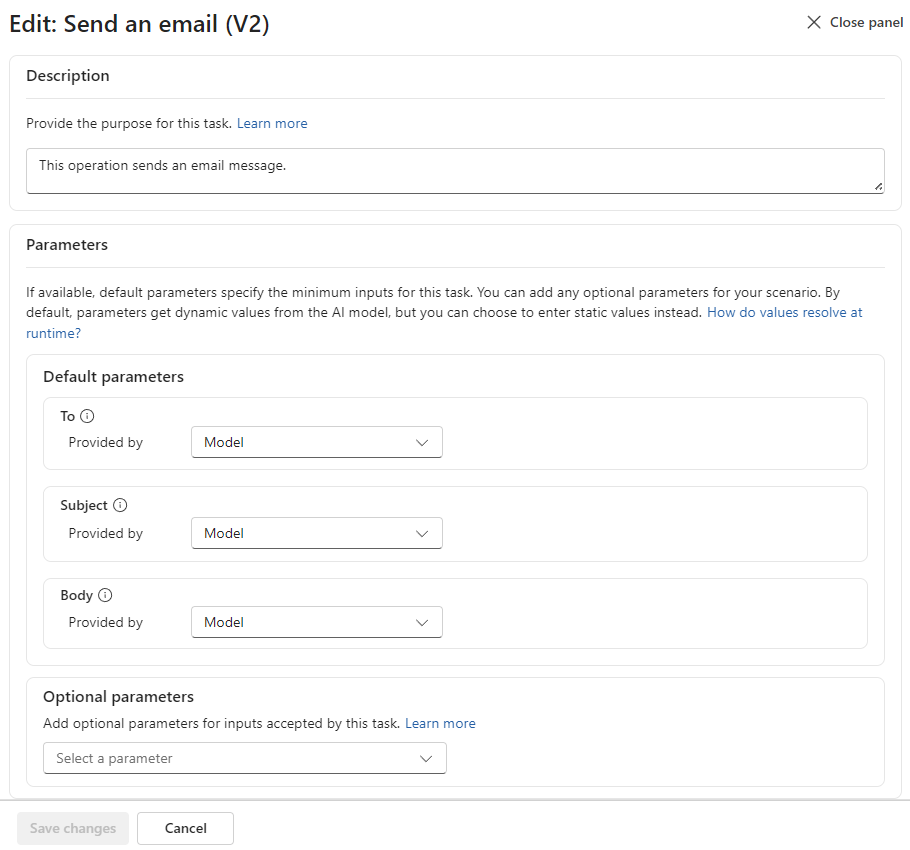
Quando terminar, selecione Salvar alterações.
Quando terminar de revisar ou atualizar cada ferramenta, selecione Registrar.
Aguarde as notificações de que o Azure registrou com êxito seu servidor MCP.


Saiba como os valores de parâmetro são resolvidos em tempo de execução
Esta seção descreve as opções de como o servidor MCP obtém valores de parâmetros de entrada para ferramentas com suporte de ação. Você pode manter o modelo como a fonte padrão ou fornecer valores estáticos codificados para todas as interações.
Entradas fornecidas pelo modelo
Por padrão, o modelo passa valores de parâmetro em tempo de execução com base na conversa entre o agente e o usuário final. Esses valores são dinâmicos e desconhecidos até o tempo de execução.
Entradas fornecidas pelo usuário
Você especifica os valores dos parâmetros durante o desenvolvimento. Esses valores são normalmente codificados e permanecem os mesmos em todas as interações entre o agente e o usuário final.
Localizar e visualizar o seu servidor MCP
Para esta tarefa, certifique-se de ter concluído o requisito para configurar o portal do Centro de APIs.
Na barra lateral de recursos do Centro de APIs, em Portal do Centro de APIs, selecione Configurações.
Na barra de ferramentas Configurações , selecione Exibir portal do Centro de APIs.
Seu navegador abre o portal da API para seu recurso do Centro de API no seguinte URL:
https://<API-Center-resource-name>.<região>. azure-apicenter.ms.
Para obter mais informações, consulte Acessar o portal da Central de APIs.
Entre com sua conta do Azure.
O portal da API mostra os servidores MCP disponíveis.
Localize e selecione o servidor MCP que você criou.
No painel de informações do servidor MCP, na guia Opções , localize a seção URL do ponto de extremidade e selecione Copiar URL para que você possa testar o acesso de um cliente MCP.
Testar o acesso ao seu servidor MCP
No Visual Studio Code, no menu Exibir , selecione Paleta de comandos. Localize e selecione MCP: Adicionar servidor.

Selecione HTTP (HTTP ou Server-Sent Eventos). Para Enter Server URL, forneça a URL para o seu servidor MCP.
Para Enter Server ID, forneça um nome significativo para o servidor MCP.
Ao adicionar um servidor MCP pela primeira vez, você deve escolher onde armazenar sua configuração MCP. Você obtém as seguintes opções, portanto, escolha a melhor opção para o seu cenário:
Opção Description Global Sua configuração de usuário, que é o diretório em c:\users<your-username>\AppData\Roaming\Code\User e está disponível em todos os espaços de trabalho. Workspace Seu espaço de trabalho atual no Visual Studio Code. Este exemplo seleciona Global para armazenar as informações do servidor MCP na configuração do usuário. Como resultado, o Visual Studio Code cria e abre um arquivo mcp.json , que mostra as informações do servidor MCP.
No arquivo demcp.json aberto, selecione o link Iniciar ou Reiniciar para estabelecer conectividade para seu servidor MCP, por exemplo:

Quando o prompt de autenticação for exibido, selecione Permitir e, em seguida, selecione a conta a ser usada para autenticação.
Inicie sessão e dê o seu consentimento para ligar para o seu servidor MCP.
Após a conclusão da autenticação, o arquivo mcp.json mostra Executando como o status do servidor MCP.

Como teste, tente chamar seu servidor MCP do GitHub Copilot:
Na barra de título do Visual Studio Code, abra a lista Copilot e selecione Abrir Chat.
Na caixa de entrada do chat, na lista Modos internos , selecione Agente.
Na lista LLM, selecione o LLM a ser usado.
Para procurar as ferramentas disponíveis no servidor MCP, selecione Configurar Ferramentas.
Na lista de ferramentas, selecione ou desmarque as ferramentas conforme apropriado, mas certifique-se de que seu novo servidor MCP esteja selecionado.


Agora você pode interagir com seu servidor MCP através da interface de bate-papo Copilot.