Nota
O acesso a esta página requer autorização. Podes tentar iniciar sessão ou mudar de diretório.
O acesso a esta página requer autorização. Podes tentar mudar de diretório.
Aplica-se a: Aplicativos Lógicos do Azure (Consumo + Padrão)
Para integrações business-to-business (B2B), pode automatizar a comunicação entre parceiros comerciais construindo fluxos de trabalho com artefactos B2B e protocolos padrão da indústria no Azure Logic Apps.
Por exemplo, pode criar uma conta de integração para definir artefactos como parceiros comerciais, acordos, mapas e esquemas. Os fluxos de trabalho suportam protocolos como AS2, X12, EDIFACT e RosettaNet. Crie integrações de ponta a ponta combinando estas capacidades B2B com 1.400+ conectores disponíveis nas aplicações Azure Logic, como Office 365 Outlook, SQL Server e Salesforce.
Este guia mostra como criar um exemplo de fluxo de trabalho B2B que possa completar as seguintes tarefas:
- Receber pedidos HTTPS com o gatilho Request nomeado Quando um pedido HTTP é recebido.
- Descodificar o conteúdo da mensagem recebida com a ação de decodificação AS2 (v2) e a ação de decodificação X12 .
- Devolva uma resposta ao chamador com a ação Resposta .
Pré-requisitos
Uma conta e subscrição do Azure. Crie uma conta Azure gratuita.
O recurso da aplicação lógica e o fluxo de trabalho em branco onde queres construir a integração B2B neste exemplo.
As operações AS2 (v2) e X12 não incluem nenhum trigger. O seu fluxo de trabalho pode começar com qualquer gatilho ou usar qualquer ação para receber mensagens.
Os exemplos neste artigo utilizam o gatilho de pedido chamado When an HTTP request is received (quando um pedido HTTP é recebido).
Para obter mais informações, consulte:
Um recurso de conta de integração para definir e armazenar artefactos para integração empresarial e fluxos de trabalho B2B.
Tanto a conta de integração como o recurso da aplicação lógica devem existir na mesma subscrição Azure e na mesma região Azure.
Define pelo menos dois parceiros comerciais na sua conta de integração. As definições para ambos os parceiros devem usar o mesmo qualificador de identidade empresarial , como AS2, X12, EDIFACT ou RosettaNet.
Define um acordo AS2 e um acordo X12 entre os parceiros comerciais que participam no seu fluxo de trabalho. Cada acordo requer um parceiro anfitrião e um parceiro convidado.
O conteúdo das mensagens entre os parceiros deve corresponder ao tipo de acordo. Para informações sobre as definições do acordo a usar ao receber e enviar mensagens, veja:
Antes de começar a trabalhar com as operações AS2 e X12, deve ligar a sua aplicação de lógica de consumo ou a sua aplicação de lógica Standard à conta de integração para poder trabalhar com artefactos como parceiros comerciais e acordos. Pode ligar uma conta de integração a múltiplos recursos da aplicação Consumption ou Standard Logic para partilhar os mesmos artefactos.
Quando adicionas as operações AS2 e X12, podes ter de criar uma ligação à conta de integração:
Fluxo de trabalho da aplicação lógica É necessária ligação? Consumo - Conector AS2 (v2): Não é necessária ligação
- Conector X12: Ligação necessáriaStandard - Conector AS2 (v2): Não é necessária ligação
- Conector incorporado X12: Não é necessária ligação
Adicionar o gatilho de solicitação
Para iniciar o fluxo de trabalho neste exemplo, adicione o gatilho Request.
No portal do Azure, abra seu recurso de aplicativo lógico.
No designer, abre o teu fluxo de trabalho. Siga estes passos gerais para adicionar ao seu fluxo de trabalho o gatilho Request incorporado, chamado Quando um pedido HTTP é recebido .
O painel de informação de gatilho abre-se com o separador Parâmetros selecionado.
Deixe o parâmetro Request Body JSON Schema do gatilho vazio porque o gatilho recebe mensagens X12 em formato de ficheiro plano.
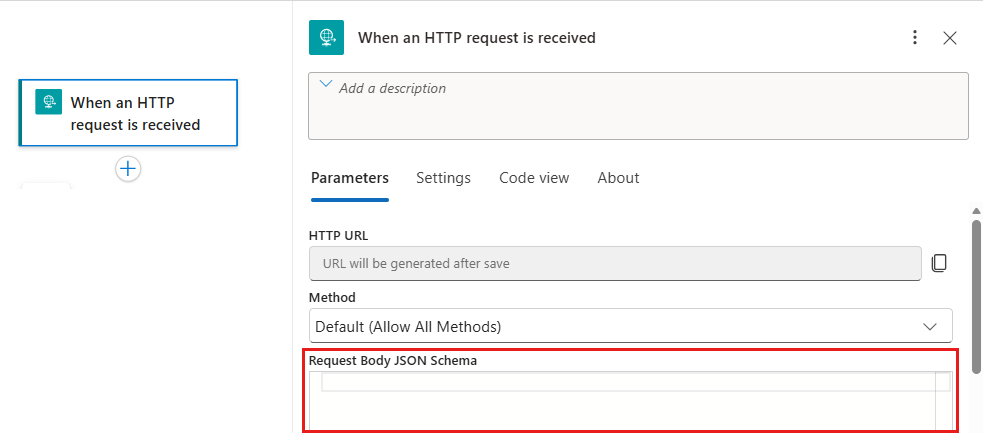
Salve seu fluxo de trabalho. Na barra de ferramentas do designer, selecione Salvar.
Este passo gera o URL HTTP, que depois usa para enviar um pedido que desencadeia o fluxo de trabalho.

Copie e guarde o URL para uso posterior.

Adicionar a ação decodificar AS2
Siga estes passos para adicionar a ação de decodificação AS2 (v2).
No botão Request trigger, siga estes passos gerais para adicionar a seguinte ação AS2 (v2), com base no seu tipo de fluxo de trabalho:
Workflow Nome da ação Consumo Descodificação AS2 Standard Decodificar AS2 No parâmetro Mensagem para decodificar da ação, forneça o conteúdo da mensagem a decodificar.
Este exemplo especifica o conteúdo do corpo com base na saída do disparador Request. Pode fornecer este conteúdo selecionando da lista dinâmica de conteúdos ou introduzindo uma expressão:
Para escolher a saída de operações anteriores, siga estes passos para a lista de conteúdo dinâmico:
Selecione dentro da caixa Mensagem para decodificar , depois selecione o ícone de relâmpago para abrir a lista dinâmica de conteúdo.
Em Quando um pedido HTTP é recebido, selecione Corpo, por exemplo:

Nota
Se Corpo não aparecer na lista de conteúdo dinâmico, ao lado do rótulo da secção Quando um pedido HTTP é recebido , selecione Ver mais.
Para introduzir uma expressão que faça referência ao conteúdo da
bodypropriedade a partir da saída do disparador Request , siga estes passos:Selecione dentro da caixa Mensagem para decodificar , depois selecione o ícone de função para abrir o editor de expressões.
Na caixa do editor, introduza a seguinte expressão e selecione Adicionar:
triggerOutputs()['body']
No parâmetro cabeçalhos de mensagem da ação, introduza quaisquer cabeçalhos que a ação AS2 necessite. Pode encontrar estes valores na propriedade
headersa partir da saída do trigger Request seguindo estes passos:Na secção de Cabeçalhos de Mensagem , selecione Mudar cabeçalhos de Mensagem para modo texto:

Selecione dentro da caixa de cabeçalhos de mensagem , depois selecione o ícone de função para abrir o editor de expressões.
Na caixa do editor, introduza a seguinte expressão e selecione Adicionar:
triggerOutputs()['Headers']
Para resolver a expressão no
Headerstoken, na barra de ferramentas designer, selecione Vista de código e depois selecione Designer.


Confirmar receção da mensagem
Para confirmar a receção da mensagem, devolve uma resposta que contenha uma Notificação de Disposição de Mensagem AS2 (MDN) ao remetente usando as ações de Condição e Resposta .
Importante
Certifique-se de que estas ações seguem imediatamente a ação AS2 para que o fluxo de trabalho continue a ser processado caso a ação AS2 tenha sucesso. Caso contrário, o fluxo de trabalho para de processar se a ação AS2 falhar.
Adicionar uma ação Condição para escolher o caminho da ação
Estes passos adicionam a ação Condição para que possa especificar uma ou várias condições a avaliar e escolher as ações a tomar, dependendo se a ação de decodificação do AS2 (v2) tem sucesso.
No projetista, na ação de decodificação AS2 (v2), siga estes passos gerais para adicionar a ação incorporada Condição.
A ação Condição aparece com os caminhos vazios Verdadeiro e Falso. Mais tarde, adiciona-se as ações a executar nesses caminhos, dependendo se a condição se avalia como verdadeira ou falsa.

Selecione a barra de título da Condição para expandir a ação e assim poder fornecer uma ou mais condições que serão avaliadas.
No lado esquerdo Escolher um valor , introduza a seguinte expressão, com base no tipo de fluxo de trabalho:
Consumo
@body('AS2_Decode')?['messageContent']?['isMdnExpected']Standard
@body('Decode_AS2')?['messageContent']?['isMdnExpected']Importante
Certifica-te de que o nome da ação de decodificação e os nomes de saída do AS2 correspondem aos nomes da ação AS2 selecionada.
Da lista do meio, selecione o sinal igual (=).
No lado direito, na caixa Escolha um valor, introduza o valor
Expected.
Salve seu fluxo de trabalho.
Configurar caminhos de ação
Estes passos especificam as ações a tomar e as respostas a devolver com base no sucesso da ação de decodificação AS2 (v2 ).
Para quando a ação de decodificação AS2 (v2) tem sucesso, siga estes passos:
Na caixa True, selecione o sinal de mais (+) >para adicionar uma ação.
Na caixa de pesquisa Adicionar uma ação , introduza
response. No Pedido, selecione a ação incorporada Resposta.Para referenciar o MDN AS2 a partir da saída da ação de decodificação AS2 (v2), especifique as seguintes expressões:
No parâmetro Headers da ação, para o valor-chave, introduza a seguinte expressão:
Consumo
@body('AS2_Decode')?['outgoingMdnContent']?['outgoingMdnHeaders']Standard
@body('Decode_AS2')?['outgoingMdnContent']?['outgoingMdnHeaders']No parâmetro Corpo da ação, introduza a seguinte expressão:
Consumo
@body('AS2_Decode')?['outgoingMdnContent']?['messageContent']Standard
@body('Decode_AS2')?['outgoingMdnContent']?['messageContent']
Importante
Certifica-te de que o nome da ação de decodificação e os nomes de saída do AS2 correspondem aos nomes da ação AS2 selecionada.
O exemplo seguinte mostra como é a ação de Resposta :

Para quando a ação de decodificação AS2 (v2) falhar, siga estes passos:
Na caixa Falso , selecione o sinal de mais (+) >Adicionar uma ação.
Na caixa de pesquisa Adicionar uma ação , introduza
response. Em Pedido, selecione a ação Resposta incorporada.Configure a ação Resposta para retornar o status e o erro desejados.
Salve seu fluxo de trabalho.
Adicionar a ação de mensagem X12 de decodificação
Siga estes passos para decodificar mensagens X12.
No designer, na ação Resposta , siga estes passos gerais para adicionar a seguinte ação de decodificação X12, com base no seu tipo de fluxo de trabalho:
Workflow Nome da ação Consumo Decodificar mensagem X12 Standard Decodificação X12 Para mais informações, consulte as mensagens Exchange X12 em fluxos de trabalho B2B com o Azure Logic Apps.
Se a ação o pedir para criar uma ligação, forneça a seguinte informação e selecione Criar nova.
- Nome da ligação
- ID da conta de integração
- URL SAS da conta de integração
Para mais informações, consulte Decodificar mensagens X12.
No painel de informação de ações, especifique o conteúdo para a ação a decodificar, com base no tipo de fluxo de trabalho:
Workflow Nome da ação Nome do parâmetro Consumo Decodificar mensagem X12 Mensagem de ficheiro simples X12 para descodificar Standard Decodificação X12 Mensagem para descodificar Este exemplo utiliza o conteúdo da mensagem da saída da ação AS2 (v2 ). No entanto, esta saída utiliza o formato de objeto JSON e é codificada em base64. Tens de converter o conteúdo para uma cadeia.
Para converter o conteúdo, introduza a seguinte expressão na caixa de mensagem para decodificar, com base no tipo de fluxo de trabalho:
Consumo
@base64ToString(body('AS2_Decode')?['messageContent'])Standard
@base64ToString(body('Decode_AS2')?['messageContent'])Importante
Certifica-te de que o nome da ação de decodificação e os nomes de saída do AS2 correspondem aos nomes da ação AS2 selecionada.
Salve seu fluxo de trabalho.
Para resolver a expressão num token, alterne entre a vista de código e a vista designer. Na barra de ferramentas designer, selecione Vista de código e depois selecione Designer.
Agora terminou de configurar este exemplo de fluxo de trabalho B2B. Numa aplicação do mundo real, pode querer armazenar o conteúdo X12 decodificado numa aplicação de linha de negócio (LOB) ou numa loja de dados.
Para obter mais informações, consulte:
- Ligar-se a sistemas SAP a partir de Azure Logic Apps
- Monitorizar, criar e gerir ficheiros SFTP com o SSH e o Azure Logic Apps
Para ligar as suas próprias aplicações LOB e usar estas APIs no seu fluxo de trabalho, adicione mais ações ou escreva APIs personalizadas.