Nota
O acesso a esta página requer autorização. Podes tentar iniciar sessão ou mudar de diretório.
O acesso a esta página requer autorização. Podes tentar mudar de diretório.
Aplica-se a: Aplicativos Lógicos do Azure (Consumo + Padrão)
Quando troca conteúdo XML com um parceiro comercial numa integração business-to-business (B2B), muitas vezes tem de codificar o conteúdo antes de o enviar. Quando recebe conteúdo XML codificado, deve decodificar esse conteúdo antes de o poder usar.
Este guia mostra como codificar e decodificar XML nos seus fluxos de trabalho usando as ações do conector integrado "Flat File" e um esquema de ficheiro plano.
Referência técnica do conector
As ações de codificação e decodificação de ficheiros planos estão disponíveis para fluxos de trabalho de aplicações de lógica de consumo e de aplicações de lógica padrão.
| Aplicação de Lógica | Meio Ambiente |
|---|---|
| Consumo | Aplicativos Lógicos Multilocatário do Azure |
| Standard | Aplicações Lógicas do Azure de locatário único, Ambiente de Serviço de Aplicações v3 (planos Windows apenas) e implantação híbrida |
Para obter mais informações, consulte Conectores incorporados da conta de integração.
Pré-requisitos
Uma conta e subscrição do Azure. Crie uma conta Azure gratuita.
O recurso e o fluxo de trabalho da aplicação lógica onde pretende usar as operações do Ficheiro Plano.
As operações de ficheiro plano não incluem nenhum gatilho. O teu fluxo de trabalho pode começar com qualquer trigger ou usar qualquer ação para trazer o XML de origem.
Os exemplos neste artigo utilizam o gatilho de pedido chamado When an HTTP request is received (quando um pedido HTTP é recebido).
Para obter mais informações, consulte:
Um recurso de conta de integração para definir e armazenar artefactos para integração empresarial e fluxos de trabalho B2B.
Sua conta de integração e o recurso do aplicativo lógico devem existir na mesma assinatura do Azure e na mesma região do Azure.
Antes de começar a trabalhar com operações de Flat File , deve ligar a sua aplicação de lógica de consumo ou a sua aplicação de lógica Standard à conta de integração para trabalhar com artefactos como parceiros comerciais e acordos. Pode ligar uma conta de integração a múltiplos recursos da aplicação Consumption ou Standard Logic para partilhar os mesmos artefactos.
Sugestão
Se não estiver a trabalhar com artefactos B2B como parceiros comerciais e acordos em fluxos de trabalho Standard, pode não precisar de uma conta de integração. Em vez disso, pode carregar esquemas diretamente para o recurso da sua aplicação Standard Logic. De qualquer forma, podes usar o mesmo esquema em todos os subfluxos de trabalho no mesmo recurso da aplicação lógica. Para usar o mesmo esquema em vários recursos da Logic App, deve usar e ligar uma conta de integração.
Um esquema de ficheiro plano que especifica como codificar ou decodificar conteúdo XML.
Nos fluxos de trabalho Standard, as operações de Ficheiro Plano permitem-lhe selecionar um esquema a partir de uma conta de integração ligada ou que tenha carregado anteriormente para a sua aplicação lógica, mas não ambos.
Para mais informações, consulte Adicionar esquemas às contas de integração.
Instale ou use uma ferramenta que possa enviar solicitações HTTP para testar sua solução, por exemplo:
- Código do Visual Studio com uma extensão do Visual Studio Marketplace
- PowerShell Invoke-RestMethod
- Microsoft Edge - Ferramenta Network Console
- Adriano
- ondulação
Atenção
Para cenários em que você tem dados confidenciais, como credenciais, segredos, tokens de acesso, chaves de API e outras informações semelhantes, certifique-se de usar uma ferramenta que proteja seus dados com os recursos de segurança necessários. A ferramenta deve funcionar offline ou localmente e não requer login em uma conta online ou sincronização de dados com a nuvem. Ao usar uma ferramenta com essas características, você reduz o risco de expor dados confidenciais ao público.
Limitações
O conteúdo XML que você deseja decodificar deve ser codificado no formato UTF-8.
No esquema de arquivo simples, verifique se os grupos XML contidos não têm números excessivos da
max countpropriedade definidos como um valor maior que 1. Evite aninhar um grupo XML com ummax countvalor de propriedade maior que 1 dentro de outro grupo XML com umamax countpropriedade maior que 1.Quando o Azure Logic Apps analisa o esquema do ficheiro plano, e quando o esquema permite a escolha do próximo fragmento, o Azure Logic Apps gera um símbolo e uma previsão para esse fragmento. Se o esquema permitir demasiados construtos, por exemplo, mais de 100.000, a expansão do esquema torna-se muito grande, o que consome demasiados recursos e tempo.
Carregar esquema
Depois de criar o seu esquema, carregue o esquema com base no seu fluxo de trabalho:
Consumo: Adicionar esquemas às contas de integração para fluxos de trabalho de Consumo
Standard: Adicionar esquemas às contas de integração para fluxos de trabalho Standard
Adicionar uma ação de codificação de ficheiro plano
No portal do Azure, abra seu recurso de aplicativo lógico.
No designer, abre o teu fluxo de trabalho.
Se o fluxo de trabalho não tiver um gatilho ou quaisquer outras ações necessárias, adicione essas operações primeiro.
Este exemplo usa o gatilho Request chamado Quando uma solicitação HTTP é recebida. Para adicionar um gatilho, veja Adicionar um gatilho para iniciar o seu fluxo de trabalho.
No designer, siga estes passos gerais para adicionar a ação incorporada chamada Flat File Encoding.
O painel de informações de ações abre-se com o separador Parâmetros selecionado.
No parâmetro de Conteúdo da ação, forneça o conteúdo XML para codificar, que é produzido pelo gatilho ou de uma ação anterior, seguindo estes passos:
Selecione dentro da caixa de Conteúdo e depois selecione o ícone de relâmpago para abrir a lista dinâmica de conteúdo.
Da lista de conteúdos dinâmicos, selecione o conteúdo XML a codificar.
O exemplo seguinte mostra a lista de conteúdo dinâmico aberta, a saída do disparador When an HTTP request is received e o conteúdo Body selecionado da saída do disparador.

Nota
Se Corpo não aparecer na lista de conteúdo dinâmico, ao lado do rótulo da secção Quando um pedido HTTP é recebido , selecione Ver mais. Você também pode inserir diretamente o conteúdo a ser codificado na caixa Conteúdo .
Na lista Nome do esquema, selecione seu esquema.
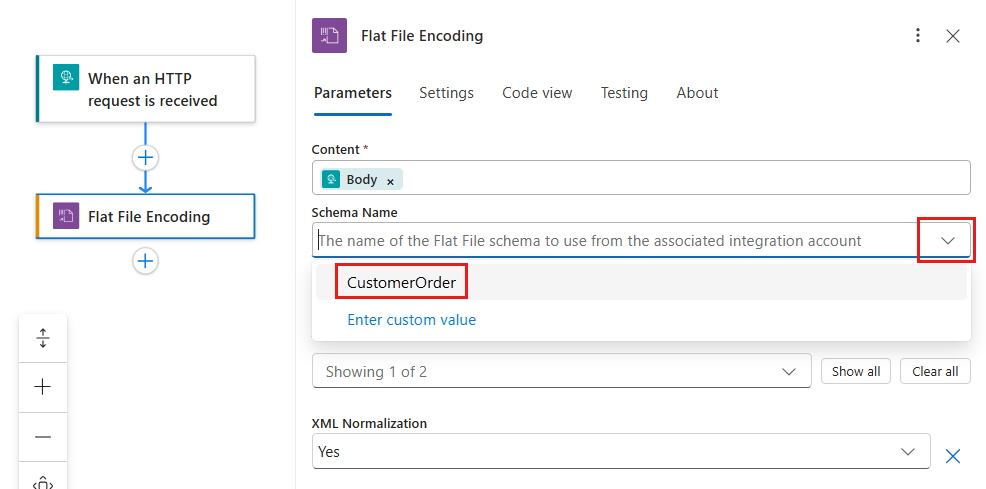
Nota
Se a lista de esquemas estiver vazia, a causa pode ser:
- O recurso da aplicação lógica não está ligado a uma conta de integração.
- A conta de integração ligada não contém ficheiros de esquema.
- O recurso da app lógica não contém ficheiros de esquema. Esta razão aplica-se apenas a aplicações de lógica padrão.
Para adicionar outros parâmetros opcionais à ação, selecione esses parâmetros da lista de parâmetros Avançados .
Parâmetro valor Descrição Modo de geração de nó vazio ForcedDisabled ou HonorSchemaNodeProperty ou ForcedEnabled O modo a ser usado para geração de nó vazio com codificação de arquivo simples.
Para o BizTalk, o esquema de arquivo simples tem uma propriedade que controla a geração de nó vazio. Pode acompanhar o comportamento da propriedade de geração de nós vazios no seu esquema de ficheiro plano. Em alternativa, pode usar esta configuração para que o Azure Logic Apps gere ou omita nós vazios. Para obter mais informações, consulte Tags para elementos vazios.Normalização XML Sim ou Não A configuração para habilitar ou desabilitar a normalização XML na codificação de arquivo simples. Para obter mais informações, consulte XmlTextReader.Normalization. Salve seu fluxo de trabalho. Na barra de ferramentas do estruturador, selecione Guardar.

Adicionar uma ação de descodificação de ficheiro plano
No portal do Azure, abra seu recurso de aplicativo lógico.
No designer, abre o teu fluxo de trabalho.
Se o fluxo de trabalho não tiver um gatilho ou quaisquer outras ações necessárias, adicione essas operações primeiro.
Este exemplo usa o gatilho Request chamado Quando uma solicitação HTTP é recebida. Para adicionar um gatilho, veja Adicionar um gatilho para iniciar o seu fluxo de trabalho.
No designer, siga estes passos gerais para adicionar a ação incorporada chamada Flat File Decoding.
No parâmetro Content da ação, forneça o conteúdo XML para descodificar, seja como saída do trigger ou de uma ação anterior, seguindo estes passos:
Selecione dentro da caixa de Conteúdo e depois selecione o ícone de relâmpago para abrir a lista dinâmica de conteúdo.
Da lista de conteúdo dinâmico, selecione o conteúdo XML a decodificar.
O exemplo seguinte mostra a lista de conteúdo dinâmico aberta, a saída do gatilho Quando uma solicitação HTTP é recebida, e o conteúdo Body selecionado da saída do gatilho.

Nota
Se Body não aparecer na lista de conteúdo dinâmico, selecione Ver mais ao lado do rótulo da secção Quando um pedido HTTP é recebido. Você também pode inserir diretamente o conteúdo a ser decodificado na caixa Conteúdo .
Na lista Nome do esquema, selecione seu esquema.
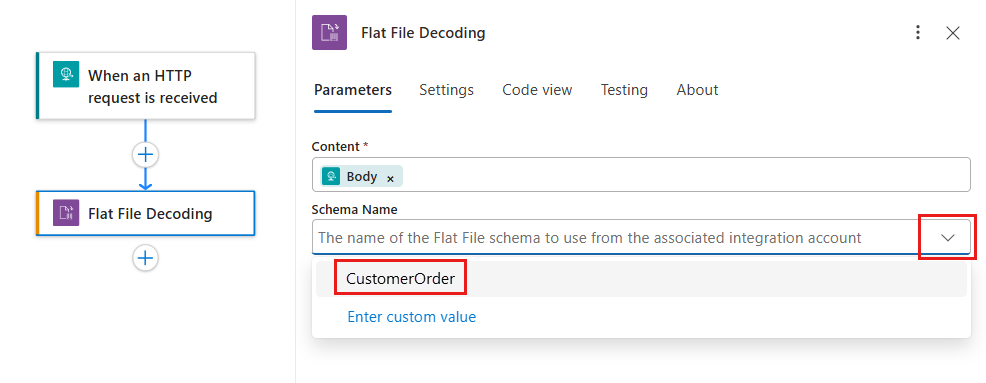
Nota
Se a lista de esquemas estiver vazia, a causa pode ser:
- O recurso da aplicação lógica não está ligado a uma conta de integração.
- A conta de integração ligada não contém ficheiros de esquema.
- O recurso da app lógica não contém ficheiros de esquema. Esta razão aplica-se apenas a aplicações de lógica padrão.
Salve seu fluxo de trabalho. Na barra de ferramentas do estruturador, selecione Guardar.

Agora você terminou de configurar sua ação de decodificação de arquivo simples. Em um aplicativo do mundo real, talvez você queira armazenar os dados decodificados em um aplicativo de linha de negócios (LOB), como o Salesforce. Ou, você pode enviar os dados decodificados para um parceiro comercial. Para enviar a saída da ação de decodificação para o Salesforce ou para seu parceiro comercial, use os outros conectores disponíveis nos Aplicativos Lógicos do Azure:
Testar o fluxo de trabalho
Para acionar seu fluxo de trabalho, siga estas etapas:
No gatilho Request , encontre o parâmetro HTTP POST URL e copie o URL.
Abra sua ferramenta de solicitação HTTP e use suas instruções para enviar uma solicitação HTTP para a URL copiada, incluindo o método esperado pelo gatilho de solicitação .
Este exemplo usa o
POSTmétodo com a URL.Inclua o conteúdo XML que você deseja codificar ou decodificar no corpo da solicitação.
Depois de terminar o seu fluxo de trabalho, vá ao histórico de execuções do fluxo de trabalho e examine as entradas e saídas da ação Flat File .