Nota
O acesso a esta página requer autorização. Podes tentar iniciar sessão ou mudar de diretório.
O acesso a esta página requer autorização. Podes tentar mudar de diretório.
Aplica-se a: Azure Logic Apps (Consumo e Standard)
Ações de fluxo de trabalho, como Transformar XML e Líquido, exigem um mapa para executar suas tarefas. Por exemplo, a ação Transformar XML requer um mapa para converter XML entre formatos. Um mapa é um documento XML que descreve como converter dados de XML para outro formato. O conteúdo do mapa contém o esquema XML de origem como entrada e um esquema XML de destino como saída. Você pode definir uma transformação básica, como copiar um nome e endereço de um documento para outro. Ou, você pode criar transformações mais complexas usando as operações de mapa prontas para uso. Você pode manipular ou controlar dados usando diferentes funções integradas, como manipulações de strings, atribuições condicionais, expressões aritméticas, formatadores de data e hora e até mesmo construções de laços.
Por exemplo, suponha que você receba regularmente pedidos ou faturas B2B de um cliente que usa o formato de data YearMonthDay (AAAAMMDD). No entanto, sua organização usa o formato de data MonthDayYear (MMDDYYYY). Você pode definir e usar um mapa que transforma o formato AAAAMMDD para o formato MMDDYYYY antes de armazenar os detalhes do pedido ou da fatura no banco de dados de atividades do cliente.
Este guia mostra como adicionar um mapa para o seu fluxo de trabalho usar. Você pode adicionar mapas à sua conta de integração vinculada ou, se tiver um aplicativo lógico padrão, pode adicionar mapas diretamente ao recurso do aplicativo lógico.
Prerequisites
Uma conta Azure e uma assinatura. Se ainda não tiver uma subscrição, inscreva-se numa conta gratuita do Azure.
O mapa que pretende carregar.
Os fluxos de trabalho de consumo suportam os seguintes tipos de mapa: Liquid, XSLT, XSLT 2.0, XSLT 3.0 ou HIDX.
Os fluxos de trabalho padrão suportam os seguintes tipos de mapa: XSLT, XSLT 2.0 e XSLT 3.0.
Para criar mapas, você pode usar qualquer uma das seguintes ferramentas:
Código do Visual Studio e a extensão do Mapeador de Dados. Para chamar os mapas criados com o Mapeador de Dados do seu fluxo de trabalho, você deve usar a ação Operações do Mapeador de Dados chamada Transformar usando XSLT, não a ação Operações XML chamada Transformar XML. Para obter mais informações, consulte Criar mapas para transformação de dados com o Visual Studio Code.
Visual Studio 2019 e a extensão Ferramentas de Integração Empresarial de Aplicativos Lógicos do Microsoft Azure.
Note
Não instale a extensão Ferramentas de Integração Empresarial de Aplicativos Lógicos do Microsoft Azure junto com a extensão do BizTalk Server. Ter ambas as extensões pode produzir um comportamento inesperado. Certifique-se de que tem apenas uma destas extensões instaladas.
Em monitores de alta resolução, poderás enfrentar um problema de exibição com o designer de mapas no Visual Studio. Para resolver este problema de exibição, reinicie o Visual Studio no modo sem reconhecimento de DPI ou adicione o valor de registo DPIUNAWARE.
Para obter mais informações, consulte a seção Criar mapas neste artigo.
Dependendo de estar a trabalhar num fluxo de trabalho de aplicação lógica do tipo Consumo ou Standard, precisará de um recurso de conta de integração. Normalmente, você precisa desse recurso quando deseja definir e armazenar artefatos para uso em integração empresarial e fluxos de trabalho B2B.
Important
Para trabalhar em conjunto, sua conta de integração e o recurso do aplicativo lógico devem existir na mesma assinatura do Azure e na mesma região do Azure.
Para um fluxo de trabalho de aplicativo lógico de consumo, você precisará de uma conta de integração vinculada ao recurso do aplicativo lógico.
Para um fluxo de trabalho de aplicativo lógico padrão, você pode vincular sua conta de integração ao recurso do aplicativo lógico, carregar mapas diretamente para o recurso do aplicativo lógico ou ambos, com base nos seguintes cenários:
Se você já tiver uma conta de integração com os artefatos que precisa ou deseja usar, poderá vincular sua conta de integração a vários recursos do aplicativo lógico padrão onde deseja usar os artefatos. Dessa forma, você não precisa carregar mapas para cada aplicativo lógico individual. Para obter mais informações, consulte Vincular seu recurso de aplicativo lógico à sua conta de integração.
O conector integrado Liquid permite selecionar um mapa que tenha carregado previamente para a sua aplicação lógica ou para uma conta de integração associada, mas não ambos.
Então, se você não tem ou precisa de uma conta de integração, você pode usar a opção de upload. Caso contrário, você pode usar a opção de vinculação. De qualquer forma, você pode usar esses artefatos em todos os fluxos de trabalho filho dentro do mesmo recurso de aplicativo lógico.
Os fluxos de trabalho padrão e de consumo suportam mapas que referenciam assemblies externos, permitindo a chamada direta de código .NET personalizado a partir dos mapas. Para dar suporte a esse recurso, os fluxos de trabalho de consumo também têm os seguintes requisitos:
Você precisa de um assembly de 64 bits. O serviço de transformação executa um processo de 64 bits, portanto, assemblies de 32 bits não são suportados. Se você tiver o código-fonte para um assembly de 32 bits, recompile o código em um assembly de 64 bits. Se você não tiver o código-fonte, mas obteve o binário de outro provedor, obtenha a versão de 64 bits desse provedor. Por exemplo, alguns fornecedores fornecem assemblies em pacotes que têm versões de 32 bits e 64 bits. Se você tiver a opção, use a versão de 64 bits.
Você tem que carregar tanto o conjunto como o mapa por uma ordem específica na sua conta de integração. Certifique-se de carregar seu assembly primeiro e, em seguida, carregue o mapa que faz referência ao assembly.
Se o assembly ou mapa tiver 2 MB ou menos, você poderá adicionar o assembly e o mapa à sua conta de integração diretamente do portal do Azure.
Se o assembly for maior que 2 MB, mas não maior do que o limite de tamanho para assemblies, você precisará de uma conta de armazenamento do Azure e um contêiner de blob onde possa carregar o assembly. Mais tarde, você pode fornecer o local do contêiner ao adicionar o assembly à sua conta de integração. Para esta tarefa, a tabela a seguir descreve os itens necessários:
Item Description Conta de armazenamento do Azure Nesta conta, crie um contentor Azure Blob para o seu assembly. Saiba como criar uma conta de armazenamento. Contentor de blobs Neste contêiner, você pode carregar seu assembly. Você também precisa da localização do URI de conteúdo deste contêiner ao adicionar o conjunto à sua conta de integração. Saiba como criar um contêiner de blob. Explorador do Storage do Azure Essa ferramenta ajuda você a gerenciar mais facilmente contas de armazenamento e contêineres de blob. Para usar o Gerenciador de Armazenamento, baixe e instale localmente o Gerenciador de Armazenamento do Azure. Em seguida, conecte o Gerenciador de Armazenamento à sua conta de armazenamento seguindo as etapas em Introdução ao Gerenciador de Armazenamento. Para obter mais informações, consulte Guia de início rápido: criar um blob no armazenamento de objetos com o Gerenciador de Armazenamento do Azure. Para adicionar mapas maiores, você pode usar a API REST dos Aplicativos Lógicos do Azure - Mapas. Para fluxos de trabalho padrão, a API REST dos Aplicativos Lógicos do Azure não está disponível no momento.
Limitations
Os limites se aplicam ao número de artefatos, como mapas, por conta de integração. Para obter mais informações, consulte Limites e informações de configuração para Aplicativos Lógicos do Azure.
Com base no fato de você estar trabalhando em um fluxo de trabalho de aplicativo lógico Consumo ou Padrão, as seguintes limitações se aplicam:
Fluxos de trabalho de consumo
Os Aplicativos Lógicos do Azure alocam memória finita para processar transformações XML. Se você criar fluxos de trabalho de Consumo e suas transformações de mapa ou carga útil tiverem alto consumo de memória, essas transformações poderão falhar, resultando em erros de falta de memória. Para evitar esse cenário, considere estas opções:
Edite os seus mapas ou cargas úteis para reduzir o consumo de memória.
Crie fluxos de trabalho de aplicativos lógicos padrão, que são executados em Aplicativos Lógicos do Azure de locatário único e oferecem opções dedicadas e flexíveis para recursos de computação e memória.
Os fluxos de trabalho padrão suportam menos tipos de mapa do que os fluxos de trabalho de consumo, mas não se aplicam limites aos tamanhos dos arquivos de mapa. Para obter mais informações, consulte Pré-requisitos.
Criar mapas
Você pode criar mapas usando o Visual Studio Code com a extensão Data Mapper ou o Visual Studio com a extensão Microsoft Azure Logic Apps Enterprise Integration Tools.
Visual Studio Code
Ao criar mapas usando o Visual Studio Code e a extensão do Mapeador de Dados, você pode chamar esses mapas do seu fluxo de trabalho, mas somente com a ação Operações do Mapeador de Dados chamada Transformar usando XSLT, não a ação Operações XML chamada Transformar XML. Para obter mais informações, consulte Criar mapas para transformação de dados com o Visual Studio Code.
Visual Studio
Se você criar mapas com o Visual Studio, precisará criar um projeto de integração com o Visual Studio 2019 e a extensão Ferramentas de Integração Empresarial de Aplicativos Lógicos do Microsoft Azure.
No projeto de integração, você pode criar um arquivo de mapa de integração, que permite mapear visualmente itens entre dois arquivos de esquema XML. Essas ferramentas oferecem os seguintes recursos de mapa:
Você trabalha com uma representação gráfica do mapa, que mostra todas as relações e links que você cria.
Você pode fazer uma cópia direta de dados entre os esquemas XML que você usa para criar o mapa. O SDK de integração empresarial para Visual Studio inclui um mapeador que torna essa tarefa tão simples quanto desenhar uma linha que conecta os elementos no esquema XML de origem com suas contrapartes no esquema XML de destino.
Operações ou funções para vários mapas estão disponíveis, incluindo funções de cadeia de caracteres, funções de data e hora e assim por diante.
Para adicionar uma mensagem XML de exemplo, você pode usar o recurso de teste de mapa. Com apenas um gesto, você pode testar o mapa criado e revisar a saída gerada.
Depois de criar seu projeto, você obtém um documento XSLT.
Seu mapa deve ter os seguintes atributos e uma CDATA seção que contém a chamada para o código do assembly:
nameé o nome do assembly personalizado.namespaceé o namespace em seu assembly que inclui o código personalizado.
O exemplo a seguir mostra um mapa que faz referência a um assembly chamado XslUtilitiesLib e chama o método circumference do assembly.
<?xml version="1.0" encoding="UTF-8"?>
<xsl:stylesheet version="1.0" xmlns:xsl="http://www.w3.org/1999/XSL/Transform" xmlns:msxsl="urn:schemas-microsoft-com:xslt" xmlns:user="urn:my-scripts">
<msxsl:script language="C#" implements-prefix="user">
    <msxsl:assembly name="XsltHelperLib"/>
    <msxsl:using namespace="XsltHelpers"/>
    <![CDATA[public double circumference(int radius){ XsltHelper helper = new XsltHelper(); return helper.circumference(radius); }]]>
</msxsl:script>
<xsl:template match="data">
<circles>
    <xsl:for-each select="circle">
        <circle>
            <xsl:copy-of select="node()"/>
                <circumference>
                    <xsl:value-of select="user:circumference(radius)"/>
                </circumference>
        </circle>
    </xsl:for-each>
</circles>
</xsl:template>
</xsl:stylesheet>
Adicionar assemblies referenciados
Um recurso do aplicativo de lógica de consumo oferece suporte à referência a assemblies externos em mapeamentos, que permitem a chamada direta de código .NET personalizado a partir de mapeamentos.
Na caixa de pesquisa do portal do Azure, insira contas de integração e selecione Contas de integração.
Selecione a conta de integração onde você deseja adicionar seu assembly.
No menu da conta de integração, selecione Visão geral. Em Configurações, selecione Montagens.
Na barra de ferramentas da página Montagens, selecione Adicionar.
Com base no tamanho do arquivo de montagem, siga as etapas para carregar um assembly de até 2 MB ou mais de 2 MB, mas apenas até 8 MB. Para obter limites de quantidades de assembly em contas de integração, revise Limites e configuração para Aplicativos Lógicos do Azure.
Note
Se você alterar seu assembly, você também deve atualizar seu mapa se o mapa tem ou não alterações.
Adicionar assemblies de até 2 MB
Em Adicionar assembly, insira um nome para o assembly. Mantenha Pequeno arquivo selecionado. Ao lado da caixa Assembly , selecione o ícone da pasta. Encontre e selecione a assemblagem que está a carregar.
Depois de selecionar o assembly, a propriedade Assembly Name mostra automaticamente o nome do arquivo do assembly.
Quando tiver terminado, selecione OK.
Depois de o carregamento do arquivo de montagem terminar, ele aparecerá na lista Assemblies. Na página Visão geral da sua conta de integração, em Artefatos, a montagem carregada também aparece.
Adicionar assemblies com mais de 2 MB
Para adicionar conjuntos maiores, pode-se carregar o seu conjunto num contentor de blobs do Azure na sua conta de armazenamento do Azure. As suas etapas para adicionar assemblies diferem dependendo se o seu contêiner de blob tem acesso público de leitura. Portanto, primeiro, verifique se seu contêiner de blob tem ou não acesso de leitura pública seguindo estas etapas: Definir nível de acesso público para contêiner de blob
Verificar o nível de acesso ao contêiner
Abra o Explorador de Armazenamento do Azure. Na janela Explorer , expanda sua assinatura do Azure.
Expanda Contas de Armazenamento><nome da conta de armazenamento>>Contentores de Blobs. Selecione seu contêiner de blob.
No menu de atalho do contêiner de blob, selecione Definir Nível de Acesso Público.
Se o contêiner de blob tiver pelo menos acesso público, selecione Cancelar e siga estas etapas mais adiante nesta página: Carregar para contêineres com acesso público

Se o contêiner de blob não tiver acesso público, selecione Cancelar e siga estas etapas mais adiante nesta página: Carregar para contêineres sem acesso público

Carregar para contentores com acesso público
Para carregar um assembly para seu contêiner de blob, execute estas etapas:
Abra o Gerenciador de Armazenamento do Azure, se ainda não estiver aberto. Na janela Explorer , expanda sua assinatura do Azure.
Expanda Contas de Armazenamento><nome da conta de armazenamento>>Contentores de Blobs. Selecione o contêiner de blob onde você deseja adicionar o assembly.
Na barra de ferramentas do contentor de blob, selecione Carregar>Carregar Arquivos. Na caixa Carregar arquivos , procure e selecione seu arquivo de montagem. Quando estiver pronto, selecione Carregar.
Depois de concluir o upload, abra o menu de atalho para o assembly carregado e selecione Copiar URL.
Retorne ao portal do Azure onde o painel Adicionar Assembly está aberto. Insira um nome para o conjunto. Selecione Arquivo grande (maior que 2 MB).
A caixa URI de conteúdo agora é exibida, em vez da caixa Assembly .
Na caixa URI de conteúdo , cole o URL do assembly. Termine de adicionar sua montagem.
Depois de a montagem terminar de carregar, ela aparecerá na lista Assemblies. Na página Visão geral da sua conta de integração, em Artefatos, a montagem carregada também aparece.
Carregar para contentores sem acesso ao público
Para carregar um assembly para seu contêiner de blob, execute estas etapas:
Abra o Gerenciador de Armazenamento do Azure, se ainda não estiver aberto. Na janela Explorer , expanda sua assinatura do Azure.
Expanda Contas de Armazenamento><nome da conta de armazenamento>>Contentores de Blobs. Selecione o contêiner de blob onde você deseja adicionar o assembly.
Na barra de ferramentas do contentor de blob, selecione Carregar>Carregar Arquivos. Na caixa Carregar arquivos , procure e selecione seus arquivos de montagem. Quando estiver pronto, selecione Carregar.
Depois de concluir o upload, gere uma assinatura de acesso compartilhado (SAS) para seu assembly. No menu de atalho do assembly, selecione Obter assinatura de acesso compartilhado.
Na caixa Assinatura de Acesso Compartilhado , revise as opções disponíveis. Quando estiver pronto, selecione Criar. Depois que o Gerenciador de Armazenamento gerar a URL SAS, na caixa URL , selecione Copiar.
Retorne ao portal do Azure onde o painel Adicionar Assembly está aberto. Insira um nome para o conjunto. Selecione Arquivo grande (maior que 2 MB).
A caixa URI de conteúdo agora é exibida, em vez da caixa Assembly .
Na caixa URI de conteúdo , cole o URI SAS que você criou anteriormente. Termine de adicionar sua montagem.
Depois de a montagem terminar de carregar, ela aparecerá na lista Assemblies. Na página Visão geral da sua conta de integração, em Artefatos, a compilação que carregou também aparece.
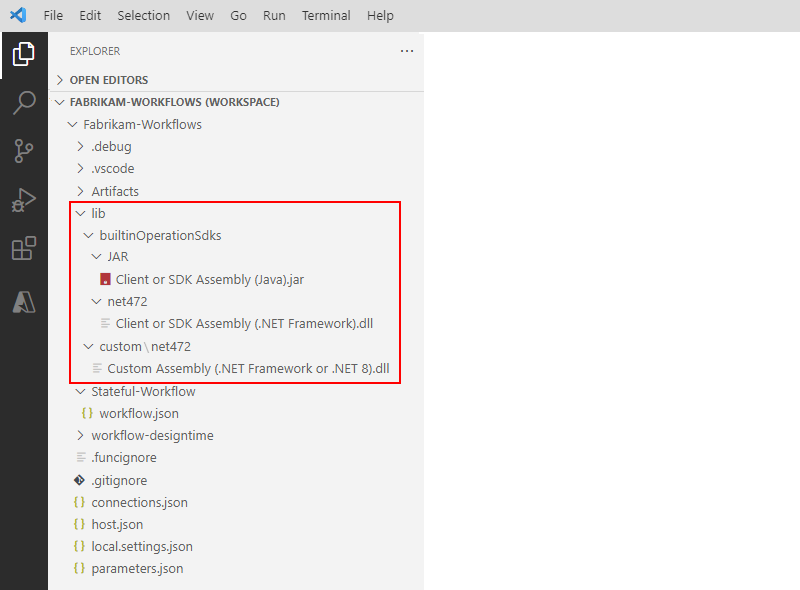
Adicionar mapas
Se estiver a trabalhar com um fluxo de trabalho de Consumo, é necessário adicionar o mapa a uma conta de integração associada.
Se estiver a trabalhar com um fluxo de trabalho Padrão, tem as seguintes opções:
Adicione seu mapa a uma conta de integração vinculada. Pode partilhar o mapa e a conta de integração entre múltiplos recursos de aplicação lógica Standard e os seus subfluxos de trabalho.
Adicione seu mapa diretamente ao recurso do aplicativo lógico. No entanto, você só pode compartilhar esse mapa entre fluxos de trabalho filho no mesmo recurso de aplicativo lógico.
Adicionar mapa à conta de integração
No portal do Azure, entre com suas credenciais de conta do Azure.
Na caixa de pesquisa do portal do Azure, insira contas de integração e selecione Contas de integração.
Encontre e selecione sua conta de integração.
No menu da conta de integração, em Configurações, selecione Mapas.
Na barra de ferramentas da página Mapas , selecione Adicionar.
Para fluxos de trabalho de consumo, com base no tamanho do arquivo do seu mapa, siga as etapas para fazer upload de um mapa com até 2 MB ou mais de 2 MB.
Adicionar mapas até 2 MB
No painel Adicionar mapa , insira um nome exclusivo para o mapa.
Em Tipo de mapa, selecione o tipo, por exemplo: Liquid, XSLT, XSLT 2.0, XSLT 3.0 ou HIDX.
Ao lado da caixa Mapa , selecione o ícone da pasta. Selecione o mapa a carregar e, em seguida, selecione Abrir.
Se você deixou a propriedade Name vazia, o nome do arquivo do mapa aparecerá automaticamente nessa propriedade depois que você selecionar o arquivo de mapa.
Quando tiver terminado, selecione OK.
Depois que o upload do arquivo de mapa terminar, o mapa aparecerá na lista Mapas . Se o mapa não aparecer, na barra de ferramentas Mapas , selecione Atualizar. Na página Visão geral da sua conta de integração, em Artefatos, o mapa carregado também aparece.
Adicionar mapas com mais de 2 MB
Para adicionar mapas maiores aos fluxos de trabalho de Consumo, utilize a REST API do Azure Logic Apps - Mapas.
Adicionar mapa ao recurso do aplicativo lógico padrão
As etapas a seguir se aplicam somente se você quiser adicionar um mapa diretamente ao recurso do aplicativo lógico padrão. Caso contrário, adicione o mapa à sua conta de integração.
portal do Azure
No menu do aplicativo lógico, em Artefatos, selecione Mapas.
Na barra de ferramentas da página Mapas , selecione Adicionar.
No painel Adicionar Mapa , insira um nome exclusivo para o mapa e inclua a extensão do arquivo, por exemplo, .xslt, .hidx ou .liquid.
Ao lado da caixa Mapa , selecione o ícone da pasta. Selecione o mapa a carregar.
Quando tiver terminado, selecione OK.
Depois que o upload do arquivo de mapa terminar, o mapa aparecerá na lista Mapas . Na página Visão geral da sua conta de integração, em Artefatos, o mapa carregado também aparece.
Visual Studio Code
No computador, vá para a pasta local do projeto e expanda as seguintes pastas:Mapas de>.
Na pasta Mapas , adicione o arquivo de mapa.
Retorne ao Visual Studio Code.
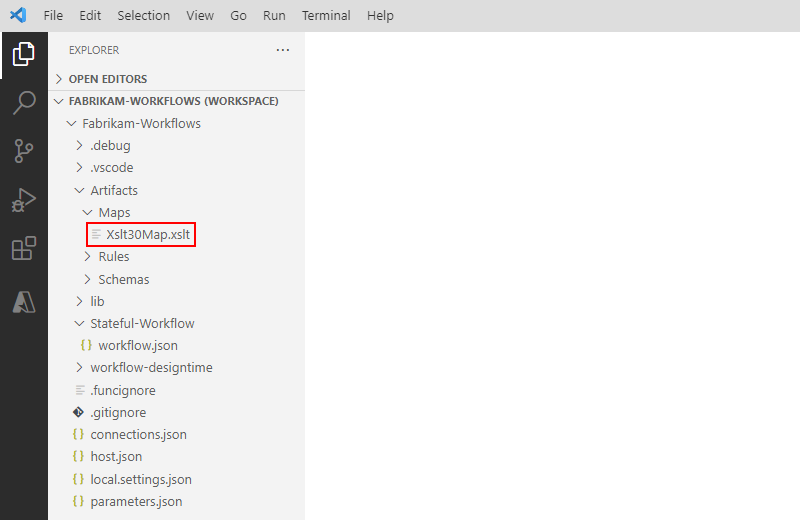
Seu arquivo de mapa agora aparece em seu projeto, por exemplo:
Editar um mapa
Para atualizar um mapa existente, tem de carregar um novo ficheiro de mapa com as alterações pretendidas. No entanto, você pode primeiro baixar o mapa existente para edição.
No portal do Azure, abra sua conta de integração, se ainda não estiver aberta.
No menu da conta de integração, em Configurações, selecione Mapas.
Depois que a página Mapas for aberta, selecione seu mapa. Para baixar e editar o mapa primeiro, na barra de ferramentas da página Mapas , selecione Baixar e salve o mapa.
Quando estiver pronto para carregar o mapa atualizado, na página Mapas , selecione o mapa que deseja atualizar. Na barra de ferramentas da página Mapas , selecione Atualizar.
Localize e selecione o mapa atualizado que deseja carregar.
Depois que o upload do arquivo de mapa terminar, o mapa atualizado aparecerá na lista Mapas .
Excluir um mapa
No portal do Azure, abra sua conta de integração, se ainda não estiver aberta.
No menu da conta de integração, em Configurações, selecione Mapas.
Depois que a página Mapas for aberta, selecione seu mapa e, em seguida, selecione Excluir.
Para confirmar que deseja excluir o mapa, selecione Sim.