Nota
O acesso a esta página requer autorização. Podes tentar iniciar sessão ou mudar de diretório.
O acesso a esta página requer autorização. Podes tentar mudar de diretório.
Aplica-se a: Aplicativos Lógicos do Azure (Consumo + Padrão)
Este guia de instruções mostra como você pode trabalhar com dados em seu fluxo de trabalho de aplicativo lógico das seguintes maneiras:
- Crie uma cadeia de caracteres ou um objeto JSON (JavaScript Object Notation) a partir de várias entradas com diferentes tipos de dados. Em seguida, você pode usar essa cadeia de caracteres como uma única entrada, em vez de inserir repetidamente as mesmas entradas.
- Crie tokens amigáveis a partir de propriedades de objeto JSON (JavaScript Object Notation) para que você possa usar facilmente essas propriedades em seu fluxo de trabalho.
- Crie uma tabela HTML ou CSV a partir de uma matriz.
- Crie uma matriz a partir de outra matriz com base em um filtro ou condição especificada.
- Crie uma matriz com base nas propriedades especificadas para todos os itens em outra matriz.
- Crie uma cadeia de caracteres de todos os itens em uma matriz e separe esses itens usando um caractere especificado.
Pré-requisitos
Uma conta e subscrição do Azure. Se não tiver uma subscrição, inscreva-se numa conta do Azure gratuita.
O fluxo de trabalho do aplicativo lógico onde você deseja executar a operação de dados. Os fluxos de trabalho do aplicativo lógico Consumo e Padrão dão suporte às operações de dados descritas neste guia.
Todas as operações de dados estão disponíveis apenas como ações. Portanto, antes de poder usar essas ações, seu fluxo de trabalho já deve começar com um gatilho como a primeira etapa e incluir quaisquer outras ações necessárias para criar as saídas que você deseja usar na operação de dados.
Ações de operação de dados
As seções a seguir resumem as operações de dados que você pode usar. As operações são organizadas com base nos tipos de dados de origem em que as operações trabalham, mas cada descrição aparece em ordem alfabética.
Ações JSON
As ações a seguir ajudam você a trabalhar com dados no formato JSON (JavaScript Object Notation).
| Ação | Descrição |
|---|---|
| Compose | Crie uma mensagem, ou cadeia de caracteres, a partir de várias entradas que podem ter vários tipos de dados. Em seguida, você pode usar essa cadeia de caracteres como uma única entrada, em vez de inserir repetidamente as mesmas entradas. Por exemplo, você pode criar uma única mensagem JSON a partir de várias entradas. |
| Analisar JSON | Crie tokens de dados amigáveis para propriedades em conteúdo JSON para que você possa usar mais facilmente as propriedades em seus aplicativos lógicos. |
Para criar transformações JSON mais complexas, consulte Executar transformações JSON avançadas com modelos Liquid.
Ações de matriz
As ações a seguir ajudam você a trabalhar com dados em matrizes.
| Ação | Descrição |
|---|---|
| Criar tabela CSV | Crie uma tabela CSV (valores separados por vírgula) a partir de uma matriz. |
| Criar tabela HTML | Crie uma tabela HTML a partir de uma matriz. |
| Matriz de filtros | Crie um subconjunto de matriz a partir de uma matriz com base no filtro ou condição especificados. |
| Join | Crie uma cadeia de caracteres de todos os itens em uma matriz e separe cada item com o caractere especificado. |
| Selecionar | Crie uma matriz a partir das propriedades especificadas para todos os itens em uma matriz diferente. |
Ação de composição
Para construir uma única saída, como um objeto JSON, a partir de várias entradas, use a ação chamada Compose. Suas entradas podem ter vários tipos, como inteiros, booleanos, matrizes, objetos JSON e qualquer outro tipo nativo que os Aplicativos Lógicos do Azure suportem, por exemplo, binário e XML. Em seguida, você pode usar a saída em ações que se seguem após a ação Compor . A ação Redigir também ajuda a evitar inserir repetidamente as mesmas entradas enquanto cria o fluxo de trabalho do aplicativo lógico.
Por exemplo, você pode construir uma mensagem JSON a partir de várias variáveis, como variáveis de cadeia de caracteres que armazenam nomes e sobrenomes das pessoas e uma variável inteira que armazena as idades das pessoas. Neste exemplo, a ação Compor aceita as seguintes entradas:
{ "age": <ageVar>, "fullName": "<lastNameVar>, <firstNameVar>" }
E cria a seguinte saída:
{"age":35,"fullName":"Owens,Sophia"}
Para tentar a ação Compor , siga estas etapas usando o designer de fluxo de trabalho. Ou, se preferir trabalhar no editor de visualização de código, você pode copiar o exemplo Compor e Inicializar definições de ação variável deste guia para a definição de fluxo de trabalho subjacente do seu próprio aplicativo lógico: Exemplos de código de operação de dados - Compor. Para obter mais informações sobre a ação Redigir na definição de fluxo de trabalho JSON subjacente, consulte a ação Compor.
No portal do Azure ou no Visual Studio Code, abra o fluxo de trabalho do aplicativo lógico no designer.
Este exemplo usa o portal do Azure e um fluxo de trabalho de exemplo com o gatilho de Recorrência seguido por várias ações de Variáveis chamadas Initialize variable. Essas ações são configuradas para criar duas variáveis de cadeia de caracteres e uma variável inteira.
Operação Propriedades e valores Inicializar variável - Nome: firstNameVar
- Tipo: String
- Valor: SophiaInicializar variável - Nome: lastNameVar
- Tipo: String
- Valor: OwensInicializar variável - Nome: ageVar
- Tipo: Inteiro
- Valor: 35
Siga estas etapas gerais para adicionar a ação Operações de dados chamada Compor.
No designer, selecione a ação Compor , se ainda não estiver selecionada. Na caixa Entradas, insira as entradas a serem usadas para criar a saída.
Para este exemplo, siga estes passos:
Na caixa Entradas, insira o seguinte objeto JSON de exemplo, incluindo o espaçamento conforme mostrado:
{
    "age": ,
    "fullName": " , "
}
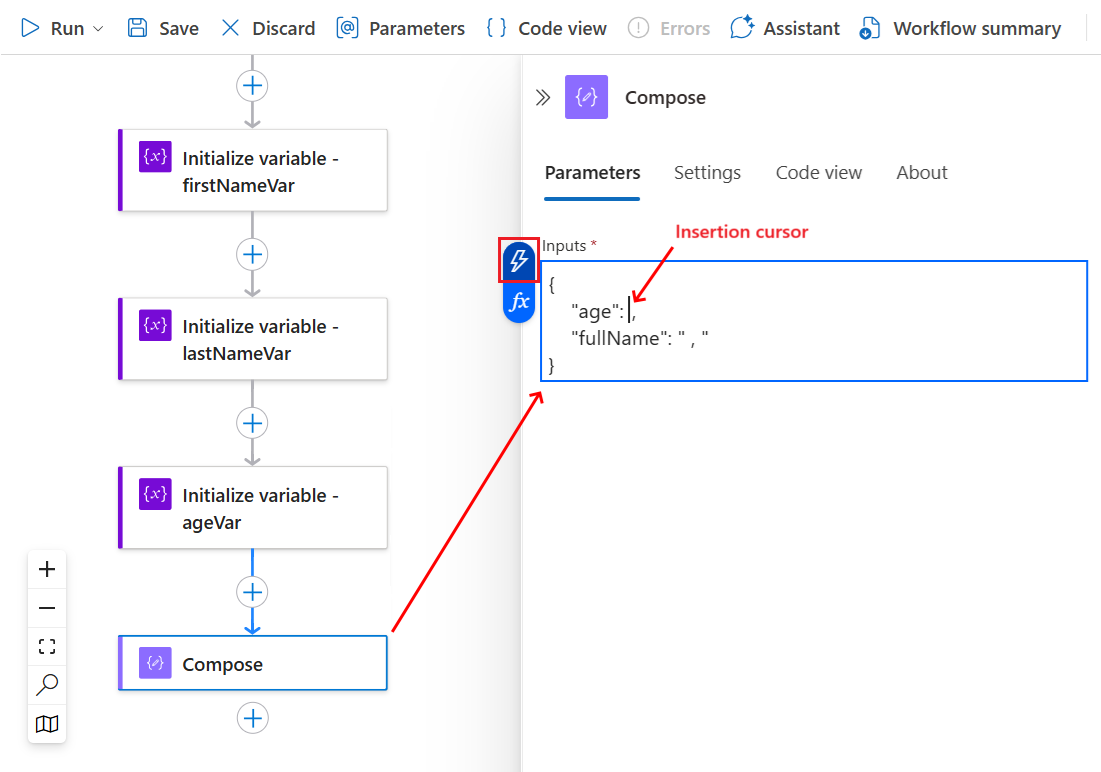
No objeto JSON, coloque o cursor nos locais correspondentes, selecione a lista de conteúdo dinâmico (ícone de relâmpago) e, em seguida, selecione a variável correspondente na lista:
Propriedade de JSON Variável ageageVar fullName"lastNameVar, firstNameVar" O exemplo a seguir mostra variáveis adicionadas e ainda não adicionadas:

O exemplo a seguir mostra definições adicionadas para duas variáveis e o processo para adicionar a terceira variável:
Salve seu fluxo de trabalho. Na barra de ferramentas do estruturador, selecione Guardar.


Testar o fluxo de trabalho
Para confirmar se a ação Redigir cria os resultados esperados, envie a si mesmo uma notificação que inclua a saída da ação Compor .
No fluxo de trabalho, adicione uma ação que possa enviar os resultados da ação Compor .
Este exemplo continua usando a ação do Office 365 Outlook chamada Enviar um email (V2):

Nesta ação, para cada caixa onde pretende que os resultados apareçam, selecione dentro de cada caixa e, em seguida, selecione a lista de conteúdo dinâmico (ícone de relâmpago). Na lista, sob a ação Compor , selecione Saídas.
Neste exemplo, o resultado aparece no corpo do e-mail, portanto, você adiciona o campo Saídas à caixa Corpo :

Salve seu fluxo de trabalho e, em seguida, execute manualmente seu fluxo de trabalho. Na barra de ferramentas do designer, selecione Executar>Executar.


Se você usar a ação Office 365 Outlook - Enviar um email, o exemplo a seguir mostra o resultado:

Criar ação de tabela CSV
Para criar uma tabela CSV (valores separados por vírgula) que tenha as propriedades e os valores dos objetos JSON (JavaScript Object Notation) em uma matriz, use a ação chamada Criar tabela CSV. Em seguida, você pode usar a tabela resultante em ações que seguem a ação Criar tabela CSV.
Para tentar a ação Criar tabela CSV, siga estas etapas usando o designer de fluxo de trabalho. Ou, se preferir trabalhar no editor de visualização de código, você pode copiar o exemplo Criar tabela CSV e Inicializar definições de ação variável deste guia para a definição de fluxo de trabalho subjacente do seu próprio aplicativo lógico: Exemplos de código de operação de dados - Criar tabela CSV. Para obter mais informações sobre a ação Criar tabela CSV na definição de fluxo de trabalho JSON subjacente, consulte a ação Tabela.
No portal do Azure ou no Visual Studio Code, abra o fluxo de trabalho do aplicativo lógico no designer.
Este exemplo usa o portal do Azure e um fluxo de trabalho de exemplo com o gatilho Recorrência seguido por uma ação Inicializar variável. A ação é configurada para criar uma variável onde o valor inicial é uma matriz que tem algumas propriedades e valores no formato JSON.
Operação Propriedades e valores Inicializar variável - Nome: myJSONArray
- Tipo: Array
- Valor:[ { "Description": "Apples", "Product_ID": 1 }, { "Description": "Oranges", "Product_ID": 2 }]
Siga estas etapas gerais para adicionar a ação Operações de Dados chamada Criar tabela CSV.
No designer, selecione a ação Criar tabela CSV, se ainda não estiver selecionada. Na caixa De, insira a matriz ou expressão a ser usada para criar a tabela.
Para este exemplo, selecione dentro da caixa De e selecione a lista de conteúdo dinâmico (ícone de relâmpago). Nessa lista, selecione a variável myJSONArray :

Gorjeta
Para criar tokens amigáveis para as propriedades em objetos JSON para que você possa selecionar essas propriedades como entradas, use a ação chamada Analisar JSON antes de usar a ação Criar tabela CSV.
A seguinte captura de ecrã mostra a ação de exemplo Criar tabela CSV concluída:

Salve seu fluxo de trabalho. Na barra de ferramentas do estruturador, selecione Guardar.


Personalizar o formato da tabela
Por padrão, a propriedade Columns é definida para criar automaticamente as colunas da tabela com base nos itens da matriz. Para especificar cabeçalhos e valores personalizados, siga estes passos:
Se a propriedade Colunas não aparecer na caixa de informações da ação, na lista Parâmetros avançados, selecione Colunas.

Abra a lista Colunas e selecione Personalizado.
Na propriedade Header, especifique o texto do cabeçalho personalizado a ser usado.
Na propriedade Value, especifique o valor personalizado a ser usado.
Para retornar valores da matriz, você pode usar a item() função com a ação Criar tabela CSV. Em um For_each loop, você pode usar a items() função.
Por exemplo, suponha que você queira colunas de tabela que tenham apenas os valores de propriedade e não os nomes de propriedade de uma matriz. Para retornar apenas esses valores, siga estas etapas para trabalhar no modo de exibição de designer ou no modo de exibição de código.
Este exemplo retorna o seguinte resultado:
Apples,1
Oranges,2
Trabalhar no modo de exibição de designer
Na ação Criar tabela CSV, mantenha a coluna Cabeçalho vazia. Em cada linha da coluna Valor, cancele a referência a cada propriedade de matriz desejada. Cada linha em Valor retorna todos os valores para a propriedade de matriz especificada e se torna uma coluna na tabela.
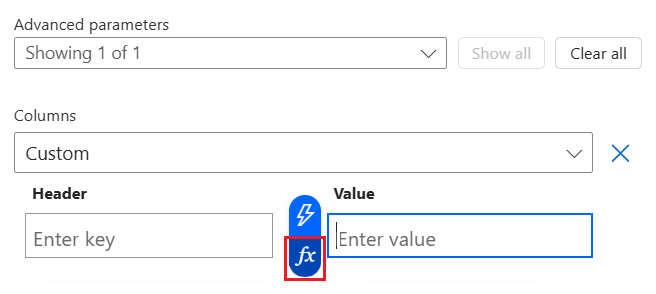
Para cada propriedade de matriz que deseja, na coluna Valor, clique na caixa de edição e, em seguida, selecione o ícone de função, que abre o editor de expressões. Verifique se a lista Função aparece selecionada.
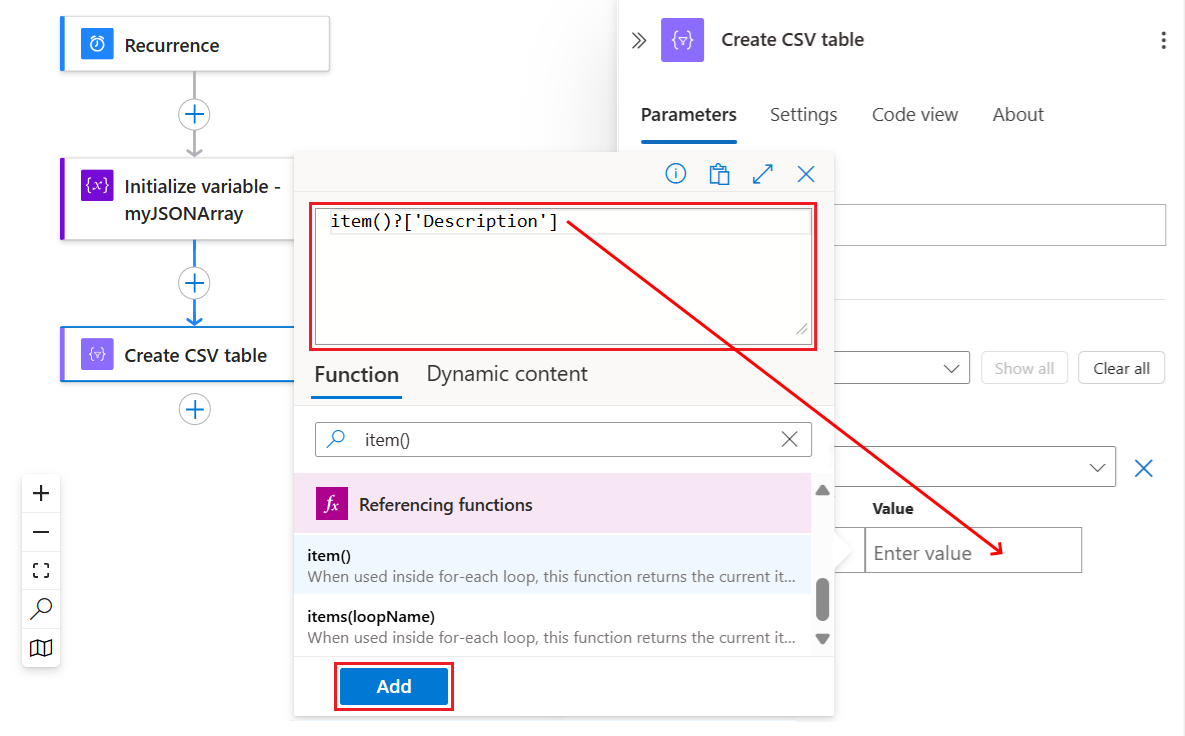
No editor de expressão, insira a expressão a seguir, mas substitua
<array-property-name>pelo nome da propriedade da matriz para o valor desejado. Quando terminar cada expressão, selecione Adicionar.Sintaxe:
item()?['<array-property-name>']Exemplos de valores:
item()?['Description']item()?['Product_ID']
Para obter mais informações, consulte a função item().
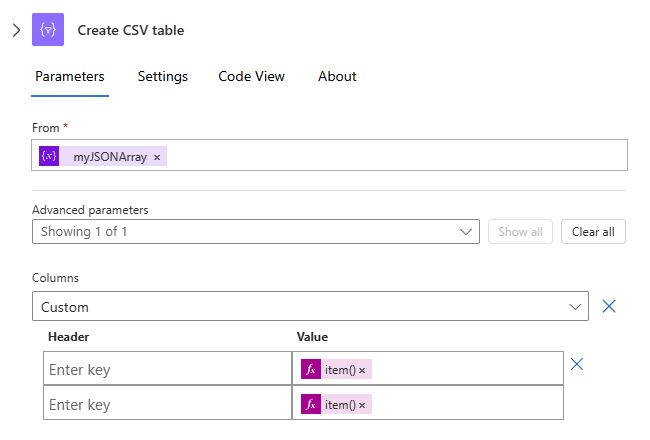
Repita as etapas anteriores para cada propriedade de matriz. Quando terminar, sua ação será semelhante ao exemplo a seguir:
Salve seu fluxo de trabalho. Na barra de ferramentas do estruturador, selecione Guardar.
Trabalhar na vista de código
Na definição JSON da ação, dentro da columns matriz, defina a header propriedade como uma cadeia de caracteres vazia. Para cada value propriedade, cancele a referência de cada propriedade de matriz desejada.
Na barra de ferramentas do designer, selecione Visualização de código.
No editor de códigos, localize a matriz da
columnsação. Para cada coluna de valores de matriz desejada, adicione uma propriedade vaziaheadere a seguinte expressão para avaluepropriedade:Sintaxe:
{
   "header": "",
   "value": "@item()?['<array-property-name>']"
}
Exemplo:
"Create_CSV_table": {
   "type": "Table",
   "inputs": {
      "columns": [
         {
            "header": "",
            "value": "@item()?['Description']"
         },
         {
            "header": "",
            "value": "@item()?['Product_ID']"
         }
      ],
      "format": "CSV",
      "from": "@variables('myJSONArray')"
   }
}
Nota
Se você copiar o exemplo em seu código, certifique-se de incluir a
runAfteração no final daCreate_CSV_tabledefinição.Volte para a visualização do designer para revisar os resultados.
Testar o fluxo de trabalho
Para confirmar se a ação Criar tabela CSV cria os resultados esperados, envie a si mesmo uma notificação que inclua a saída da ação Criar tabela CSV.
No seu fluxo de trabalho, adicione uma ação que possa enviar os resultados da ação Criar tabela CSV.
Este exemplo continua usando a ação do Office 365 Outlook chamada Enviar um email (V2).
Nesta ação, para cada caixa onde você deseja que os resultados apareçam, selecione dentro de cada caixa, que abre a lista de conteúdo dinâmico. Nessa lista, na ação Criar tabela CSV, selecione Saída.

Salve seu fluxo de trabalho e, em seguida, execute manualmente seu fluxo de trabalho. Na barra de ferramentas do designer, selecione Executar>Executar.

Se você usar a ação Office 365 Outlook - Enviar um email, o exemplo a seguir mostra o resultado:

Nota
Se a tabela for retornada com formatação incorreta, veja como verificar a formatação dos dados da tabela.
Criar ação de tabela HTML
Para criar uma tabela HTML que contenha as propriedades e valores dos objetos JSON (JavaScript Object Notation) presentes num array, utilize a ação Criar tabela HTML. Em seguida, você pode usar a tabela resultante em ações que seguem a ação Criar tabela HTML.
Para experimentar a ação Criar tabela HTML, siga estas etapas usando o designer de fluxo de trabalho. Ou, se preferir trabalhar no editor de visualização de código, você pode copiar o exemplo Criar tabela HTML e Inicializar definições de ação variável deste guia para a definição de fluxo de trabalho subjacente do seu próprio aplicativo lógico: Exemplos de código de operação de dados - Criar tabela HTML. Para obter mais informações sobre a ação Criar tabela HTML na definição de fluxo de trabalho JSON subjacente, consulte a ação Tabela.
No portal do Azure ou no Visual Studio Code, abra o fluxo de trabalho do aplicativo lógico no designer.
Este exemplo usa o portal do Azure e um fluxo de trabalho de exemplo com o gatilho Recorrência seguido por uma ação Inicializar variável. A ação é configurada para criar uma variável onde o valor inicial é uma matriz que tem algumas propriedades e valores no formato JSON.
Operação Propriedades e valores Inicializar variável - Nome: myJSONArray
- Tipo: Array
- Valor:[ { "Description": "Apples", "Product_ID": 1 }, { "Description": "Oranges", "Product_ID": 2 }]
Siga estas etapas gerais para adicionar a ação Operações de Dados chamada Criar tabela HTML.
No designer, selecione a ação Criar tabela HTML, se ainda não estiver selecionada. Na caixa De, insira a matriz ou expressão a ser usada para criar a tabela.
Para este exemplo, selecione dentro da caixa De e selecione a lista de conteúdo dinâmico (ícone de relâmpago). Nessa lista, selecione a variável myJSONArray :

Gorjeta
Para criar tokens amigáveis para as propriedades em objetos JSON para que você possa selecionar essas propriedades como entradas, use a ação chamada Analisar JSON antes de usar a ação Criar tabela HTML.
A captura de ecrã seguinte mostra a ação concluída Criar tabela HTML.

Salve seu fluxo de trabalho. Na barra de ferramentas do estruturador, selecione Guardar.


Personalizar o formato da tabela
Por padrão, a propriedade Columns é definida para criar automaticamente as colunas da tabela com base nos itens da matriz. Para especificar cabeçalhos e valores personalizados, siga estes passos:
Se a propriedade Colunas não aparecer na caixa de informações da ação, na lista Parâmetros avançados, selecione Colunas.
Abra a lista Colunas e selecione Personalizado.
Na propriedade Header, especifique o texto do cabeçalho personalizado a ser usado.
Na propriedade Value, especifique o valor personalizado a ser usado.
Para retornar valores da matriz, você pode usar a item() função com a ação Criar tabela HTML. Em um For_each loop, você pode usar a items() função.
Por exemplo, suponha que você queira colunas de tabela que tenham apenas os valores de propriedade e não os nomes de propriedade de uma matriz. Para retornar apenas esses valores, siga estas etapas para trabalhar no modo de exibição de designer ou no modo de exibição de código.
Este exemplo retorna o seguinte resultado:
Apples,1
Oranges,2
Trabalhar no modo de exibição de designer
Na ação Criar tabela HTML, mantenha a coluna Cabeçalho vazia. Em cada linha da coluna Valor, cancele a referência a cada propriedade de matriz desejada. Cada linha em Valor retorna todos os valores para a propriedade de matriz especificada e se torna uma coluna na tabela.
Para cada propriedade de matriz que deseja, na coluna Valor, clique na caixa de edição e, em seguida, selecione o ícone de função, que abre o editor de expressões. Verifique se a lista Função aparece selecionada.
No editor de expressão, insira a expressão a seguir, mas substitua
<array-property-name>pelo nome da propriedade da matriz para o valor desejado. Quando terminar cada expressão, selecione Adicionar.Sintaxe:
item()?['<array-property-name>']Exemplos:
item()?['Description']item()?['Product_ID']
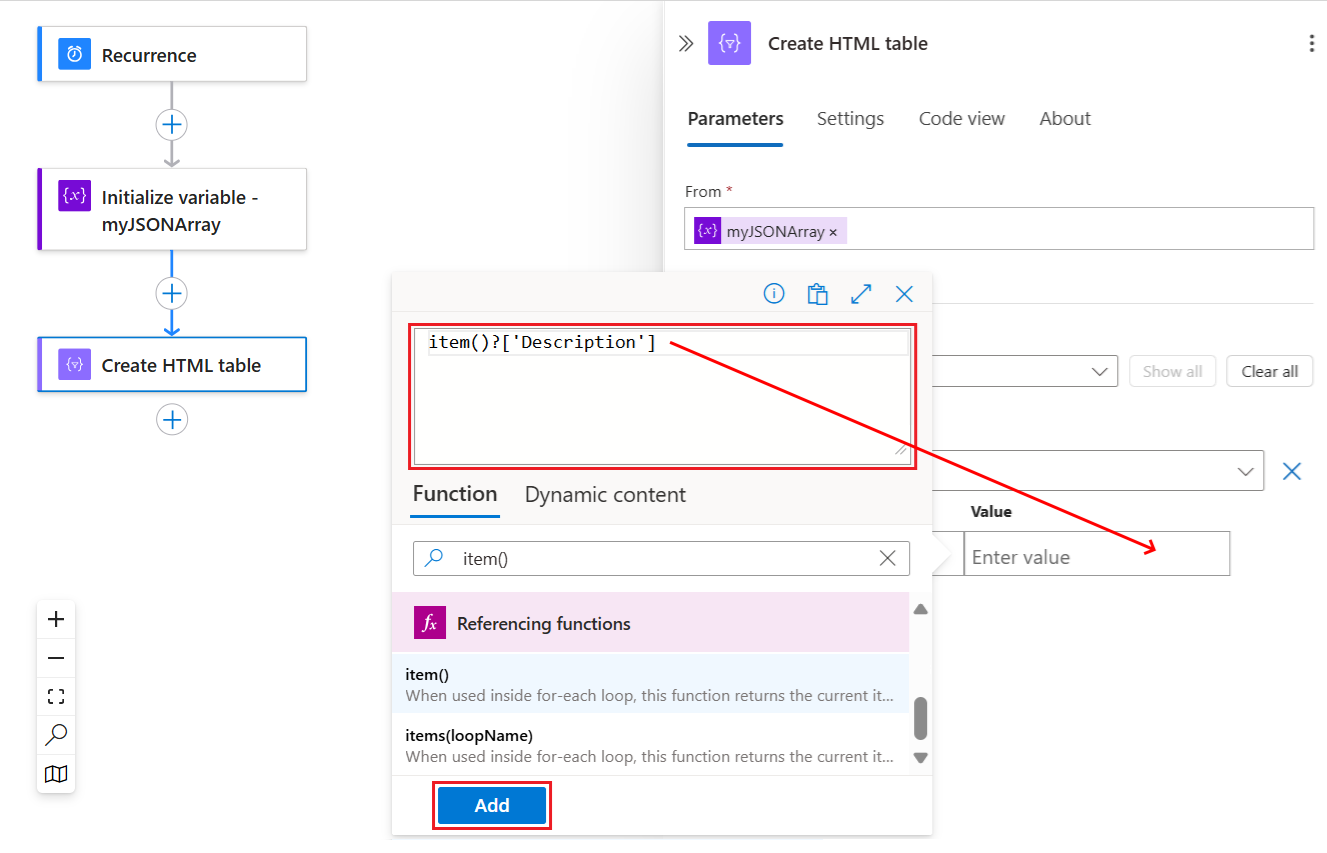
Para obter mais informações, consulte a função item().
Repita as etapas anteriores para cada propriedade de matriz. Quando terminar, sua ação será semelhante ao exemplo a seguir:
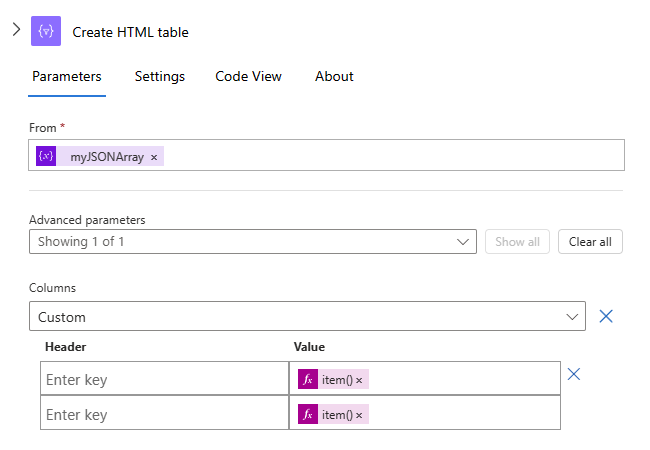
Trabalhar na vista de código
Na definição JSON da ação, dentro da columns matriz, defina a header propriedade como uma cadeia de caracteres vazia. Para cada value propriedade, cancele a referência de cada propriedade de matriz desejada.
Na barra de ferramentas do designer, selecione Visualização de código.
No editor de códigos, localize a matriz da
columnsação. Para cada coluna de valores de matriz desejada, adicione uma propriedade vaziaheadere a seguinte expressão para avaluepropriedade:Sintaxe:
{
   "header": "",
   "value": "@item()?['<array-property-name>']"
}
Exemplo:
"Create_HTML_table": {
   "type": "Table",
   "inputs": {
      "columns": [
         {
            "header": "",
            "value": "@item()?['Description']"
         },
         {
            "header": "",
            "value": "@item()?['Product_ID']"
         }
      ],
      "format": "HTML",
      "from": "@variables('myJSONArray')"
   }
}
Nota
Se você copiar o exemplo em seu código, certifique-se de incluir a
runAfteração no final daCreate_HTML_tabledefinição.Volte para a visualização do designer para revisar os resultados.
Testar o fluxo de trabalho
Para confirmar se a ação Criar tabela HTML cria os resultados esperados, envie a si mesmo uma notificação que inclua a saída da ação Criar tabela HTML.
No fluxo de trabalho, adicione uma ação que possa enviar os resultados da ação Criar tabela HTML.
Este exemplo continua usando a ação do Office 365 Outlook chamada Enviar um email (V2).
Nesta ação, para cada caixa onde pretende que os resultados apareçam, selecione dentro de cada caixa e, em seguida, selecione o ícone de relâmpago, que abre a lista de conteúdo dinâmico. Nessa lista, na ação Criar tabela HTML, selecione Saída.

Salve seu fluxo de trabalho e, em seguida, execute manualmente seu fluxo de trabalho. Na barra de ferramentas do designer, selecione Executar>Executar.

Se você usar a ação Office 365 Outlook - Enviar um email, o exemplo a seguir mostra o resultado:

Ação de filtro de matriz
Para criar uma matriz de subconjunto a partir de uma matriz existente em que os itens de subconjunto atendam a critérios específicos, use a ação Filtrar matriz . Em seguida, você pode usar a matriz filtrada resultante em ações que seguem a ação Filtrar matriz .
Para tentar a ação Filtrar matriz , siga estas etapas usando o designer de fluxo de trabalho. Ou, se preferir trabalhar no editor de visualização de código, você pode copiar o exemplo Filtrar matriz e Inicializar definições de ação variável deste guia para a definição de fluxo de trabalho subjacente do seu próprio aplicativo lógico: Exemplos de código de operação de dados - Matriz de filtro. Para obter mais informações sobre a ação de Filtragem de Array na definição de fluxo de trabalho JSON subjacente, consulte a ação Consulta.
Nota
Qualquer texto de filtro que utilizes na tua condição é sensível a maiúsculas e minúsculas. Além disso, essa ação não pode alterar o formato ou os componentes dos itens na matriz.
Para que ações usem a saída da matriz da ação Filtrar matriz, essas ações devem aceitar matrizes como entrada, ou talvez seja necessário transformar a matriz de saída num outro formato compatível.
Se chamar um ponto de extremidade HTTP e receber uma resposta JSON, use a ação Analisar JSON para processar a resposta JSON. Caso contrário, a ação Filtrar matriz pode ler apenas o corpo da resposta e não a estrutura da carga JSON.
No portal do Azure ou no Visual Studio Code, abra o fluxo de trabalho do aplicativo lógico no designer.
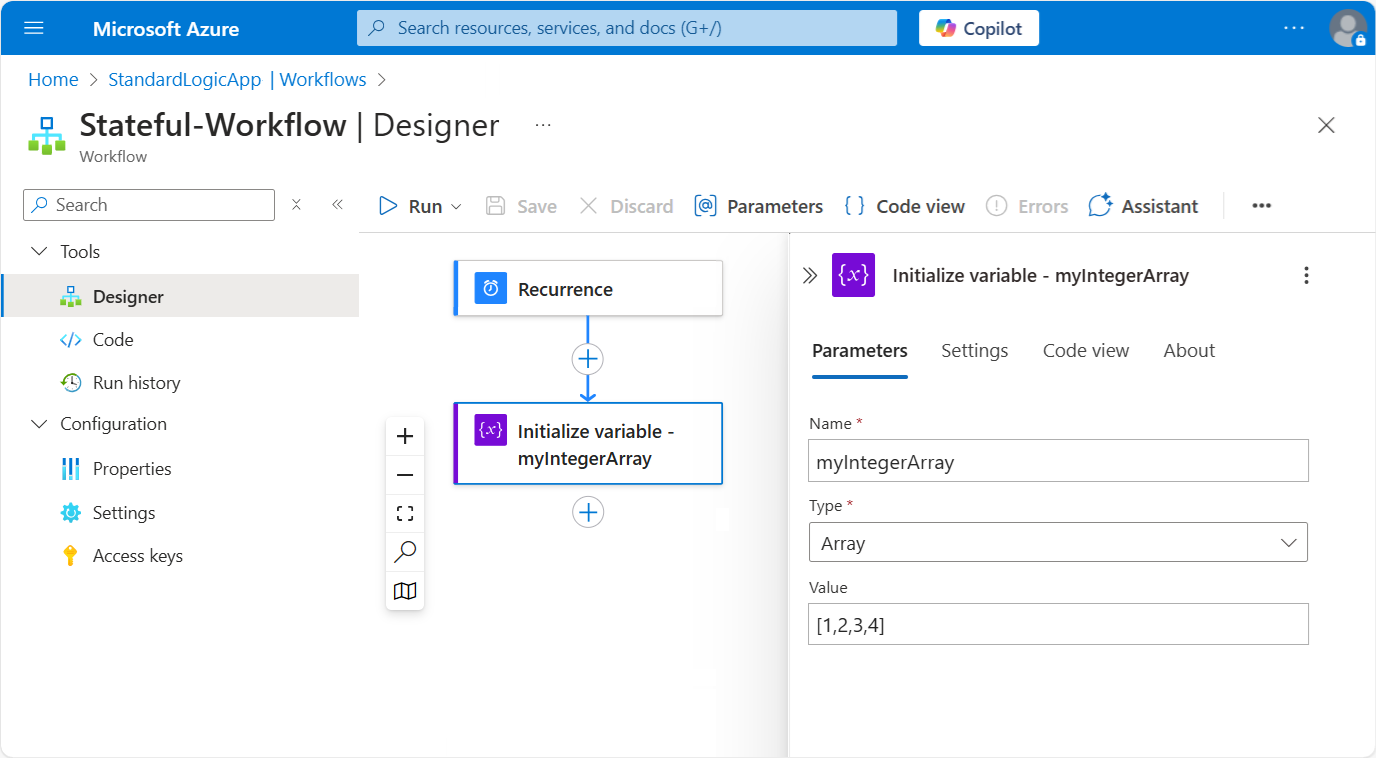
Este exemplo usa o portal do Azure e um fluxo de trabalho de exemplo com o gatilho Recorrência seguido por uma ação Inicializar variável. A ação é configurada para criar onde o valor inicial é uma matriz que tem alguns valores inteiros de exemplo.
Operação Propriedades e valores Inicializar variável - Nome: myIntegerArray
- Tipo: Array
- Valor:[1,2,3,4]Nota
Embora este exemplo use uma matriz inteira simples, essa ação é especialmente útil para matrizes de objeto JSON onde você pode filtrar com base nas propriedades e valores dos objetos.
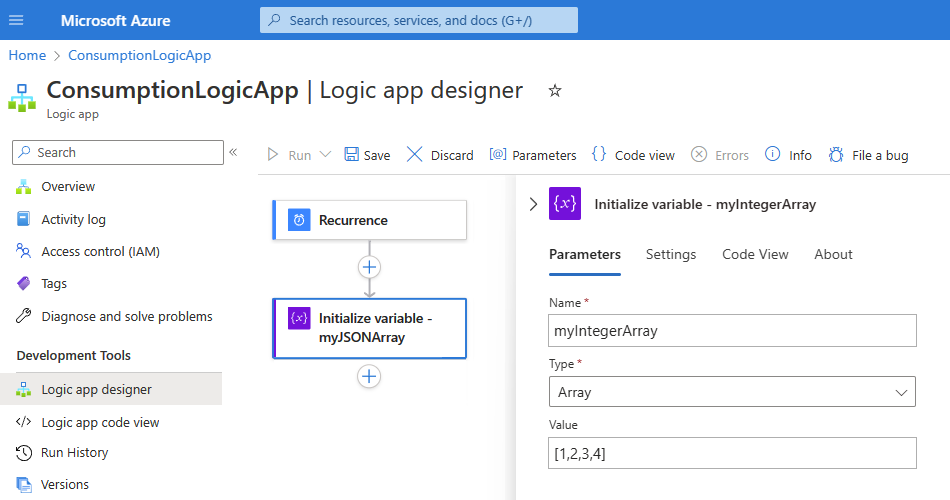
Siga estas etapas gerais para localizar a ação Operações de Dados chamada Matriz de filtro.
No designer, selecione a ação Filtrar matriz , se ainda não estiver selecionada. Na caixa "De", insira a matriz ou expressão que será usada como filtro.
Neste exemplo, selecione dentro da caixa De e, em seguida, selecione o ícone de relâmpago, que abre a lista de conteúdo dinâmico. Nessa lista, selecione a variável criada anteriormente:

Para a condição, especifique os itens de matriz a serem comparados, selecione o operador de comparação e especifique o valor de comparação.
Este exemplo usa a função item() para acessar cada item na matriz, enquanto a ação Filtrar matriz procura itens de matriz em que o valor é maior que um. A captura de ecrã a seguir mostra a ação Filtro de matriz do exemplo concluído:
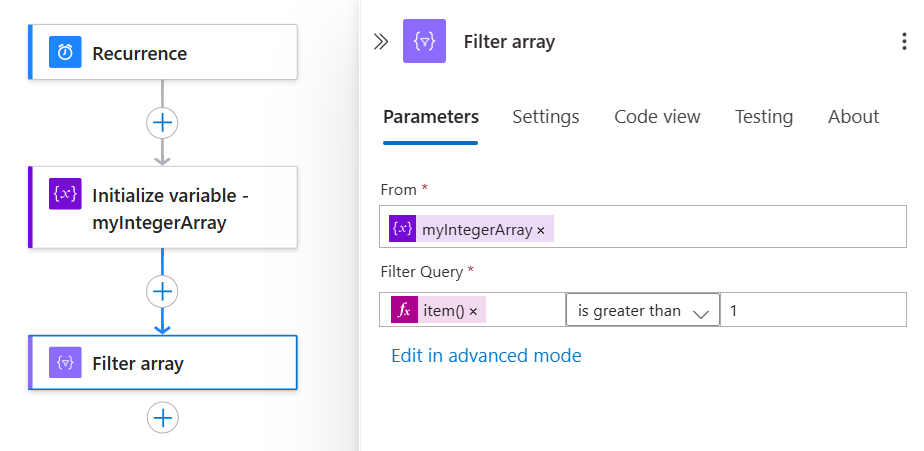
Salve seu fluxo de trabalho. Na barra de ferramentas do estruturador, selecione Guardar.

Testar o fluxo de trabalho
Para confirmar se a ação Filtrar matriz cria os resultados esperados, envie a si mesmo uma notificação que inclua a saída da ação Filtrar matriz .
No seu fluxo de trabalho, adicione uma ação que possa enviar os resultados da ação Filtrar matriz .
Este exemplo continua usando a ação do Office 365 Outlook chamada Enviar um email (V2).
Nesta ação, conclua as seguintes etapas:
Para cada caixa onde você deseja que os resultados apareçam, selecione dentro de cada caixa e, em seguida, selecione o ícone de função, que abre o editor de expressão. Verifique se a lista Função aparece selecionada.
Para obter a saída da matriz da ação Filtrar matriz, insira a expressão a seguir, que usa a função body() com o nome da ação Filtrar matriz e selecione Adicionar.
body('Filter_array')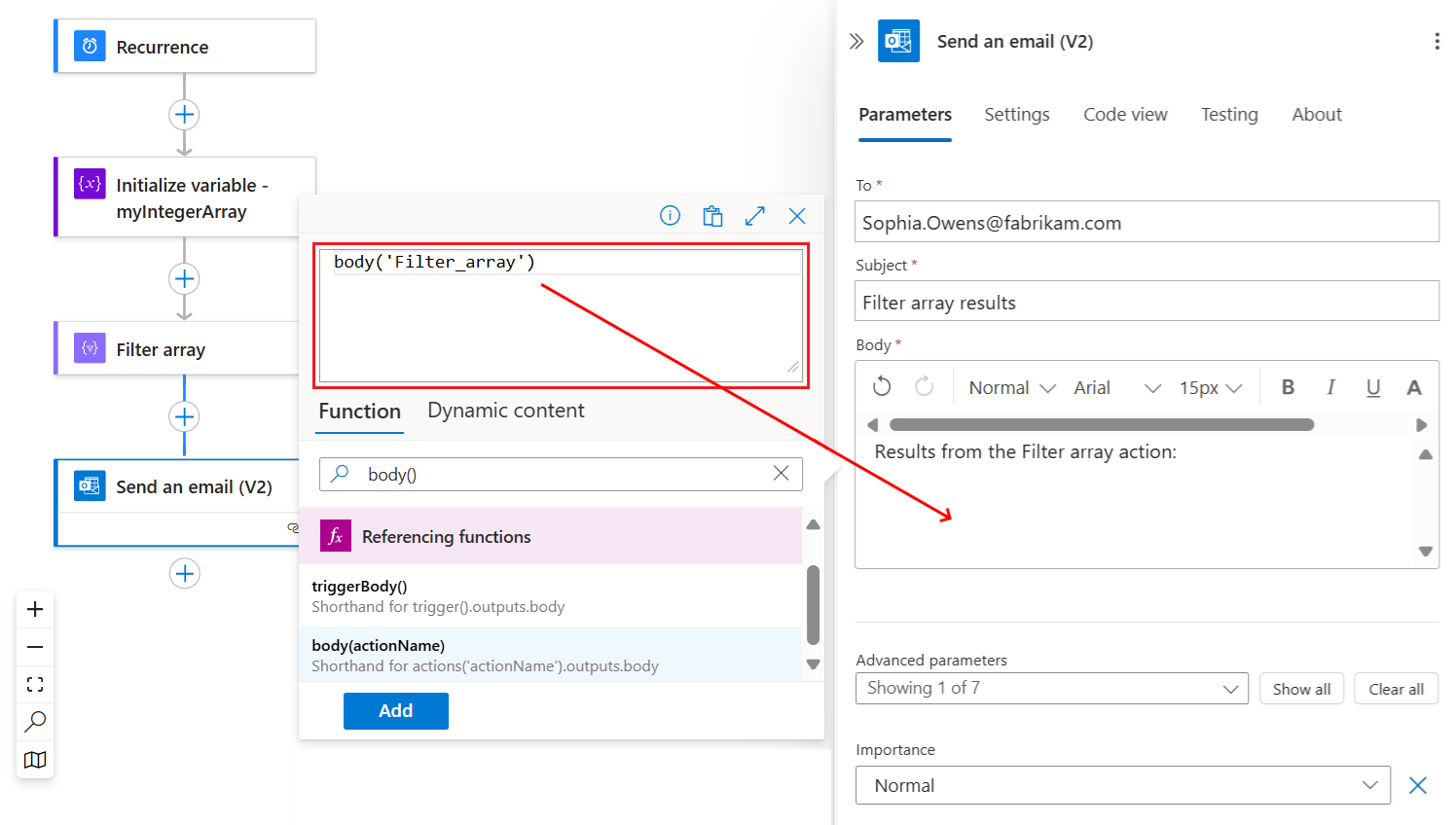
A expressão resolvida especifica mostrar as saídas da ação Filter_array no corpo do e-mail ao ser enviado:
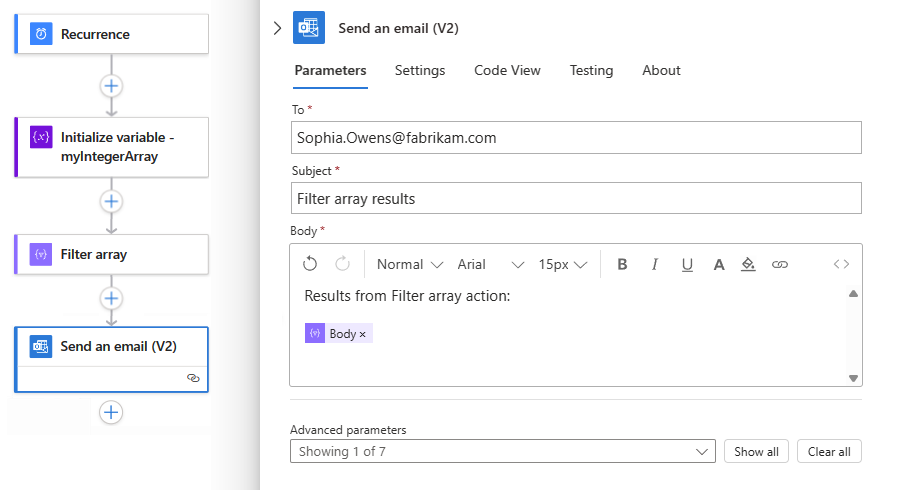
Salve seu fluxo de trabalho e, em seguida, execute manualmente seu fluxo de trabalho. Na barra de ferramentas do designer, selecione Executar>Executar.
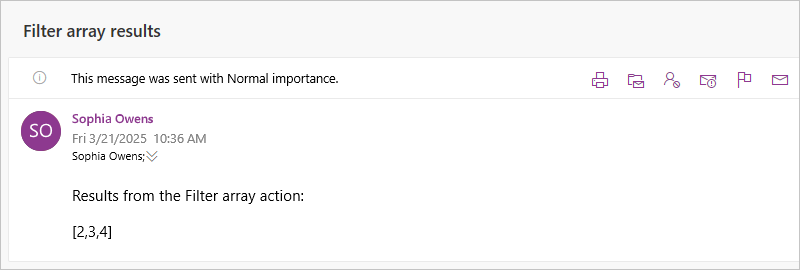
Se você usar a ação Office 365 Outlook - Enviar um email, o exemplo a seguir mostra o resultado:
Juntar-se à ação
Para criar uma string que contenha todos os itens de uma matriz e separar esses itens com um caractere delimitador específico, use a ação Juntar. Em seguida, pode usar a cadeia de caracteres em ações que seguem a ação de União.
Para experimentar a ação Ingressar, siga estas etapas usando o designer do fluxo de trabalho. Ou, se preferir trabalhar no editor de visualização de código, pode copiar os exemplos das definições de ação de Unir e Inicializar variável deste guia para a definição subjacente do fluxo de trabalho do seu próprio aplicativo lógico: Exemplos de código de operações de dados - Juntar. Para obter mais informações sobre a ação Juntar na sua definição de fluxo de trabalho subjacente, consulte a ação Juntar.
No portal do Azure ou no Visual Studio Code, abra o fluxo de trabalho do aplicativo lógico no designer.
Este exemplo usa o portal do Azure e um fluxo de trabalho de exemplo com o gatilho Recorrência seguido por uma ação Inicializar variável. Esta ação é configurada para criar uma variável onde o valor inicial é uma matriz que tem alguns valores inteiros de exemplo.
Operação Propriedades e valores Inicializar variável - Nome: myIntegerArray
- Tipo: Array
- Valor:[1,2,3,4]
Siga estes passos gerais para localizar a ação Operações de Dados chamada Juntar.
No designer, selecione a ação Ingressar , se ainda não estiver selecionada. Na caixa De, insira a matriz que contém os itens que pretende unir como uma cadeia de caracteres.
Na caixa 'De', insira a matriz que contém os itens que pretende unir numa cadeia de caracteres.
Neste exemplo, selecione dentro da caixa De e, em seguida, selecione o ícone de relâmpago, que abre a lista de conteúdo dinâmico. Nessa lista, selecione a variável criada anteriormente:

Na caixa Unir com, insira o caractere a ser usado para separar cada item do array.
Este exemplo usa dois pontos (:) como separador para a propriedade Juntar Com.

Salve seu fluxo de trabalho. Na barra de ferramentas do estruturador, selecione Guardar.


Testar o fluxo de trabalho
Para confirmar se a ação Ingressar cria os resultados esperados, envie a si mesmo uma notificação que inclua a saída da ação Ingressar .
No seu fluxo de trabalho, adicione uma ação que possa enviar os resultados da ação Join.
Este exemplo continua usando a ação do Office 365 Outlook chamada Enviar um email (V2).
Nesta ação, para cada caixa onde pretende que os resultados apareçam, selecione dentro de cada caixa e, em seguida, selecione o ícone de relâmpago, que abre a lista de conteúdo dinâmico. Nessa lista, na ação Ingressar , selecione Saída.

Salve seu fluxo de trabalho e, em seguida, execute manualmente seu fluxo de trabalho. Na barra de ferramentas do designer, selecione Executar>Executar.

Se você usar a ação Office 365 Outlook - Enviar um email, o exemplo a seguir mostra o resultado:

Ação de Análise de JSON
Para fazer referência ou acessar propriedades no conteúdo JSON (JavaScript Object Notation), você pode criar campos ou tokens amigáveis para essas propriedades usando a ação Analisar JSON . Dessa forma, você pode selecionar essas propriedades na lista de conteúdo dinâmico ao especificar entradas para ações subsequentes em seu fluxo de trabalho. Para esta ação, você pode fornecer um esquema JSON ou gerar um esquema JSON a partir de seu conteúdo JSON de exemplo ou carga útil.
Para experimentar a ação Analisar JSON, siga estas etapas usando o editor de fluxos de trabalho. Ou, se preferir trabalhar no editor de visualização de código, você pode copiar o exemplo Analisar JSON e Inicializar definições de ação variável deste guia para a definição de fluxo de trabalho subjacente do seu próprio aplicativo lógico: Exemplos de código de operação de dados - Analisar JSON. Para obter mais informações sobre esta ação na sua definição de fluxo de trabalho subjacente, consulte Ação de Analisar JSON.
No portal do Azure ou no Visual Studio Code, abra o fluxo de trabalho do aplicativo lógico no designer.
Este exemplo usa o portal do Azure e um fluxo de trabalho de exemplo com um gatilho de Recorrência seguido por uma ação de Inicializar variável. Esta ação é configurada para criar uma variável cujo valor inicial é o seguinte objeto JSON com propriedades e valores:
{
    "Member": {
        "Email": "Sophia.Owen@fabrikam.com",
        "FirstName": "Sophia",
        "LastName": "Owen"
    }
}
Siga estas etapas gerais para localizar a ação Operações de dados chamada Analisar JSON.
No designer, selecione a ação Analisar JSON , se ainda não estiver selecionada. Na caixa Conteúdo, insira o objeto JSON que você deseja analisar.
Neste exemplo, selecione dentro da caixa Conteúdo e, em seguida, selecione o ícone relâmpago, que abre a lista de conteúdo dinâmico. Nessa lista, selecione a variável criada anteriormente:

Na caixa Esquema, insira o esquema JSON que descreve o objeto JSON, ou carga útil, que você deseja analisar.
Para este exemplo, use o seguinte esquema para o objeto JSON de exemplo:
{
    "type": "object",
    "properties": {
        "Member": {
            "type": "object",
            "properties": {
                "Email": {
                    "type": "string"
                },
                "FirstName": {
                    "type": "string"
                },
                "LastName": {
                    "type": "string"
                }
            }
        }
    }
}
Se você não tiver um esquema, poderá gerá-lo a partir do objeto JSON:
Na ação Analisar JSON, na caixa Esquema, selecione Usar carga útil de exemplo para gerar esquema.
Na caixa Digite ou cole uma carga JSON de exemplo, insira o conteúdo ou objeto JSON e selecione Concluído, por exemplo:
{
    "Member": {
       "Email": "Sophia.Owens@fabrikam.com",
       "FirstName": "Sophia",
       "LastName": "Owens"
    }
}
Salve seu fluxo de trabalho. Na barra de ferramentas do estruturador, selecione Guardar.


Testar o fluxo de trabalho
Para confirmar se a ação de Analisar JSON cria os resultados esperados, envie uma notificação que inclua a saída da ação de Analisar JSON.
Em seu fluxo de trabalho, adicione uma ação que possa enviar os resultados da ação Analisar JSON .
Este exemplo continua usando a ação do Office 365 Outlook chamada Enviar um email (V2).
Nesta ação, para cada caixa onde pretende que os resultados apareçam, selecione dentro de cada caixa de edição e, em seguida, selecione o ícone de relâmpago, que abre a lista de conteúdo dinâmico. Nessa lista, na ação Analisar JSON , selecione as propriedades do objeto JSON analisado.
Este exemplo seleciona as seguintes propriedades: Body FirstName, Body LastName e Body Email

Quando terminar, a ação Enviar um e-mail será semelhante ao exemplo a seguir:

Salve seu fluxo de trabalho e, em seguida, execute manualmente seu fluxo de trabalho. Na barra de ferramentas do designer, selecione Executar>Executar.


Se você usar a ação Office 365 Outlook - Enviar um email, o exemplo a seguir mostra o resultado:

Selecionar ação
Por padrão, a ação Selecionar cria uma matriz que contém objetos JSON criados a partir dos valores em uma matriz existente. Por exemplo, você pode criar um objeto JSON para cada valor em uma matriz inteira. Especifique as propriedades que cada objeto JSON deve ter e mapeie os valores da matriz de origem para as propriedades. Embora você possa alterar os objetos JSON do componente, a matriz de saída sempre tem o mesmo número de itens que a matriz de origem. Para usar a matriz de saída da ação Selecionar, as ações subsequentes devem aceitar matrizes como entrada ou talvez seja necessário transformar a matriz de saída em outro formato compatível.
Para tentar a ação Selecionar , siga estas etapas usando o designer de fluxo de trabalho. Ou, se preferir trabalhar no editor de visualização de código, você pode copiar o exemplo Selecionar e Inicializar definições de ação variável deste guia para a definição de fluxo de trabalho subjacente do seu próprio aplicativo lógico: Exemplos de código de operação de dados - Selecionar. Para obter mais informações sobre essa ação na definição de fluxo de trabalho subjacente, consulte Selecionar ação.
Gorjeta
Para obter um exemplo que cria uma matriz com cadeias de caracteres ou inteiros criados a partir dos valores em uma matriz de objeto JSON, consulte as definições de ação de variável Selecionar e inicializar em Exemplos de código de operação de dados - Selecionar.
No portal do Azure ou no Visual Studio Code, abra o fluxo de trabalho do aplicativo lógico no designer.
Este exemplo usa o portal do Azure e um fluxo de trabalho de exemplo com o gatilho Recorrência seguido por uma ação Inicializar variável. A ação é configurada para criar uma variável onde o valor inicial é uma matriz que tem alguns inteiros de exemplo.
Operação Propriedades e valores Inicializar variável - Nome: myIntegerArray
- Tipo: Array
- Valor:[1,2,3,4]
Siga estas etapas gerais para localizar a ação Operações de dados chamada Selecionar.
No designer, selecione a ação Selecionar , se ainda não estiver selecionada. Na caixa De, introduza o intervalo de origem que pretende utilizar.
Neste exemplo, selecione dentro da caixa De e, em seguida, selecione o ícone de relâmpago, que abre a lista de conteúdo dinâmico. Nessa lista, selecione a variável criada anteriormente:

Para a propriedade Map , na coluna da esquerda, insira um nome de propriedade para descrever todos os valores na matriz de origem.
Este exemplo usa Product_ID como o nome da propriedade para os valores inteiros na matriz de origem. Assim, cada valor, por exemplo, 1, 2, 3 e 4, é um ID de produto.
Na coluna da direita, insira uma expressão que especifique o valor na matriz de origem para o nome da propriedade na coluna da esquerda.
Este exemplo usa a função item() para iterar e acessar cada item na matriz.
Selecione dentro da coluna da direita e, em seguida, selecione o ícone de função, que abre o editor de expressão. Verifique se a lista Função aparece selecionada.
No editor de expressão, digite a função chamada item() e selecione Adicionar.

A ação Selecionar agora é semelhante ao exemplo a seguir:

Salve seu fluxo de trabalho. Na barra de ferramentas do estruturador, selecione Guardar.


Testar o fluxo de trabalho
Para confirmar se a ação Selecionar cria os resultados esperados, envie a si mesmo uma notificação que inclua a saída da ação Selecionar .
No seu fluxo de trabalho, adicione uma ação que possa enviar os resultados da ação Selecionar .
Nesta ação, conclua as seguintes etapas:
Para cada caixa onde você deseja que os resultados apareçam, selecione dentro de cada caixa e, em seguida, selecione o ícone de função, que abre o editor de expressão. Verifique se a lista Função aparece selecionada.
Para obter a saída da matriz da ação Selecionar, digite a seguinte expressão, que usa a função body() com o nome da ação Selecionar, e selecione Adicionar:
body('Select')
A expressão resolvida especifica que se deve mostrar as saídas da ação Selecionar no corpo do e-mail quando este é enviado.

Salve seu fluxo de trabalho e, em seguida, execute manualmente seu fluxo de trabalho. Na barra de ferramentas do designer, selecione Executar>Executar.

Se você usar a ação Office 365 Outlook - Enviar um email, o exemplo a seguir mostra o resultado:

Resolução de Problemas
Formatar dados da tabela
Se a tabela CSV ou HTML for retornada com formatação incorreta, verifique se os dados de entrada têm quebras de linha entre linhas.
Formatação incorreta:
Fruit,Number
Apples,1
Oranges,2
Formatação correta:
Fruit,Number
Apples,1
Oranges,2
Para adicionar quebras de linha entre linhas, adicione uma das seguintes expressões à tabela:
replace(body('Create_CSV_table'),'','<br/>')
replace(body('Create_HTML_table'),'','<br/>')
Por exemplo:
{
	"Send_an_email_": {
		"inputs": {
			"body": {
				"Body": "<p>Results from Create CSV table action:<br/>\n<br/>\n<br/>\n@{replace(body('Create_CSV_table'),'\r\n','<br/>')}</p>",
				"Subject": "Create CSV table results",
				"To": "sophia.owen@fabrikam.com"
			}
		}
	}
}