Nota
O acesso a esta página requer autorização. Podes tentar iniciar sessão ou mudar de diretório.
O acesso a esta página requer autorização. Podes tentar mudar de diretório.
Neste guia, saiba como criar um painel no Azure Managed Grafana para visualizar dados de seus serviços do Azure.
Um painel de controlo do Grafana contém paineis e linhas. Você pode importar um painel do Grafana e adaptá-lo ao seu próprio cenário, criar um novo painel do Grafana ou duplicar um painel existente.
Nota
A UI do Grafana pode mudar periodicamente. Este artigo mostra a interface do Grafana e o fluxo do usuário em um determinado ponto. A sua experiência pode diferir ligeiramente dos exemplos abaixo no momento da leitura deste documento. Se este for o caso, consulte a documentação do Grafana Labs.
Pré-requisitos
- Uma conta do Azure com uma subscrição ativa. Crie uma conta gratuitamente.
- Um espaço de trabalho do Azure Managed Grafana. Se você ainda não tiver um, crie um espaço de trabalho do Azure Managed Grafana.
- Outro recurso existente do Azure com dados de monitoramento.
Importar um painel do Grafana
Para criar rapidamente um painel, importe um painel existente e adicione-o ao seu espaço de trabalho do Azure Managed Grafana. Você pode fazer isso importando um modelo de painel do Grafana Labs, carregando um arquivo JSON ou colando código JSON.
Importar um painel de controlo do Grafana Labs
Importe um modelo de painel do site do Grafana Labs.
No site do Grafana Labs, navegue pelos modelos de painéis do Grafana e selecione um painel para importar.
Selecione Copiar ID para a área de transferência.
Para as próximas etapas, use o portal do Azure ou a CLI do Azure.
No portal do Azure, abra o seu espaço de trabalho do Azure Managed Grafana e selecione a URL do Ponto de Extremidade.
No portal Grafana, vá para Importação de > Painéis.
Em Importar via grafana.com, cole o ID do painel do Grafana copiado anteriormente e selecione Carregar.

Opcionalmente, atualize o nome do painel, a pasta, o identificador exclusivo (UID) e outros parâmetros.
Selecione uma fonte de dados e selecione Importar.
Um novo painel é exibido. Revise e edite-o, se necessário.
Importar um painel JSON
Siga estas etapas para importar um painel JSON para o Grafana:
- No portal do Azure, abra o seu espaço de trabalho do Azure Managed Grafana e selecione a URL do Ponto de Extremidade.
- Vá para > de painel use uma opção de importação preferida:
- Selecione Fazer upload do ficheiro JSON e, em seguida, Carregar para importar de um ficheiro JSON.
- Cole o texto JSON na caixa Importar via painel json e selecione Carregar para usar o texto da área de transferência.
- Opcionalmente, atualize o nome do painel, a pasta, o identificador exclusivo (UID) e outros parâmetros.
- Selecione Importar.
Criar um novo painel do Grafana
Para criar seu próprio novo painel, siga estas etapas.
No portal do Azure, abra o seu espaço de trabalho do Azure Managed Grafana e selecione a URL do Ponto de Extremidade.
No portal Grafana, vá para Dashboards > New Dashboard.
Selecione uma das seguintes opções:
- Adicione um novo painel: cria instantaneamente um painel do zero com um primeiro painel padrão.
- Adicionar uma nova linha: cria instantaneamente um painel com uma nova linha vazia.
- Adicionar um painel da biblioteca de painéis: cria instantaneamente um painel de controlo utilizando um painel reutilizável já existente a partir de outro ambiente de trabalho ao qual tem acesso.

Duplicar um painel do Grafana
Duplique um painel do Grafana usando seu método preferido.
Para copiar um painel do Grafana:
Abra um painel existente em seu espaço de trabalho do Grafana.
Selecione Configurações do painel.
Selecione Guardar como.
Introduza um novo nome e/ou uma nova pasta e selecione Guardar.

Editar um painel do painel de controlo
Edite um painel do Grafana usando o seu método preferido.
Para atualizar um painel do Grafana, siga as etapas abaixo.
Revise o painel para verificar se você está satisfeito com ele ou se deseja fazer algumas edições.
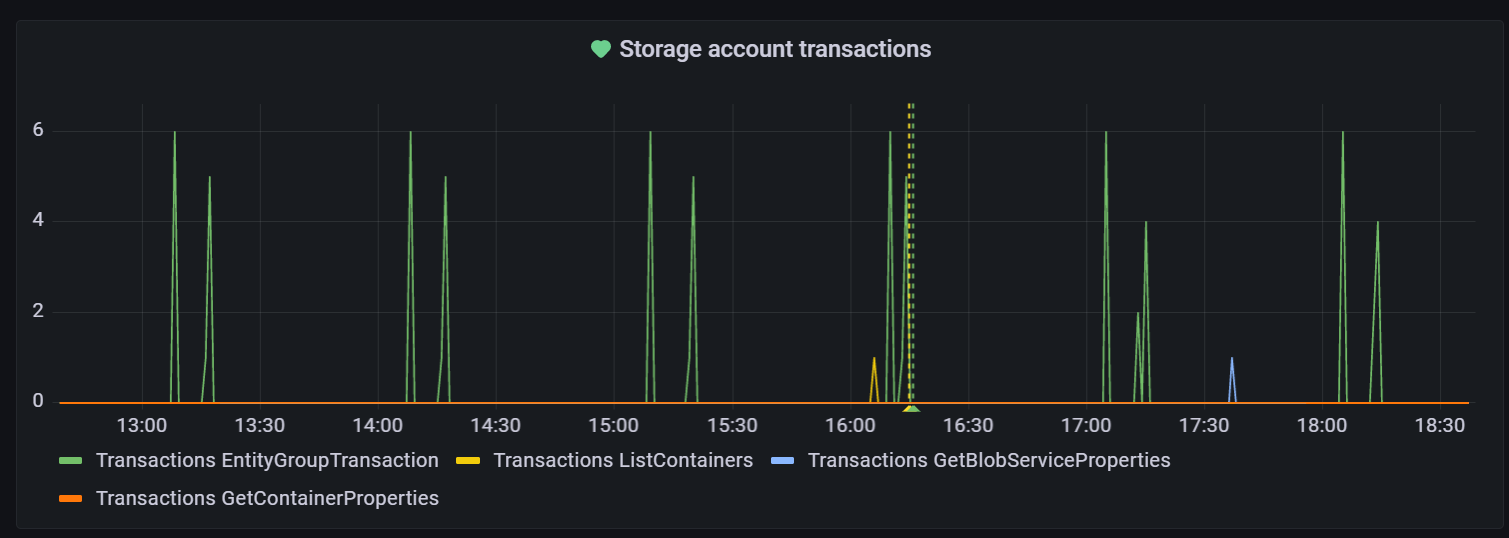
Na parte inferior da página:
-
Guia Consulta :
- Analise a fonte de dados selecionada. Se necessário, selecione a lista suspensa para usar outra fonte de dados.
- Atualize a consulta. Cada fonte de dados tem um editor de consultas específico que fornece recursos e capacidades diferentes para esse tipo de fonte de dados.
- Selecione + Consulta ou + Expressão para adicionar uma nova consulta ou expressão.

- Guia Transformar : filtre dados ou consultas e organize ou combine dados antes que os dados sejam visualizados.
- Aba Alerta: defina regras e notificações de alerta.
-
Guia Consulta :
No topo da página:
- Ativar vista de tabela para mostrar dados em formato de tabela.
- Alterne entre Preenchimento e Tamanho Real para editar o tamanho do painel.
- Selecione o ícone de tempo para atualizar o intervalo de tempo.
- Selecione o menu suspenso de visualização para escolher o tipo de visualização que melhor suporta o seu caso de uso. Vá para visualização para obter mais informações.

No lado direito, selecione o ícone Opções do painel para revisar e atualizar várias opções do painel.
Próximo passo
Neste guia de instruções, você aprendeu como criar um painel do Grafana. Para aprender a compartilhar esse painel com partes interessadas internas e externas, acesse: