Nota
O acesso a esta página requer autorização. Podes tentar iniciar sessão ou mudar de diretório.
O acesso a esta página requer autorização. Podes tentar mudar de diretório.
Nota
Desde maio de 2025 que o nome da ação Extrair informações de documentos é Processar documentos.
Para utilizar um modelo de processamento de documentos no Power Automate, siga estes passos.
Iniciar sessão no Power Automate.
Selecione +Criar>Fluxo de cloud instantâneo.
Selecione Acionar manualmente um fluxo>Criar.
Selecione Acionar manualmente um fluxo e, em seguida, selecione +Adicionar uma entrada>Ficheiro no painel esquerdo.
No estruturador, selecione + depois Acionar manualmente um fluxo e, em seguida, selecione Processar documentos na lista de ações.
Selecione o modelo de processamento de documentos que quer utilizar e, em seguida, selecione o tipo de documento.
No campo Formulário, adicione
File Contenta partir do acionador.
Nas ações sucessivas, pode utilizar quaisquer campos e tabelas extraídos pelo modelo do AI Builder. Por exemplo, digamos que o seu modelo é preparado para extrair os valores de
InvoiceIDeTotal. Também quer publicá-las num canal do Microsoft Teams depois de o AI Builder as extrair do documento. Deve adicionar a ação Publicar mensagem num chat ou canal e, em seguida, nos campos de saída do modelo do AI Builder.Nota
- Para obter o valor de um campo, selecione o valor de <field_name> .
- Para obter a classificação de confiança para um item extraído, selecione <field_name> classificação de confiança.

Parabéns! Criou um fluxo de cloud que utiliza um modelo de processamento de documentos do AI Builder. Selecione Guardar na parte superior direita e, em seguida selecione Testar para experimentar o seu fluxo de cloud.
Intervalo de páginas
Para documentos com múltiplas páginas, é possível especificar o intervalo de página a processar.
No cartão Processar documentos, selecione Parâmetros avançados e, em seguida, selecione Páginas.
No parâmetro Páginas, introduza um valor de página ou intervalo de páginas. Exemplo: 1 ou 3-5.

Nota
Se tiver um documento grande com apenas um formulário, recomendamos vivamente que utilize o parâmetro Páginas. Ao fazê-lo, poderá reduzir o custo da predição de modelos, o que poderá aumentar o desempenho. No entanto, o intervalo de páginas deve conter um formulário único para a ação de retornar os dados corretos.
Exemplo: Um documento contém um primeiro formulário na página 2 e um segundo formulário que se estende sobre as páginas 3 e 4:
- Se introduzir o intervalo de páginas 2, isto devolve os dados do primeiro formulário.
- Se introduzir o intervalo de páginas 3-4, só devolve os dados do segundo formulário.
- Se introduzir o intervalo de página 2-4, só devolve dados parciais de primeiro e segundo formulários (deve ser evitado).
Parâmetros de entrada
| Name | Obrigatório | Type | Description | Valores |
|---|---|---|---|---|
| Modelo de IA | Sim | modelo | Modelo de processamento de documentos a utilizar para análise | Modelos de processamento de documentos com formação e publicados |
| Tipo de documento | Sim | lista | O tipo de ficheiro do formulário a analisar | Documento PDF (.pdf), Imagem JPEG (.jpeg), Imagem PNG (.png) |
| Formulário | Sim | Ficheiro | Formulário a processar | |
| Páginas | Não | cadeia | Intervalo de página para processar |
Parâmetros de saída
| Name | Type | Description | Valores |
|---|---|---|---|
| Valor {field} | cadeia | O valor extraído pelo modelo de IA | |
| Pontuação de confiança do {field} | flutuante | Qual é o nível de confiança do modelo na respetiva predição | Valor no intervalo de 0 a 1. Os valores próximos a 1 indicam maior confiança na precisão do valor extraído |
| Valor {table}{column} | string | O valor extraído pelo modelo de IA para uma célula numa tabela | |
| Pontuação de confiança de {table}{column} | flutuante | Qual é o nível de confiança do modelo na respetiva predição | Valor no intervalo de 0 a 1. Os valores próximos a 1 indicam maior confiança na precisão de um valor de célula extraído |
Nota
Poderão ser propostos mais parâmetros de saída, tais como coordenadas de campo, polígonos, caixas delimitadoras e números de página. Estes não estão listados de propósito, uma vez que se destinam a uma utilização avançada.
As coordenadas são representadas como percentagens da altura e largura do documento, provenientes do canto superior esquerdo. Por exemplo, se forem dadas as coordenadas X = 0,10 e Y = 0,20, isto significa uma localização a 10% da largura do documento ao longo do eixo X e 20% da altura ao longo do eixo Y, ambos medidos a partir do canto superior esquerdo.
Casos comuns de utilização
Iterar a saída de uma tabela de processamento de documentos no Power Automate
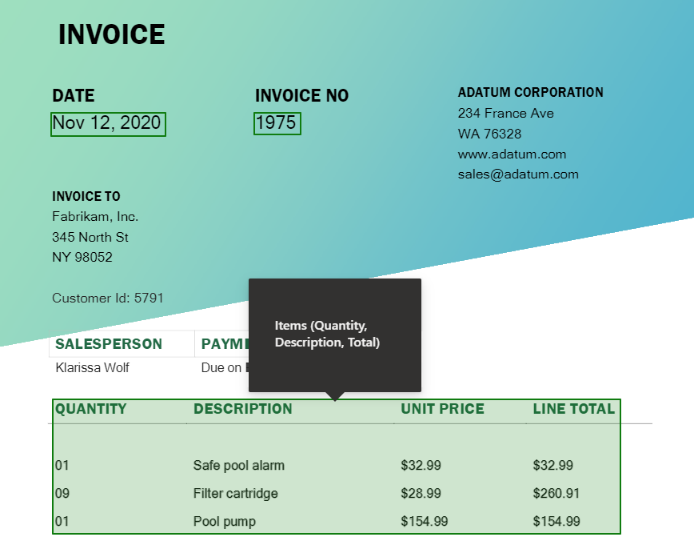
Para ilustrar este procedimento, usamos o seguinte exemplo onde treinámos um modelo de processamento de documentos para extrair uma tabela que nomeámos Itens com três colunas: Quantidade, Descrição e Total. Queremos armazenar cada item de linha da tabela num ficheiro Excel.
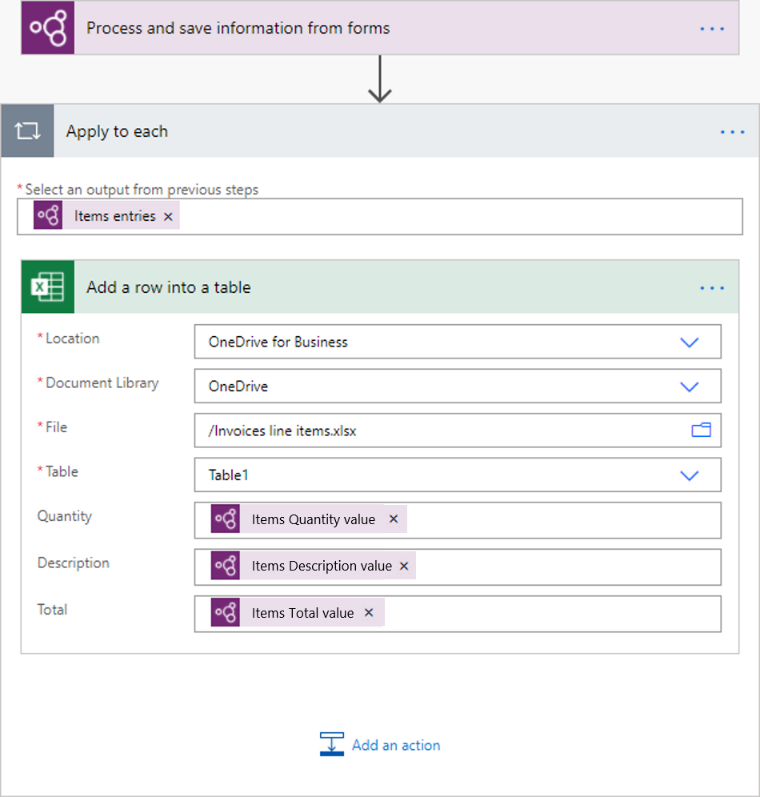
Selecione o campo em que pretende escrever a célula para uma tabela. O painel de conteúdo dinâmico abre-se a mostrar tudo aquilo que o modelo de processamento de documentos sabe extrair. Pesquise pelo valor {nome da sua tabela} {nome da sua coluna}. O nosso exemplo usa
Items Quantity value.
Uma vez adicionado este valor, a ação em que o adicionou é automaticamente inserida num controlo Apply to each. Desta forma, todas as linhas na tabela são processadas quando o fluxo de cloud é executado.
Continue a adicionar colunas que pretende iterar.
Processar saídas de caixas de verificação no Power Automate
Os valores da caixa de verificação são do tipo booleano: true significa que a caixa de verificação está marcada como selecionada no documento e false significa que não está.
Uma forma de verificar o seu valor é com uma ação de Condição. Se o valor da caixa de verificação for igual a true, então execute uma ação. Se o valor for false, execute uma ação diferente. A seguinte ilustração mostra um exemplo.

Outra opção é mapear a saída true/false da caixa de verificação para outros valores à sua escolha, utilizando a expressão se. Por exemplo, poderá ter uma coluna num ficheiro Excel onde pretende escrever "Prioridade" se uma das caixas de verificação do documento for selecionada, ou "Não prioritária" se não for selecionada. Para tal, pode utilizar a expressão seguinte: if(<document processing output>, 'Priority', 'Non-priority'). A seguinte animação mostra um exemplo.

Remover símbolos de moeda (€, $,…) numa saída do processamento de documentos no Power Automate
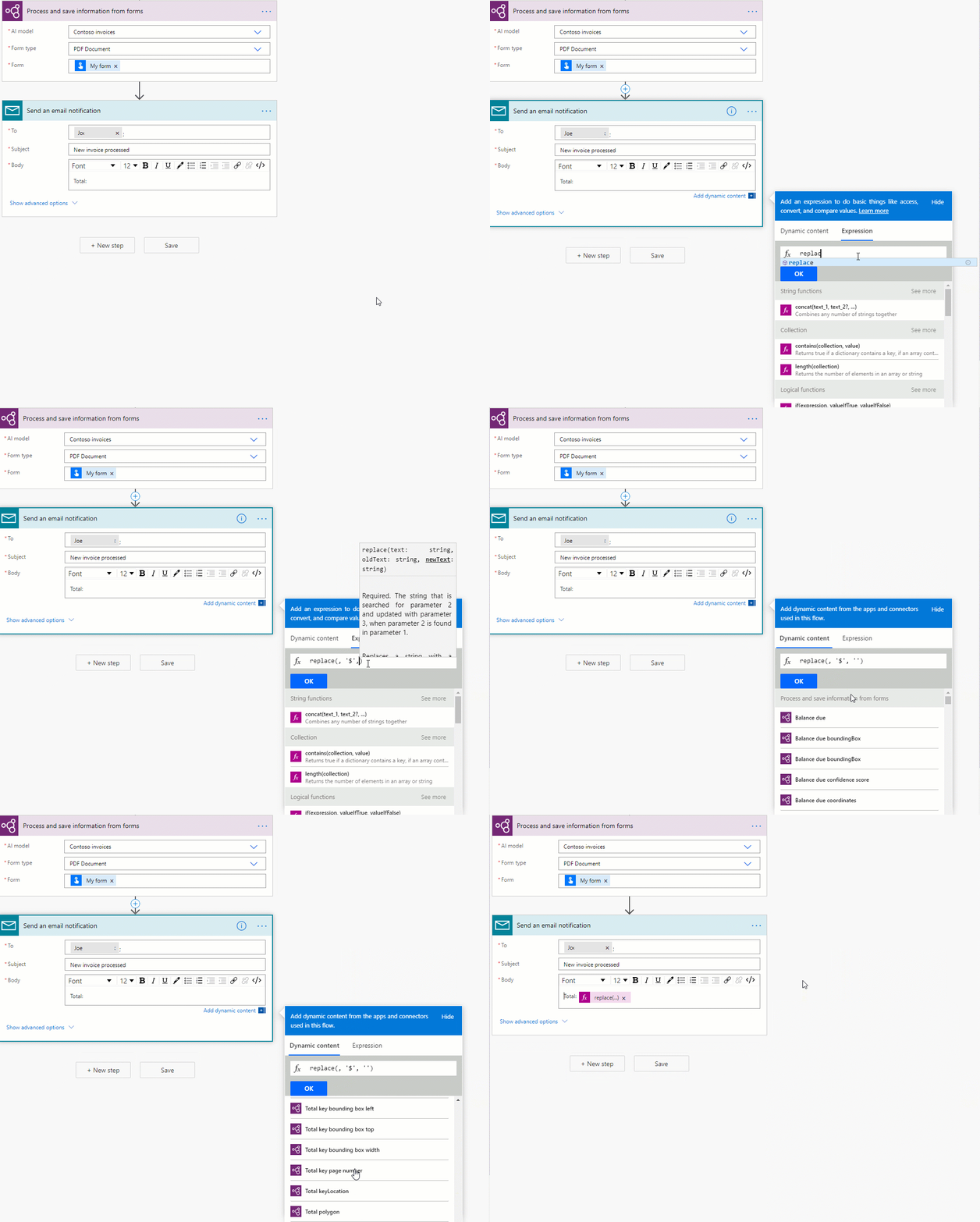
Para ilustrar, o valor Total extraído pelo modelo de processamento de documentos pode ter um símbolo de moeda, por exemplo, 54 $. Para remover o símbolo $ ou quaisquer outros símbolos que pretenda omitir, utilize a expressão substituir para removê-la. Saiba como:
replace(<document processing output>, '$', '')
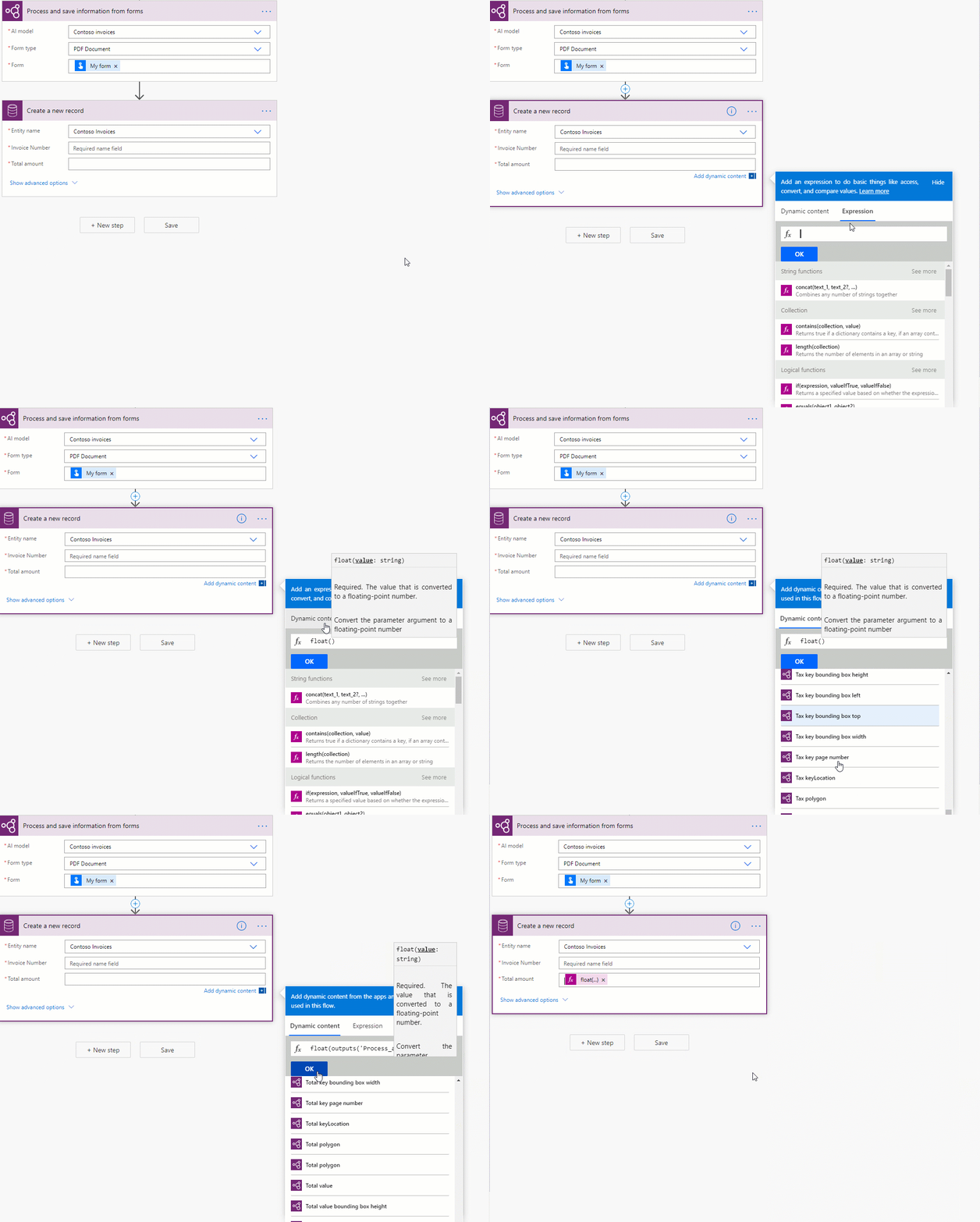
Converter uma cadeia de saída de processamento de documentos num número no Power Automate
O processamento de documentos do AI Builder obtém todos os valores extraídos como cadeias. Se o destino onde pretende guardar um valor extraído pelo processamento de documentos do AI Builder necessitar de um número, pode converter um valor em número utilizando a expressão int ou float. Utilize int se o número não tiver casas decimais. Use flutuante se o número tiver casas decimais. Eis como o fazer:
float('<document processing output>')
Remover espaços em branco numa saída do processamento de documentos no Power Automate
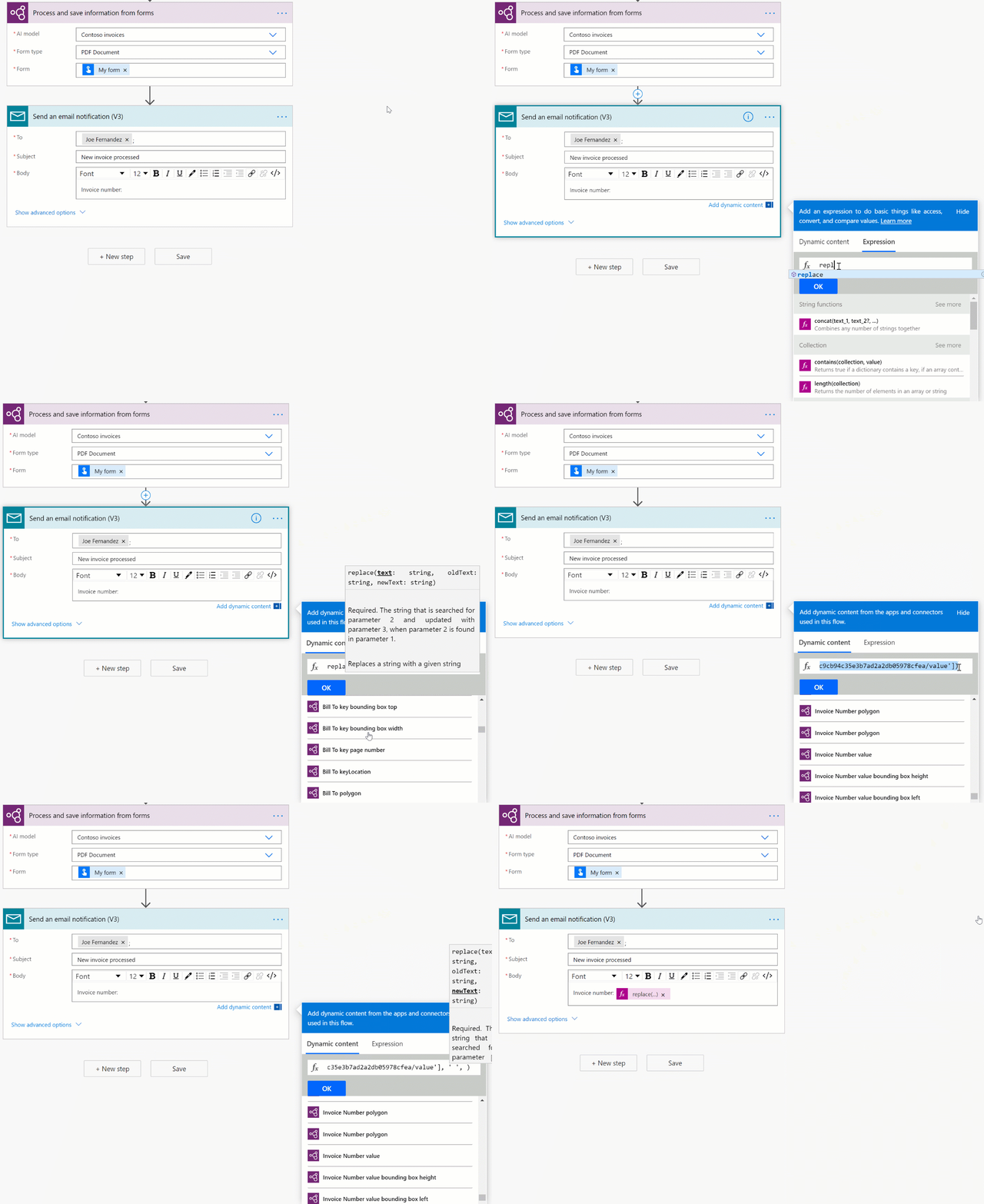
Para remover os espaços em branco dos valores de saída, utilize a função replace:
replace(<document processing output>, ' ', '')
Converter uma cadeia de saída de processamento de documentos numa data no Power Automate
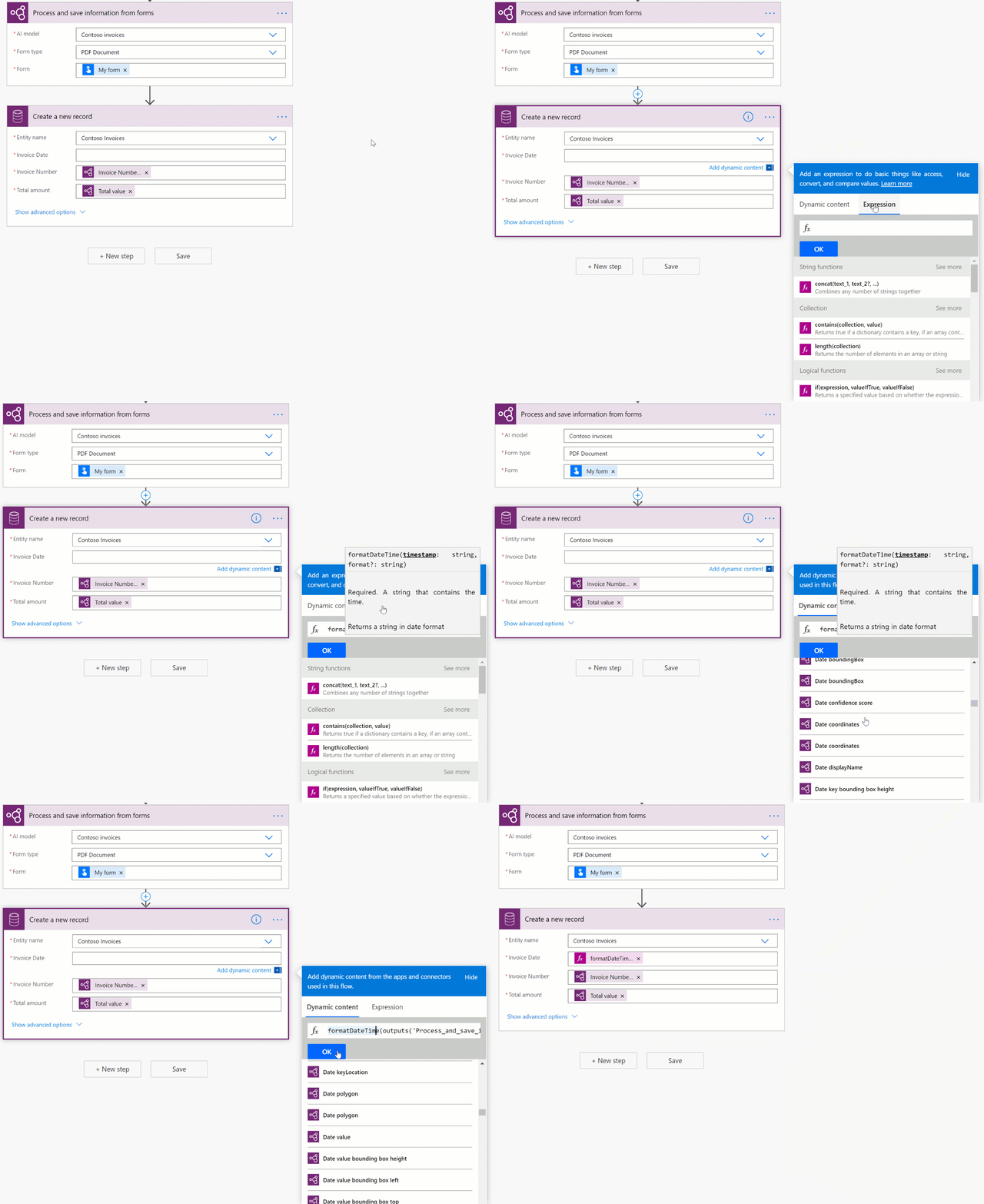
O processamento de documentos do AI Builder obtém todas as saídas como cadeias. Se o destino onde pretende guardar um valor extraído pelo processamento de documentos precisar de estar no formato de data, pode converter um valor que contenha uma data no formato de data. Faça-o utilizando a expressão formatDateTime. Eis como o fazer:
formatDateTime(<document processing output>)
Filtrar a assinatura de e-mail a partir de um fluxo para que não seja processada pelo modelo de processamento de documentos (Microsoft 365 Outlook)
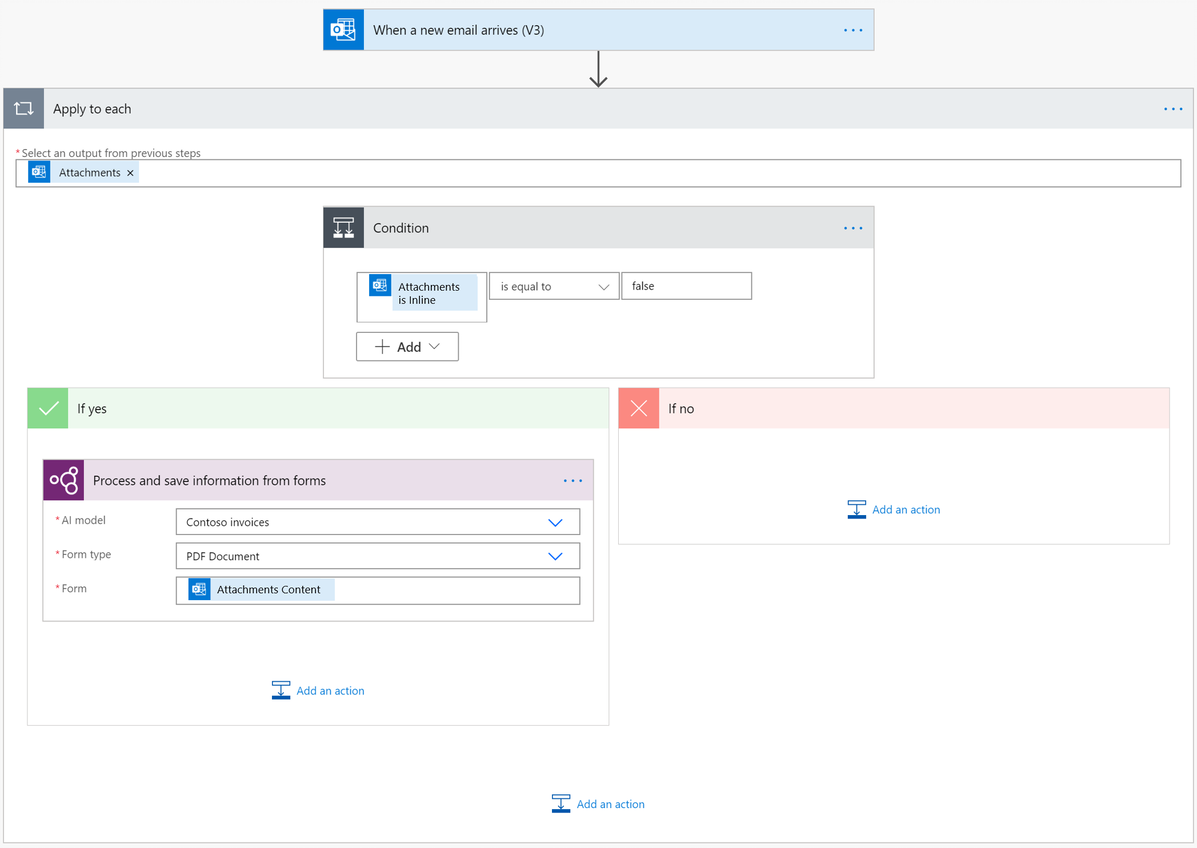
Para os e-mails recebidos do conector do Microsoft 365 Outlook, as assinaturas de e-mail são selecionadas pelo Power Automate como anexos. Para evitar que sejam processadas pelo modelo de processamento de documentos, adicione uma condição ao seu fluxo de cloud que verifica se a saída do conector do Microsoft 365 Outlook denominado Anexos Inline é igual a false. No ramo Se sim da condição, adicione a ação de processamento de documentos. Com isto, apenas os anexos de e-mail que não são assinaturas inline são processados.