Nota
O acesso a esta página requer autorização. Podes tentar iniciar sessão ou mudar de diretório.
O acesso a esta página requer autorização. Podes tentar mudar de diretório.
O processamento de faturas do AI Builder combinado com o Power Fx permite extrair detalhes importantes de faturas, como o ID da fatura, nomes de fornecedores e datas, de forma rápida e precisa. Esta solução low-code simplifica o processamento de dados e simplifica os processos financeiros.
Tipos de documentos suportados: Faturas
Requisitos
Para obter os melhores resultados, forneça uma foto clara ou uma digitalização de alta qualidade por documento.
Obtenha mais informações sobre os requisitos na secção Idiomas e ficheiros suportados em Modelo de IA pré-criado de processamento de faturas.
Campos disponíveis
| Campos disponíveis | Tipo |
|---|---|
| AmountDue | Texto |
| BillingAddress | Texto |
| BillingAddressRecipient | Texto |
| CustomerAddress | Texto |
| CustomerAddressRecipient | Texto |
| ID do Cliente | Texto |
| CustomerName | Texto |
| NIF do Cliente | Texto |
| Data de Vencimento | Texto |
| InvoiceDate | Texto |
| InvoiceId | Texto |
| InvoiceTotal | Texto |
| paymentTerms | Texto |
| PreviousUnpaidBalance | Texto |
| PurchaseOrder | Texto |
| RemittanceAddress | Texto |
| RemittanceAddressRecipient | Texto |
| ServiceAddress | Texto |
| ServiceAddressRecipient | Texto |
| ServiceEndDate | Texto |
| ServiceStartDate | Texto |
| ShippingAddress | Texto |
| ShippingAddressRecipient | Texto |
| SubTotal | Texto |
| TotalTax | Texto |
| VendorAddress | Texto |
| VendorAddressRecipient | Texto |
| VendorName | Texto |
| VendorTaxId | Texto |
Itens de tabela disponíveis
| Itens disponíveis | Tipo |
|---|---|
| Montante | Texto |
| Data | Texto |
| Descrição | Texto |
| ProductCode | Texto |
| Quantidade | Texto |
| Imposto | Texto |
| Unidade | Texto |
| UnitPrice | Texto |
Crie a sua aplicação de tela
Iniciar sessão no Power Apps.
No painel de navegação à esquerda, selecione +Criar.
Selecione o mosaico Aplicação de tela a partir de em branco.
Nomeie a sua aplicação, selecione o formato Tablet ou Telemóvel e, em seguida, selecione Criar.
No editor de aplicações, a partir do painel de navegação à esquerda, selecione Dados>Adicionar dados e, em seguida, pesquise por Processamento de faturas.
Selecione +Inserir>Adicionar imagem.
Selecione +Inserir>Etiqueta de texto.
Selecione Etiqueta1 e insira uma fórmula como o exemplo a seguir, onde
UploadedImage1é o contentor de imagem:'Invoice processing'.Predict(UploadedImage1.Image).Fields.InvoiceId.Value.TextPode selecionar o campo pretendido no campo disponível.

Selecione Guardar e, em seguida, selecione o botão de reprodução.

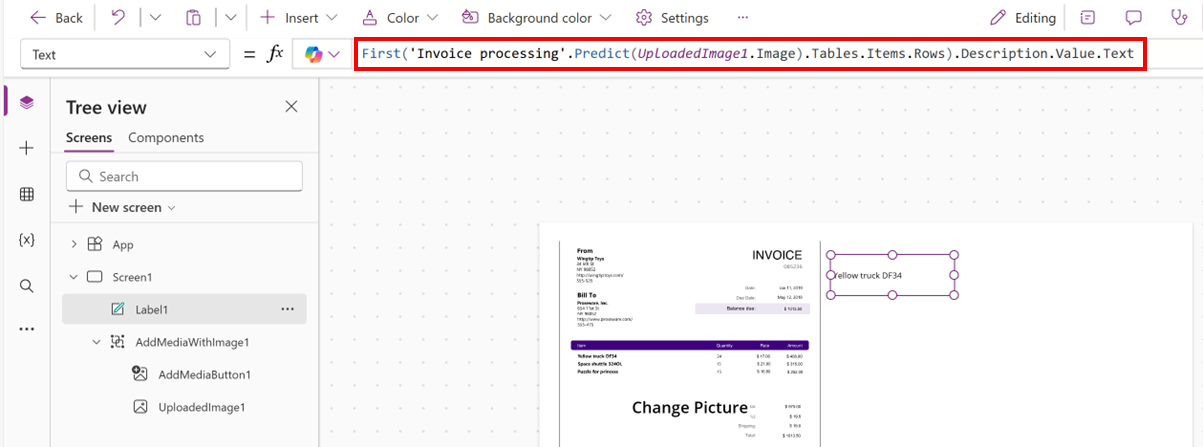
Também pode usar esta fórmula para obter o primeiro item do resultado e extrair a descrição desse item como uma cadeia de texto.
First('Invoice processing'.Predict(UploadedImage1.Image).Tables.Items.Rows).Description.Value.Text
Esta expressão concatena os valores de texto do campo Descrição de cada linha nos resultados da predição de uma imagem relacionada com a fatura e separa cada valor com uma vírgula e um espaço.
Concat('Invoice processing'.Predict(UploadedImage1.Image).Tables.Items.Rows, Description.Value.Text, Char(10))
