Nota
O acesso a esta página requer autorização. Podes tentar iniciar sessão ou mudar de diretório.
O acesso a esta página requer autorização. Podes tentar mudar de diretório.
Ao identificar os documentos que carregou, está a ensinar o seu modelo do AI Builder a extrair os campos e tabelas que especificou.
Para começar a identificação, selecione uma das coleções no painel direito.
Etiquetar campos
Para etiquetar um campo, desenhe um retângulo à volta do campo que está interessado em extrair e selecionar o nome do campo correspondente.
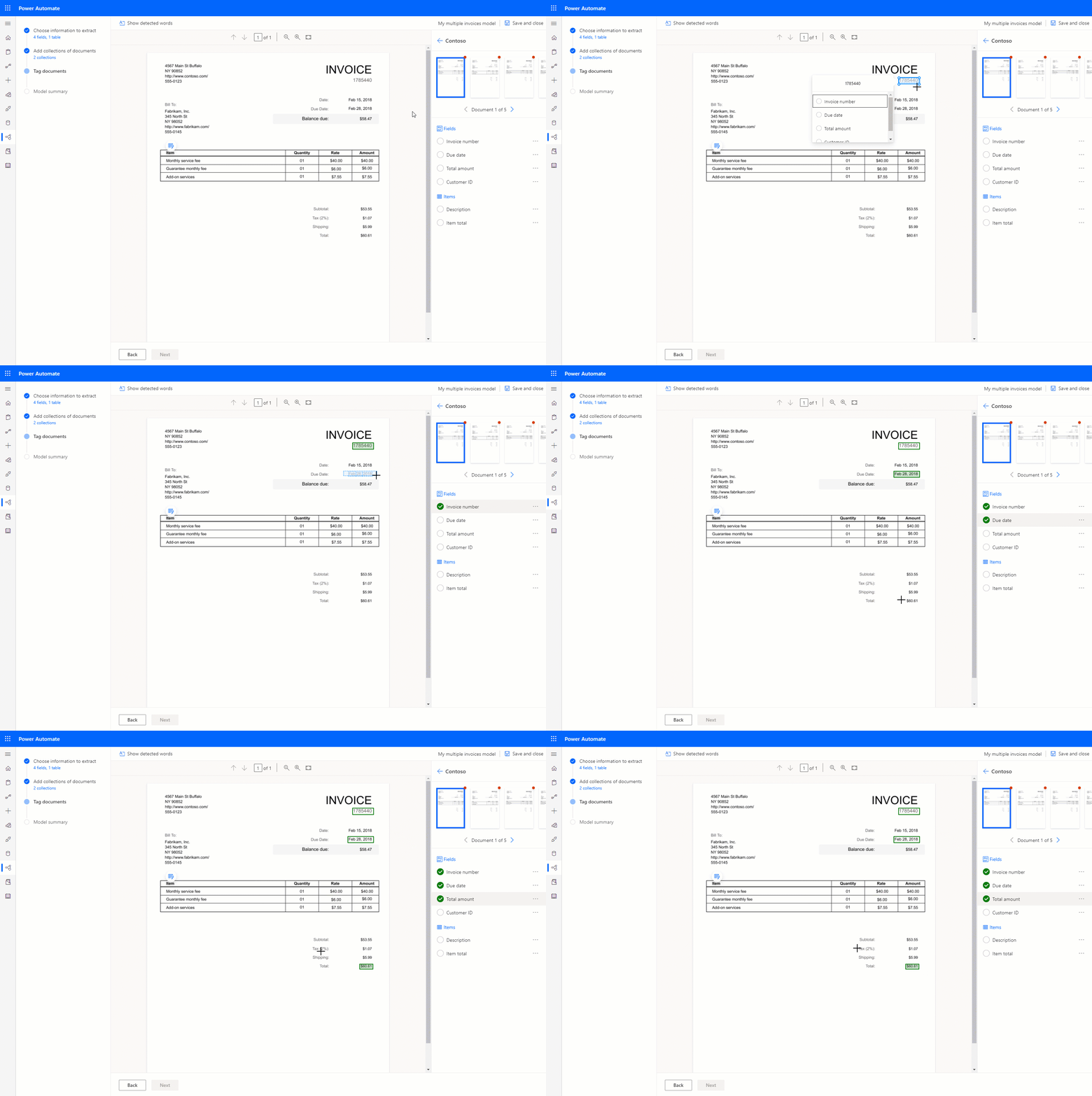
Pode redimensionar campos para ajustar a sua seleção a qualquer momento.
Se um campo terminar numa linha e começar noutra linha, poderá identificá-la utilizando a opção Continuar a identificar.

Também pode utilizar a tecla Control no Windows ou Command ⌘ no macOS para identificar várias palavras de uma vez. Pode utilizar a tecla Shift para selecionar a primeira e a última palavra para identificar todas as palavras entre as duas.
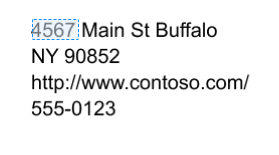
Quando paira sobre palavras nos seus documentos, poderão aparecer caixas azuis claras. Estes indicam que é possível desenhar um retângulo em torno dessas palavras para selecionar um campo.
Apenas para o modelo de faturas personalizado
Pode definir manualmente o comportamento de um campo predefinido ao reescrever uma caixa delimitadora existente.

Os campos predefinidos da fatura que não foram detetados automaticamente no documento estão marcados como "Não no documento". Pode alterar isto para Disponível no documento e etiquetá-lo manualmente, se estiver presente.

Ao identificar, selecione Personalizado para apresentar a lista de campos não identificados que adicionou e selecione Predefinidos para apresentar os campos predefinidos não identificados marcados como "Disponível no documento".

Etiquetar tabelas
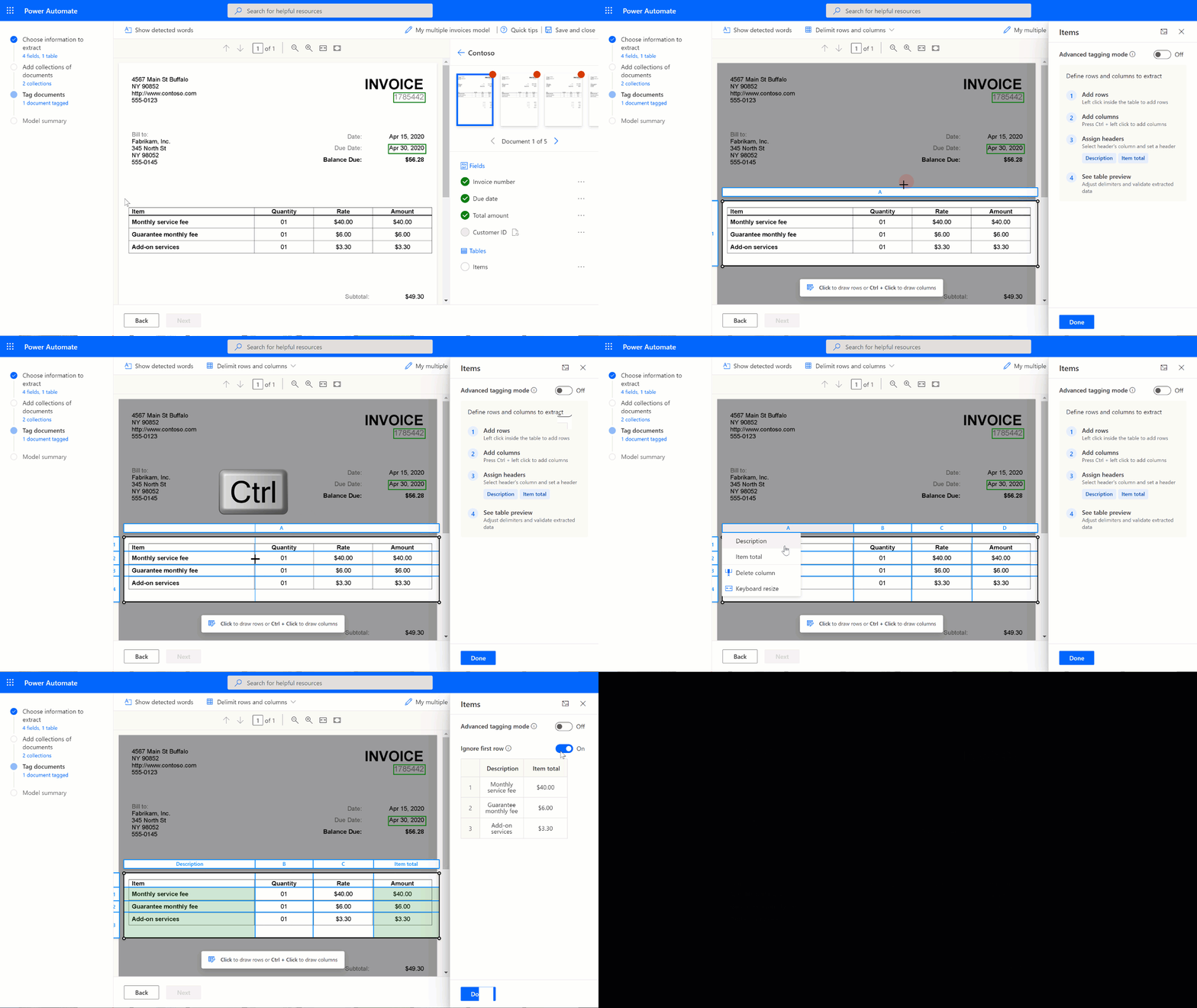
Desenhe um retângulo em redor da tabela no documento em que está interessado e, em seguida, selecione o nome da tabela a que corresponde. O conteúdo do painel à direita muda.
Desenhe linhas clicando com o botão esquerdo do rato entre separadores de linha.
Desenhe colunas premindo Ctrl + clicando no botão esquerdo do rato.
Uma vez definidas as linhas e colunas, atribua os cabeçalhos a extrair selecionando a coluna do cabeçalho e mapeando-a para a desejada.
Uma pré-visualização de como a tabela será extraída aparece no painel à direita.
Se o cabeçalho da tabela estiver identificado, selecione Ignorar a primeira linha para que o cabeçalho da tabela não seja extraído como o conteúdo da tabela.
A seguinte animação ilustra o processo:
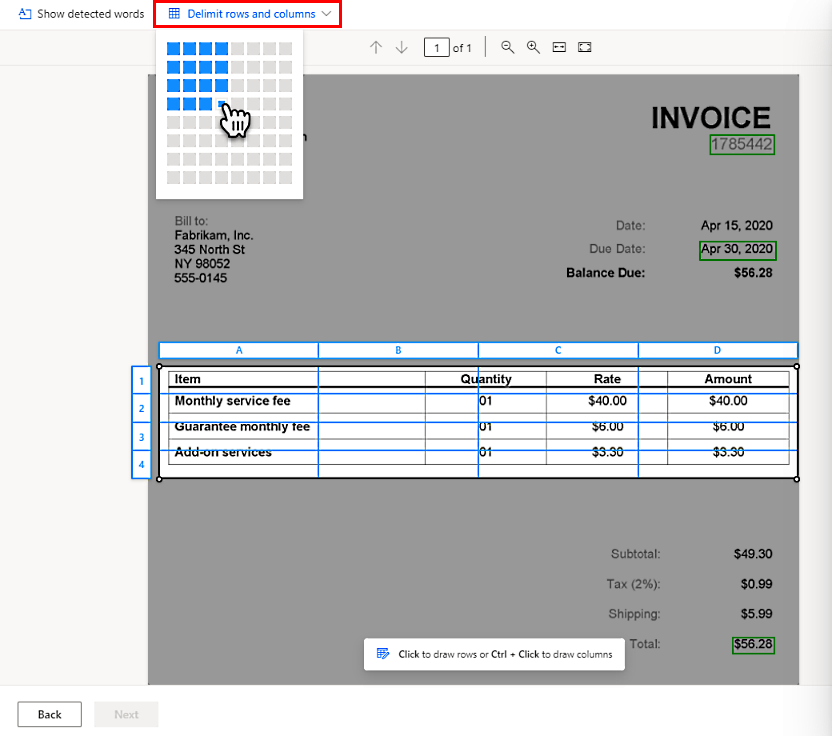
Alternativamente, defina as linhas e colunas para uma tabela ao selecionar Delimitar linhas e colunas no topo do ecrã.
Utilize o modo de identificação avançado
O modo de identificação avançada permite-lhe etiquetar tabelas ao nível celular. Utilize este modo para tabelas complexas como:
- Tabelas enviesadas, onde não é possível etiquetar com uma grelha.
- Quando é necessário extrair itens agrupados, como um item dentro de uma célula.
Dada a tabela a partir do exemplo seguinte, para extrair o preço por unidade, define-a como uma coluna separada no passo Escolher informações a extrair. Define Descrição, Preço Unitário, Quantidade e Valor, cada uma como uma coluna da tabela, e identifica-as em conformidade com o modo de identificação avançada.
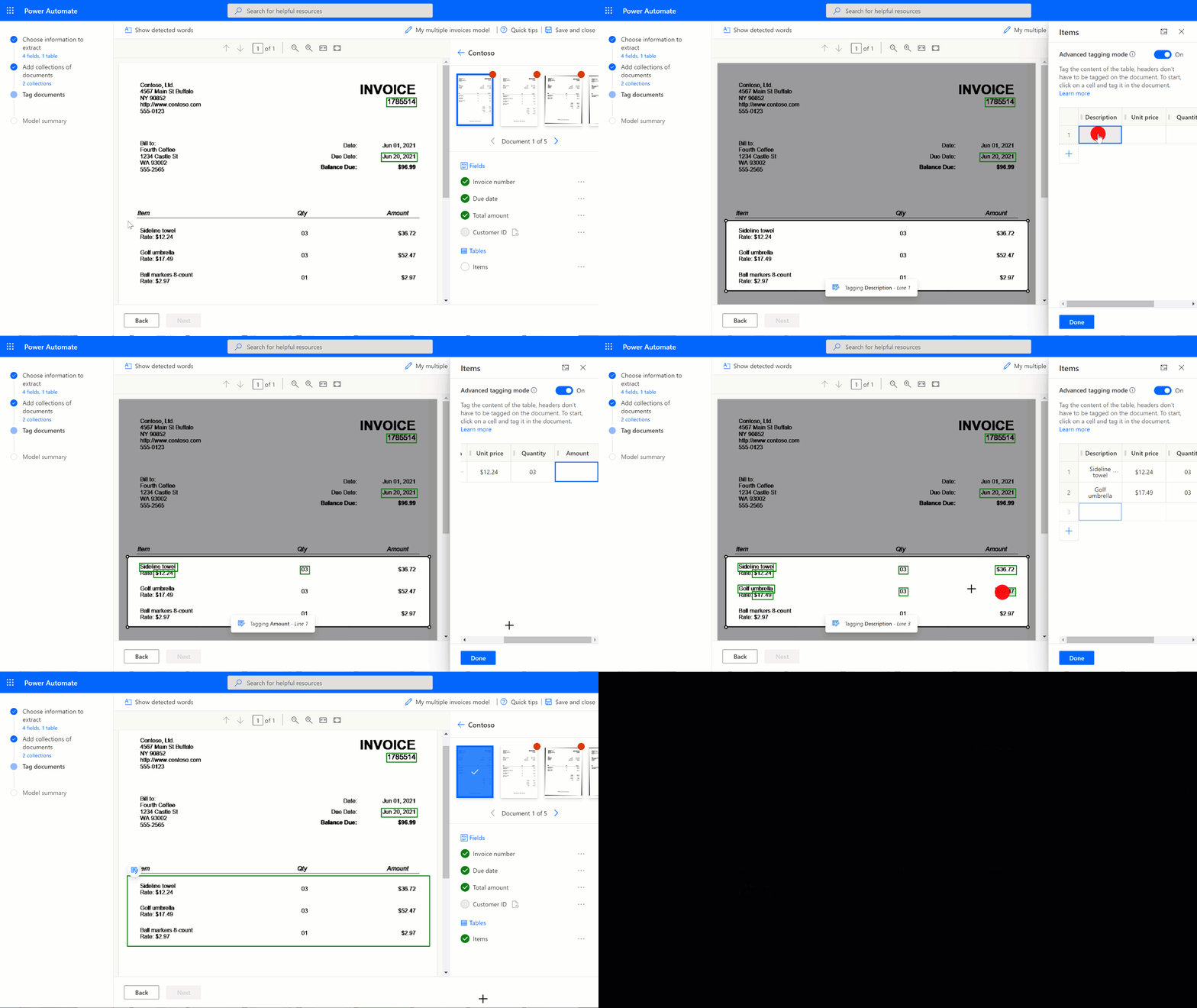
Pode começar a identificar no modo predefinido para recolher rapidamente todas as linhas e colunas. Em seguida, mude para o modo avançado para ajustar cada célula e etiquetar itens agrupados.
Itens aninhados em tabelas
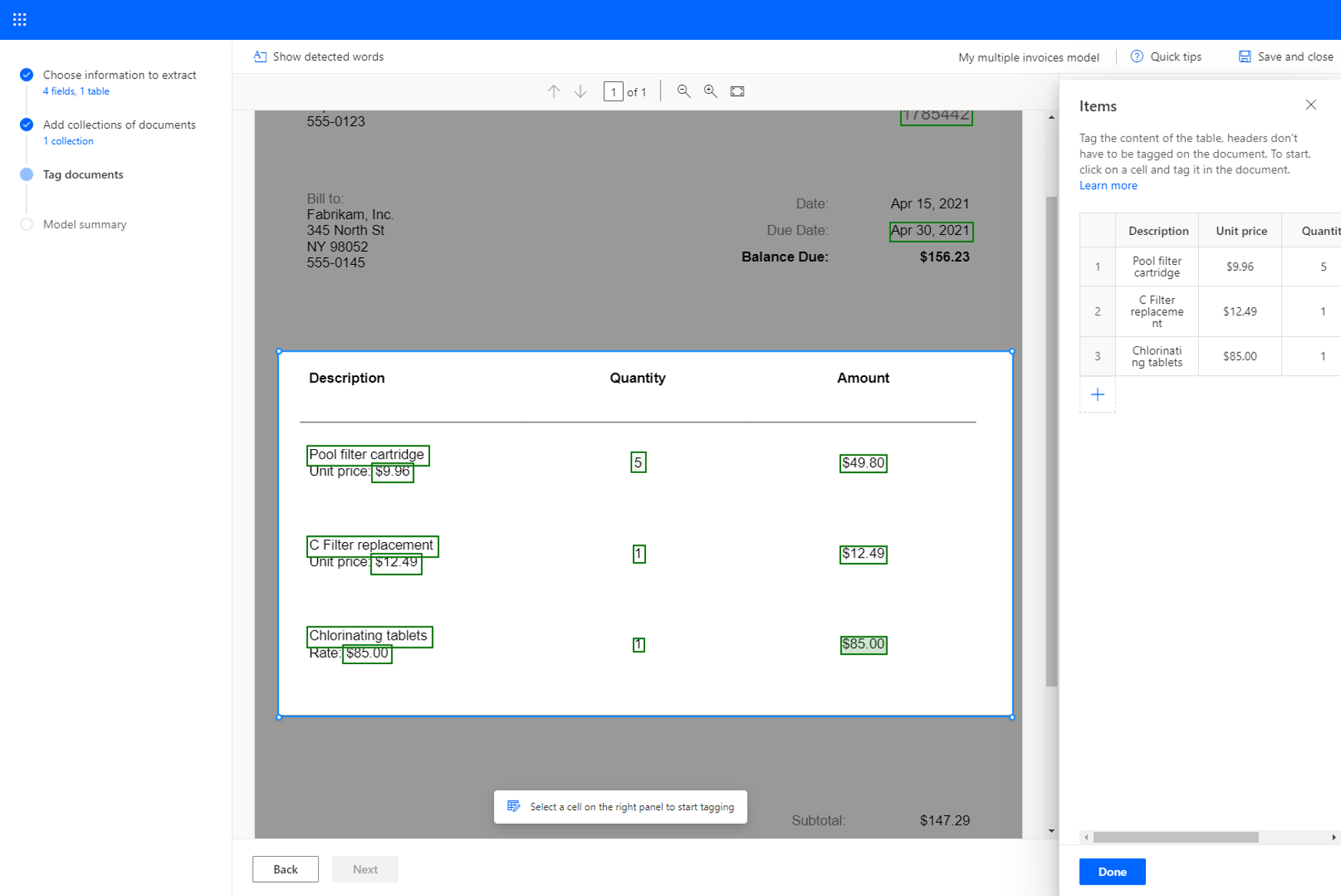
Pode etiquetar itens que estão aninhados dentro de uma linha definindo-os como colunas. Dada a tabela do exemplo a seguir, para extrair o preço unitário, defina-o como uma coluna separada em Escolher informações para extrair o passo anteriormente neste artigo. Defina Descrição, Preço unitário, Quantidade e Montante, cada uma como uma coluna da tabela e, em seguida, marque-as em conformidade.
Tabelas de várias páginas
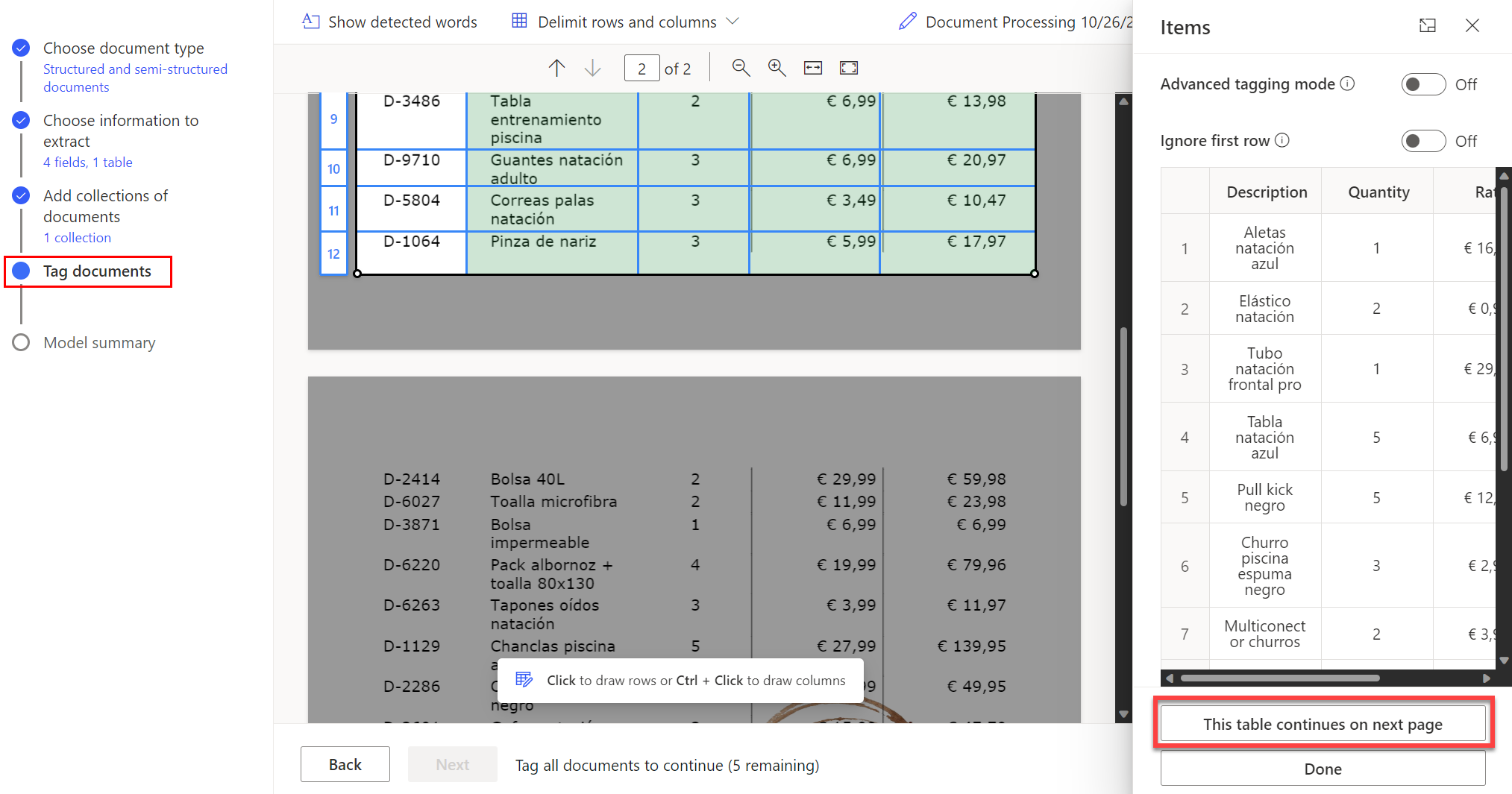
Se uma tabela abranger mais de uma página, certifique-se de que a etiqueta em todas as páginas. Quando terminar de identificar a tabela numa página, selecione Esta tabela continua na próxima página e continue a identificar a tabela na página seguinte. Ao fazer isto, ensina ao modelo que a tabela pode abranger várias páginas.
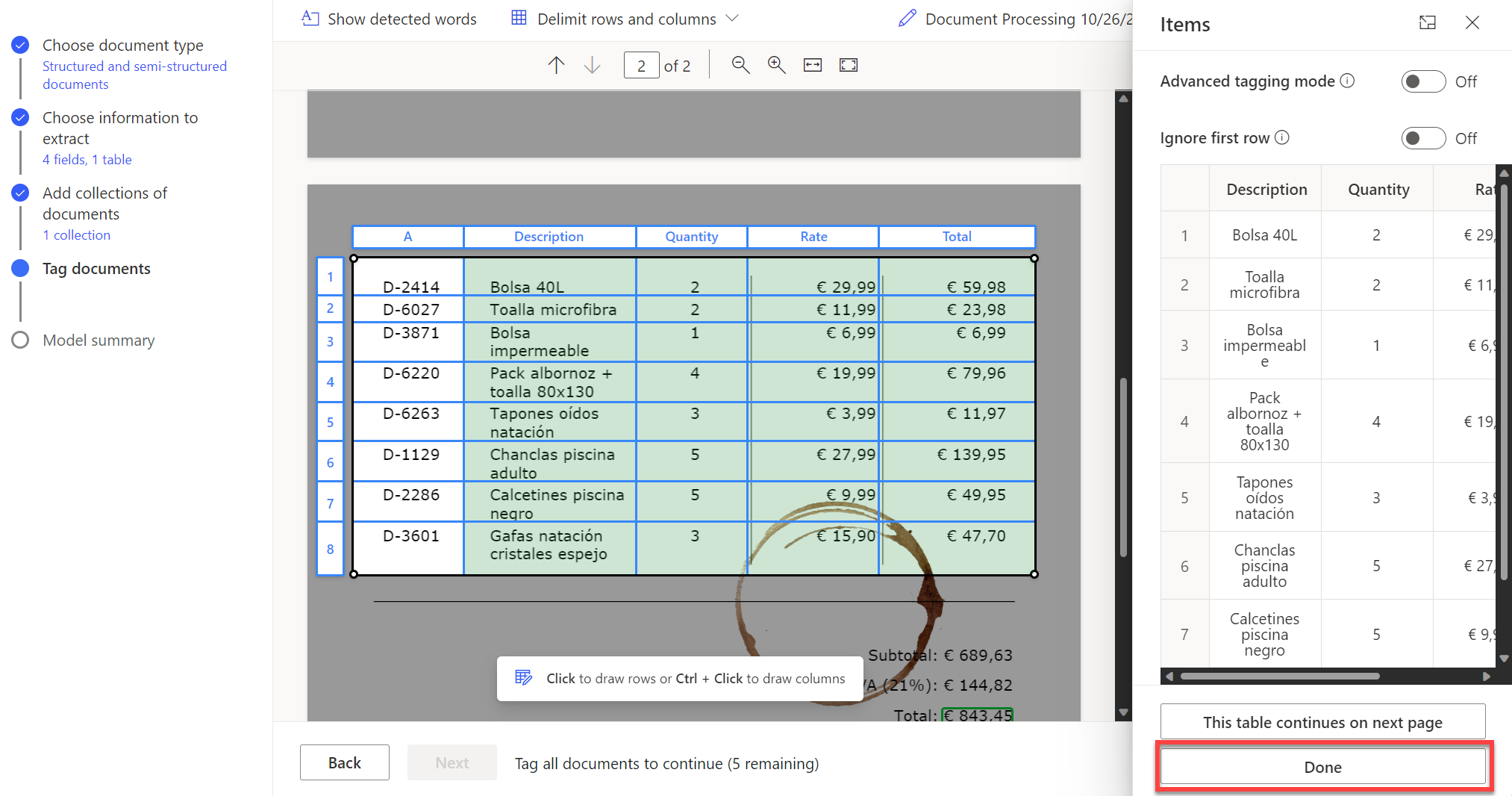
Depois de identificar todas as páginas em que a tabela está presente, selecione Concluído para marcar a tabela como totalmente identificada.
Pode etiquetar tabelas complexas que contêm células unidas, itens aninhados, com ou sem bordas ou elementos inesperados, como uma mancha de café, conforme mostrado no exemplo a seguir.
Gorjeta
Como melhor prática, certifique-se de que carrega documentos para preparação com variações esperadas. Por exemplo, inclua amostras em que a tabela completa está numa única página e em que as tabelas abrangem duas ou mais páginas.
Etiquetar caixas de verificação
Para etiquetar uma caixa de seleção, basta desenhar um retângulo à volta da caixa de verificação que está interessado em extrair e selecionar o nome da caixa de verificação correspondente.
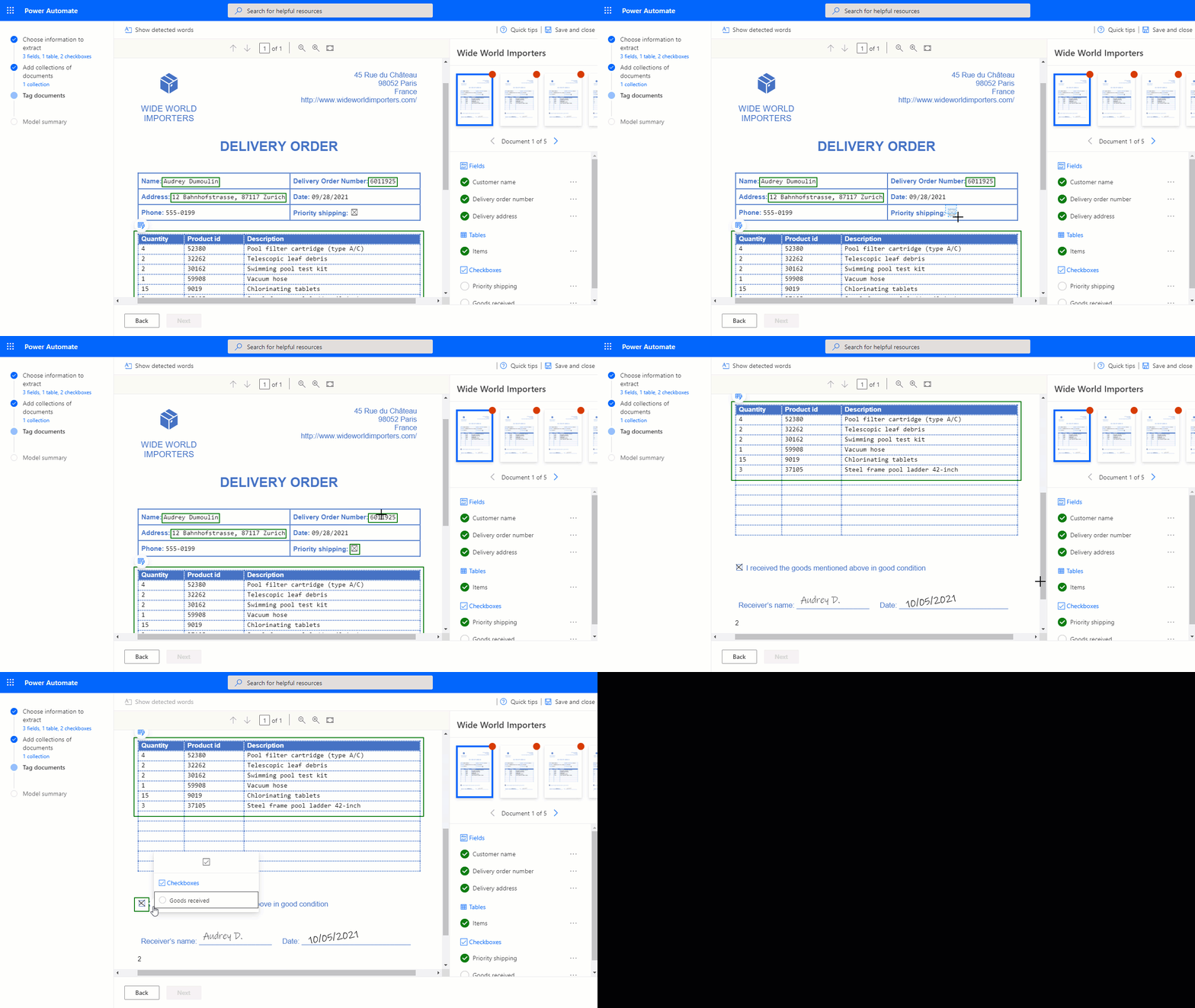
Se a qualidade do documento for baixa, o AI Builder poderá não conseguir detetar a caixa de verificação. Se não conseguir etiquetar uma caixa de verificação, faça o seguinte:
- No painel à direita, selecione os três pontos junto à caixa de verificação que pretende extrair.
- Selecione Não disponível no documento.
O AI Builder suporta a deteção e extração de marcas de seleção, como caixas de verificação e botões de rádio, com marcadores diferentes para indicar se a seleção está marcada ou não.
Campo, caixa de verificação, tabela não presente no documento ou na coleção
Se um campo, caixa de seleção ou tabela não estiver presente num dos documentos ou na coleção que carregou para a formação, selecione Não disponível no documento ou Não disponível na coleção no painel à direita, junto a um campo, caixa de seleção ou tabela.
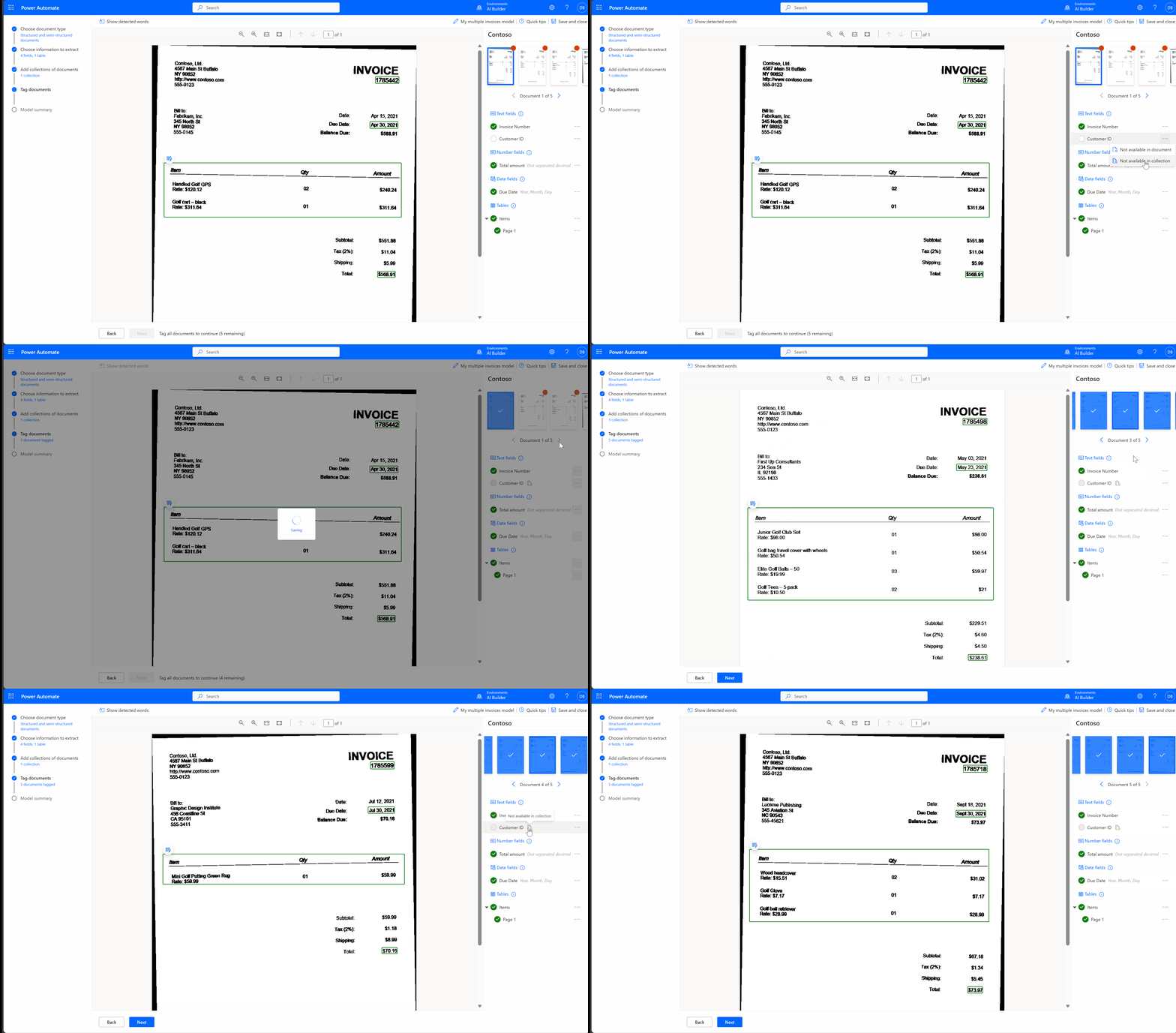
Etiquete todos os documentos em todas as coleções
Todos os documentos que carregou estão presentes para que possa etiquetá-los. Se criou várias coleções, etiquete todos os documentos em todas as coleções.
Se não for possível identificar campos no seu documento, aceda a Não foi possível carregar campos para este documento para ver possíveis resoluções.
Próximo passo
Informações relacionadas
Preparação: Processar documentos personalizados com o AI Builder (módulo)