Nota
O acesso a esta página requer autorização. Podes tentar iniciar sessão ou mudar de diretório.
O acesso a esta página requer autorização. Podes tentar mudar de diretório.
Importante
A partir da compilação 2108 do Azure Stack Hub, os provedores de recursos SQL e MySQL são oferecidos para assinaturas às quais foi concedido acesso. Se você quiser começar a usar esse recurso, ou se precisar atualizar de uma versão anterior, abra um caso de suporte e nossos engenheiros de suporte irão guiá-lo através do processo de implantação ou atualização.
Você pode criar e gerenciar bancos de dados de autoatendimento no portal do usuário. Um usuário do Azure Stack Hub precisa de uma assinatura com uma oferta que inclua o serviço de banco de dados SQL.
Entre no portal do usuário do Azure Stack Hub.
Selecione + Novo, Dados + Armazenamento, Banco de Dados do SQL Servere depois Adicionar.
Em Criar Banco de Dados, insira as informações necessárias, como Nome do Banco de Dados e Tamanho Máximo em megabytes.
Observação
O tamanho do banco de dados deve ser de pelo menos 64 MB, que pode ser aumentado após a implantação do banco de dados.
Configure as outras configurações conforme necessário para seu ambiente.
Em Criar Banco de Dados, selecione SKU. Em Seleccione um SKU, seleccione o SKU para a sua base de dados.

Observação
À medida que os servidores de hospedagem são adicionados ao Azure Stack Hub, eles recebem uma SKU. Os bancos de dados são criados no pool de servidores de hospedagem em uma SKU.
Selecione Login.
Em Escolher um login, escolha um login existente ou selecione + Criar novo login.
Em Novode Login , insira um nome para de login do banco de dados e um de senha de.
Observação
Essas configurações são a credencial de autenticação SQL criada apenas para seu acesso a esse banco de dados. O nome de usuário de login deve ser globalmente exclusivo. Você pode reutilizar as configurações de login para outros bancos de dados que usam a mesma SKU.

Selecione OK para concluir a implantação do banco de dados.
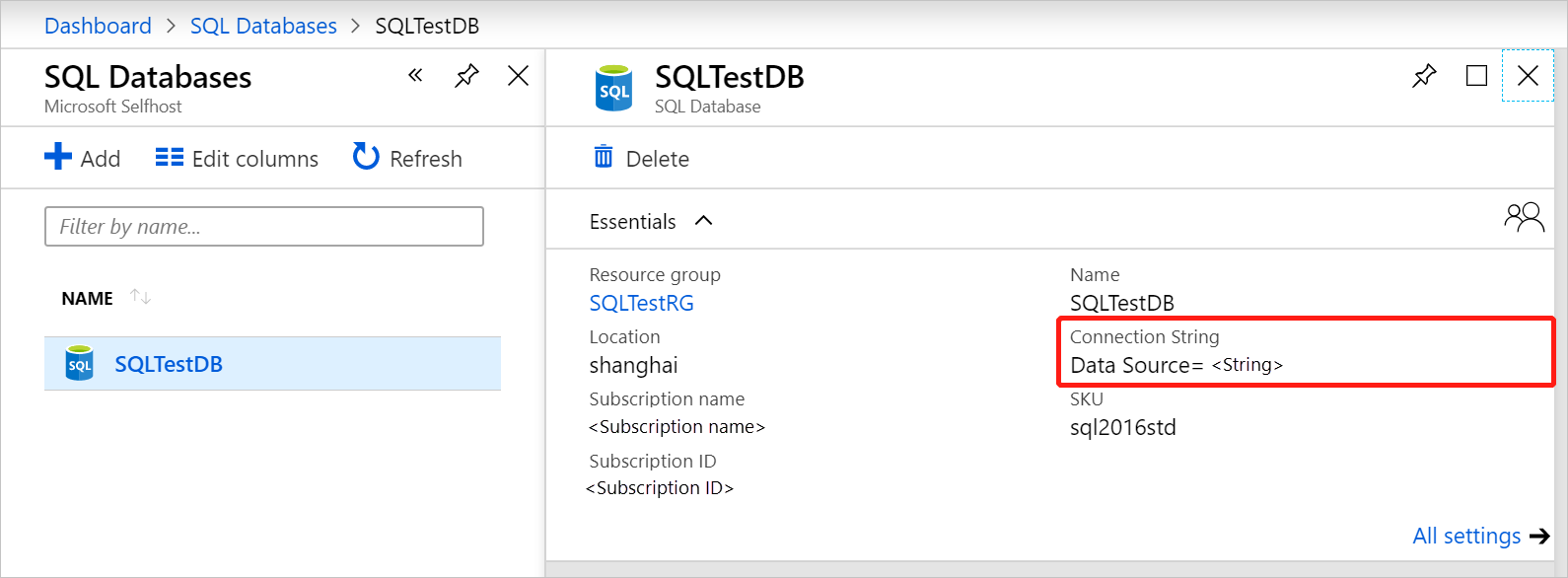
Em Essentials, que é mostrado após a implantação do banco de dados, tome nota da Cadeia de conexão. Você pode usar essa cadeia de caracteres em qualquer aplicativo que precise acessar o banco de dados do SQL Server.
Bases de dados SQL Always On
Por design, os bancos de dados Always On são tratados de forma diferente do que em um ambiente de servidor autônomo. Para obter mais informações, consulte Introdução aos grupos de disponibilidade Always On do SQL Server em máquinas virtuais do Azure.
Verificar bancos de dados SQL Always On
A captura de tela a seguir mostra como você pode usar o SQL Server Management Studio para exibir o status do banco de dados no SQL Always On:

Os bancos de dados Always On devem aparecer como sincronizados e disponíveis em todas as instâncias SQL e aparecer em Grupos de Disponibilidade. Na captura de tela anterior, o exemplo de banco de dados é newdb1 e seu status é newdb1 (Synchronized).
Excluir um banco de dados Always On
Quando você exclui um banco de dados SQL Always On do provedor de recursos, o SQL exclui o banco de dados da réplica primária e do grupo de disponibilidade.
O SQL coloca, em seguida, o banco de dados no estado Restaurando nas outras réplicas e não remove o banco de dados, a menos que seja acionado. Se o banco de dados não for eliminado, as réplicas secundárias entrarão em um estado Não sincronizando .
Próximos passos
Saiba como oferecer bancos de dados SQL altamente disponíveis