Nota
O acesso a esta página requer autorização. Podes tentar iniciar sessão ou mudar de diretório.
O acesso a esta página requer autorização. Podes tentar mudar de diretório.
Aplica-se a: Sistemas integrados do Azure Stack Hub
Siga as etapas neste artigo para configurar a CLI (Interface de Command-Line do Azure) para gerenciar recursos do Azure Stack Hub a partir de plataformas de cliente Linux, Mac e Windows.
Preparar para a CLI do Azure
O endpoint de aliases da máquina virtual fornece um alias, como "UbuntuLTS" ou "Win2012Datacenter". Esse alias referencia um publicador de imagens, oferta, SKU e versão como um único parâmetro quando implantar VMs.
A seção a seguir descreve como configurar o endpoint de apelidos da máquina virtual.
Configuração dos aliases do endpoint da máquina virtual
Pode configurar um endpoint acessível publicamente que hospeda um ficheiro de alias de VM. O arquivo de alias da VM é um arquivo JSON que fornece um nome comum para uma imagem. Você usa o nome quando implanta uma VM como um parâmetro da CLI do Azure.
Se você publicar uma imagem personalizada, anote as informações de editor, oferta, SKU e versão especificadas durante a publicação. Se for uma imagem do Marketplace, você poderá exibir as informações usando o
Get-AzureVMImagecmdlet.Crie uma conta de armazenamento no Azure Stack Hub. Quando isso for feito, crie um contentor de blobs. Defina a política de acesso como "pública".
Carregue o arquivo JSON para o novo contêiner. Quando isso for feito, você poderá visualizar a URL do blob. Selecione o nome do blob e, em seguida, selecione o URL a partir das propriedades do blob.
Instalar ou atualizar a CLI
Entre na estação de trabalho de desenvolvimento e instale a CLI. O Azure Stack Hub requer a versão 2.0 ou posterior da CLI do Azure. A versão mais recente dos perfis de API requer uma versão atual da CLI. Você instala a CLI usando as etapas descritas no artigo Instalar a CLI do Azure .
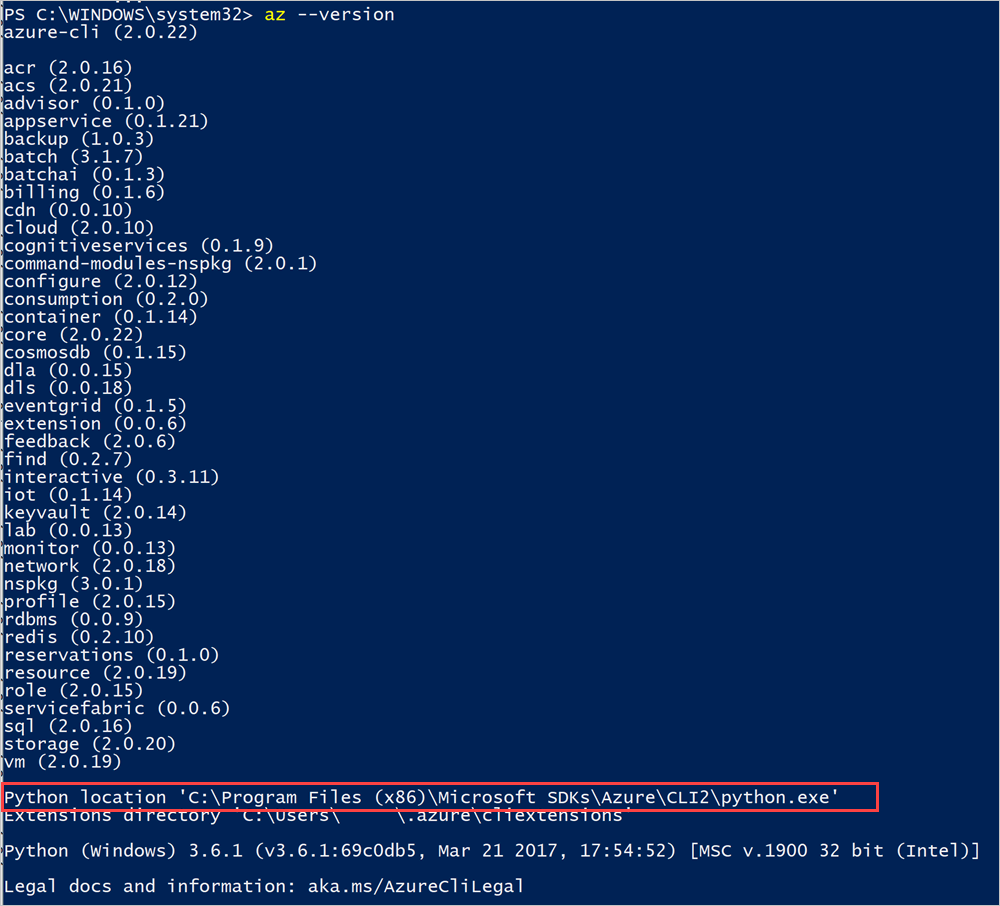
Para verificar se a instalação foi bem-sucedida, abra uma janela de terminal ou prompt de comando e execute o seguinte comando:
az --version
Você deve ver a versão da CLI do Azure e outras bibliotecas dependentes instaladas no seu computador.
Windows/Linux (Microsoft Entra ID)
Esta seção orienta você na configuração da CLI se você estiver usando o Microsoft Entra ID como seu serviço de gerenciamento de identidades e estiver usando a CLI em uma máquina Windows/Linux.
Conectar-se ao Azure Stack Hub
Registre seu ambiente do Azure Stack Hub executando o
az cloud registercomando.Registe o seu ambiente. Use os seguintes parâmetros ao executar
az cloud register:Valor Exemplo Descrição Nome do ambiente AzureStackUser Use AzureStackUserpara o ambiente do usuário. Se você for operador, especifiqueAzureStackAdmin.Ponto de extremidade do Resource Manager https://management.local.azurestack.externalO ResourceManagerUrl em sistemas integrados é: https://management.<region>.<fqdn>/Se você tiver uma pergunta sobre o endpoint do sistema integrado, entre em contato com seu operador de nuvem.Ponto final de armazenamento local.azurestack.external Para um sistema integrado, use um ponto de extremidade para o seu sistema. Sufixo de Keyvault .vault.local.azurestack.external Para um sistema integrado, use um ponto de extremidade para o seu sistema. Endpoint de documentação de alias de imagem de VM https://raw.githubusercontent.com/Azure/azure-rest-api-specs/master/arm-compute/quickstart-templates/aliases.json URI do documento, que contém aliases de imagem de VM. Para obter mais informações, ver Configurar o endpoint de pseudónimos da VM. az cloud register -n <environmentname> --endpoint-resource-manager "https://management.local.azurestack.external" --suffix-storage-endpoint "local.azurestack.external" --suffix-keyvault-dns ".vault.local.azurestack.external" --endpoint-vm-image-alias-doc <URI of the document which contains VM image aliases>Defina o ambiente ativo usando os seguintes comandos.
az cloud set -n <environmentname>Atualize sua configuração de ambiente para usar o perfil de versão da API específico do Azure Stack Hub. Para atualizar a configuração, execute o seguinte comando:
az cloud update --profile 2019-03-01-hybridEntre em seu ambiente do Azure Stack Hub usando o
az logincomando. Entre no ambiente do Azure Stack Hub como usuário ou como entidade de serviço.Inicie sessão como utilizador:
Você pode especificar o nome de usuário e a senha diretamente no
az logincomando ou autenticar usando um navegador. Você deve fazer isso se sua conta tiver a autenticação multifator habilitada:az login -u <Microsoft Entra administrator or user account. For example: username@<aadtenant>.onmicrosoft.com> --tenant <Azure Active Directory Tenant name. For example: myazurestack.onmicrosoft.com>Observação
Se sua conta de usuário tiver a autenticação multifator habilitada, use o
az logincomando sem fornecer o-uparâmetro. A execução deste comando fornece uma URL e um código que você deve usar para autenticar.Inicie sessão como entidade de serviço:
Antes de entrar, crie uma entidade de serviço por meio do portal do Azure ou da CLI e atribua-lhe uma função. Agora, entre usando o seguinte comando:
az login --tenant <Azure Active Directory Tenant name. For example: myazurestack.onmicrosoft.com> --service-principal -u <Application Id of the Service Principal> -p <Key generated for the Service Principal>
Testar a conectividade
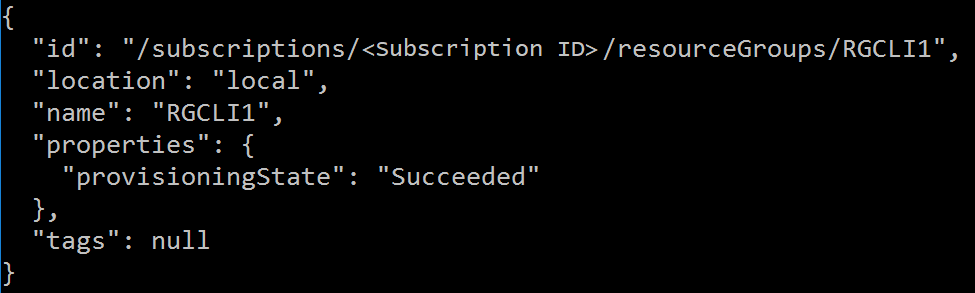
Com tudo configurado, use a CLI para criar recursos no Azure Stack Hub. Por exemplo, você pode criar um grupo de recursos para um aplicativo e adicionar uma VM. Use o seguinte comando para criar um grupo de recursos chamado "MyResourceGroup":
az group create -n MyResourceGroup -l local
Se o grupo de recursos for criado com êxito, o comando anterior produzirá as seguintes propriedades do recurso recém-criado:
Windows/Linux (AD FS)
Esta seção o orienta na configuração da CLI se você estiver usando os Serviços Federados do Ative Directory (AD FS) como seu serviço de gerenciamento de identidades e estiver usando a CLI em uma máquina Windows/Linux.
Conectar-se ao Azure Stack Hub
Registre seu ambiente do Azure Stack Hub executando o
az cloud registercomando.Registe o seu ambiente. Use os seguintes parâmetros ao executar
az cloud register:Valor Exemplo Descrição Nome do ambiente AzureStackUser Use AzureStackUserpara o ambiente do usuário. Se você for operador, especifiqueAzureStackAdmin.Ponto de extremidade do Resource Manager https://management.local.azurestack.externalO ResourceManagerUrl em sistemas integrados é: https://management.<region>.<fqdn>/Se você tiver uma pergunta sobre o endpoint do sistema integrado, entre em contato com seu operador de nuvem.Ponto final de armazenamento local.azurestack.external Para um sistema integrado, use um ponto de extremidade para o seu sistema. Sufixo de Keyvault .vault.local.azurestack.external Para um sistema integrado, use um ponto de extremidade para o seu sistema. Endpoint de documentação de alias de imagem de VM https://raw.githubusercontent.com/Azure/azure-rest-api-specs/master/arm-compute/quickstart-templates/aliases.json URI do documento, que contém aliases de imagem de VM. Para obter mais informações, ver Configurar o endpoint de pseudónimos da VM. az cloud register -n <environmentname> --endpoint-resource-manager "https://management.local.azurestack.external" --suffix-storage-endpoint "local.azurestack.external" --suffix-keyvault-dns ".vault.local.azurestack.external" --endpoint-vm-image-alias-doc <URI of the document which contains VM image aliases>Defina o ambiente ativo usando os seguintes comandos.
az cloud set -n <environmentname>Atualize sua configuração de ambiente para usar o perfil de versão da API específico do Azure Stack Hub. Para atualizar a configuração, execute o seguinte comando:
az cloud update --profile 2019-03-01-hybridEntre em seu ambiente do Azure Stack Hub usando o
az logincomando. Você pode aceder ao ambiente do Azure Stack Hub como um utilizador ou como um principal de serviço.Inicie sessão como utilizador:
Você pode especificar o nome de usuário e a senha diretamente no
az logincomando ou autenticar usando um navegador. Você deve fazer isso se sua conta tiver a autenticação multifator habilitada:az cloud register -n <environmentname> --endpoint-resource-manager "https://management.local.azurestack.external" --suffix-storage-endpoint "local.azurestack.external" --suffix-keyvault-dns ".vault.local.azurestack.external" --endpoint-vm-image-alias-doc <URI of the document which contains VM image aliases> --profile "2019-03-01-hybrid"Observação
Se sua conta de usuário tiver a autenticação multifator habilitada, use o
az logincomando sem fornecer o-uparâmetro. A execução deste comando fornece uma URL e um código que você deve usar para autenticar.Inicie sessão como entidade de serviço:
Prepare o ficheiro .pem a ser usado para o login do principal de serviço.
Na máquina cliente onde o principal de serviço foi criado, exporte o certificado do principal de serviço como um pfx com a chave privada localizada em
cert:\CurrentUser\My. O nome do certificado é igual ao nome do principal.Converta o pfx em pem (use o utilitário OpenSSL).
Inicie sessão na CLI:
az login --service-principal \
-u <Client ID from the Service Principal details> \
-p <Certificate's fully qualified name, such as, C:\certs\spn.pem>
--tenant <Tenant ID> \
--debug
Testar a conectividade
Com tudo configurado, use a CLI para criar recursos no Azure Stack Hub. Por exemplo, você pode criar um grupo de recursos para um aplicativo e adicionar uma VM. Use o seguinte comando para criar um grupo de recursos chamado "MyResourceGroup":
az group create -n MyResourceGroup -l local
Se o grupo de recursos for criado com êxito, o comando anterior produzirá as seguintes propriedades do recurso recém-criado:
Problemas conhecidos
Há problemas conhecidos ao usar a CLI no Azure Stack Hub:
- O modo interativo da CLI. Por exemplo, o
az interactivecomando ainda não tem suporte no Azure Stack Hub. - Para obter a lista de imagens de VM disponíveis no Azure Stack Hub, use o
az vm image list --allcomando em vez doaz vm image listcomando. Especificar a--allopção garante que a resposta retorne apenas as imagens disponíveis em seu ambiente do Azure Stack Hub. - Os aliases de imagem de VM disponíveis no Azure podem não ser aplicáveis ao Azure Stack Hub. Ao usar imagens de VM, você deve usar o parâmetro URN inteiro (Canonical:UbuntuServer:14.04.3-LTS:1.0.0) em vez do alias de imagem. Esta URN deve corresponder às especificações da imagem derivadas do
az vm images listcomando.