Nota
O acesso a esta página requer autorização. Podes tentar iniciar sessão ou mudar de diretório.
O acesso a esta página requer autorização. Podes tentar mudar de diretório.
Importante
A Microsoft está anunciando a desativação planejada do serviço Azure Custom Vision. A Microsoft fornecerá suporte total para todos os clientes existentes do Azure Custom Vision até 25/09/2028. Durante essa janela de suporte, os clientes são incentivados a começar a planejar e executar sua transição para soluções alternativas. Dependendo do seu caso de uso, recomendamos os seguintes caminhos para a transição:
- Para criar modelos personalizados para classificação de imagem e deteção de objetos, o Azure Machine Learning AutoML oferece a capacidade de treinar ambos os tipos de modelo personalizados usando técnicas clássicas de aprendizado de máquina
- Saiba mais sobre o Azure Machine Learning AutoML e explore como ele pode oferecer suporte para treinamento de modelo personalizado.
A Microsoft também está investindo em soluções baseadas em IA generativa que aumentam a precisão em cenários personalizados usando engenharia de prompt e outras técnicas.
- Para usar modelos generativos, pode usar um dos modelos disponíveis no catálogo de modelos da Foundry e criar a sua própria solução para uma visão personalizada.
- Para uma solução gerida de classificação de imagens, o Azure Content Understanding em Foundry Tools (atualmente em pré-visualização pública) oferece a capacidade de criar fluxos de trabalho personalizados de classificação. Ele também suporta o processamento de dados não estruturados de qualquer tipo (imagem, documentos, áudio, vídeo) e extrair insights estruturados com base em formatos pré-definidos ou definidos pelo usuário.
- Saiba mais sobre os Microsoft Foundry Models e Azure Content Understanding (pré-visualização pública) e explore como podem oferecer caminhos alternativos para as suas necessidades personalizadas.
Para obter orientações mais detalhadas sobre migração, consulte o Guia de Migração da Visão Personalizada do Azure.
Depois de treinar seu modelo de Visão Personalizada, você pode testá-lo rapidamente usando uma imagem armazenada localmente ou uma URL apontando para uma imagem remota. Teste a iteração treinada mais recentemente do seu modelo e, em seguida, decida se é necessário mais treinamento.
Testar o seu modelo
No portal da Web Visão Personalizada, selecione seu projeto. Selecione Teste rápido à direita da barra de menu superior. Esta ação abre uma janela chamada Teste Rápido.
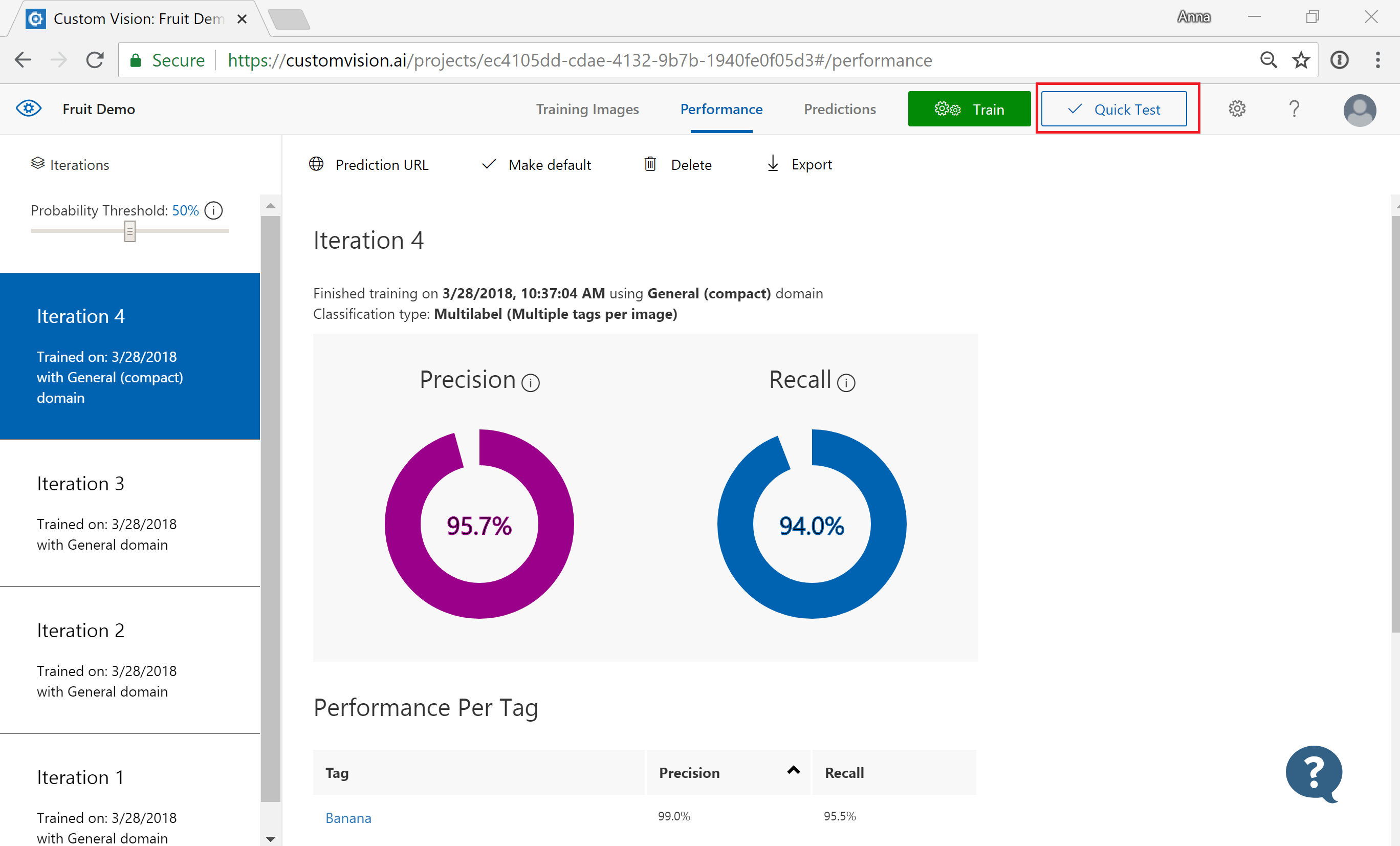
Na janela Teste rápido, selecione no campo Enviar imagem e insira o URL da imagem que você deseja usar para o teste. Se você quiser usar uma imagem armazenada localmente, selecione o botão Procurar arquivos locais e selecione um arquivo de imagem local.

A imagem selecionada aparece no meio da página. Em seguida, os resultados da previsão aparecem abaixo da imagem na forma de uma tabela com duas colunas, rotuladas Tags e Confiança. Depois de visualizar os resultados, você pode fechar a janela Teste rápido.
Use a imagem prevista para treinamento
Agora você pode pegar a imagem enviada anteriormente para teste e usá-la para treinar novamente seu modelo.
Para visualizar as imagens enviadas ao classificador, abra a página web do Custom Vision e selecione o separador Previsões.

Gorjeta
A visualização padrão mostra imagens da iteração atual. Você pode usar o campo pendente de Iteração para visualizar imagens enviadas durante iterações anteriores.
Passe o cursor sobre uma imagem para ver as tags que foram previstas pelo classificador.
Gorjeta
As imagens são classificadas, de modo que as imagens que podem trazer mais ganhos para o classificador estão no topo. Para selecionar uma classificação diferente, use a seção Classificar .
Para adicionar uma imagem aos seus dados de treinamento, selecione a imagem, selecione manualmente a(s) tag(s) e, em seguida, selecione Salvar e fechar. A imagem é removida de Previsões e adicionada às imagens de treino. Você pode visualizá-lo selecionando a guia Imagens de Treinamento.

Utilize o botão Treinar para treinar novamente o classificador.